
1Изображение сообщества
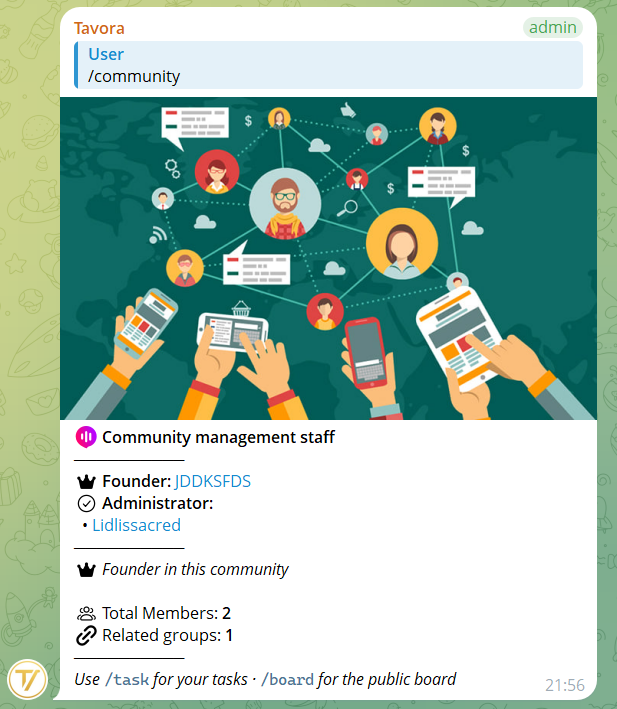
В Управление → Персонализация можно установить репрезентативное изображение, которое показывается, когда кто-то использует команду /community в группе. Работает как аватар группы, но на уровне всего сообщества.
Это изображение можно удалить в любой момент.
2Эмодзи сообщества
Можно связать с сообществом эмодзи. Этот эмодзи появляется рядом с названием сообщества во всём интерфейсе бота и поддерживает также премиум-эмодзи Telegram (анимированные).
Премиум-эмодзи сохраняется как числовой ID (custom emoji ID) и корректно перерисовывается в каждом сообщении, где появляется название сообщества, с сохранением анимации.
3Язык публикации
У сообщества есть язык публикации (устанавливается основателем в Управление → Настройки → Язык), определяющий язык сообщений, публикуемых в группах: карточек предложений, итогов голосований, объявлений о задачах, рассылок.
Этот язык отличается от личного языка каждого пользователя: Вы видите бота в личном чате на своём языке, но сообщения в группах следуют выбранному для сообщества языку. Согласованность для всех участников.
4Другие настройки
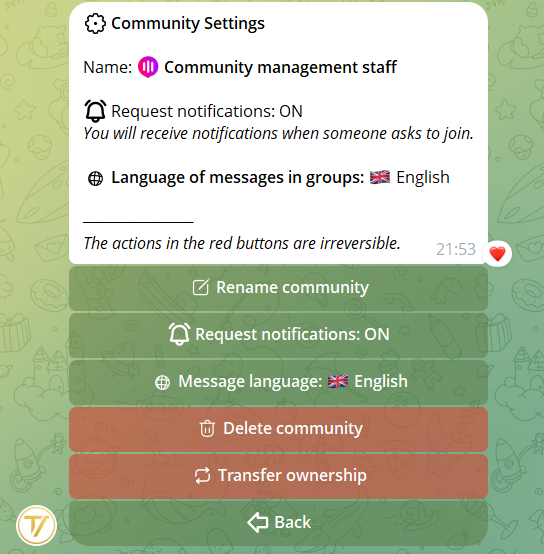
В Управление → Настройки:
- Переименовать сообщество — меняйте имя в любой момент
- Уведомления о заявках — переключатель: включает/отключает периодические уведомления об ожидающих заявках на вступление
- Язык сообщений в группах (только Founder) — язык, на котором бот публикует в группах (см. предыдущий шаг)
- Передать собственность (только Founder) — передача сообщества другому пользователю. Получатель должен принять
- Удалить сообщество (только Founder) — см. следующий шаг о безопасном процессе с льготным периодом 10 дней
5Удалить сообщество
Только Founder может удалить сообщество. После удаления сообщество входит в период ожидания 10 дней до окончательного удаления.
В течение этих 10 дней:
- Участники уже удалены и больше не видят сообщество
- Данные (предложения, голоса, задачи) ещё в базе
- Можно запросить по почте восстановление сообщества
По истечении 10 дней сообщество и все связанные данные удаляются окончательно и автоматически. Восстановления после этого нет.