
1Что это такое
Они находятся в личном меню сообщества → кнопка 📅 Мероприятия. Отсюда вы создаёте события, видите, кто ответил, и находите прошедшие. Есть и групповая команда /events: внутри связанной группы каждый участник видит расписание ближайших событий, в которых может участвовать.
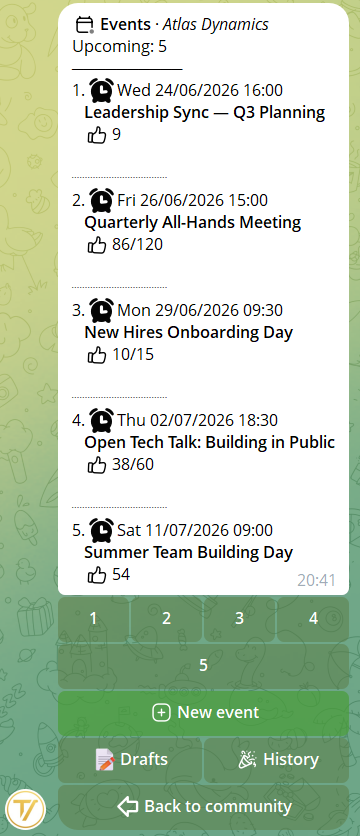
2Создать событие
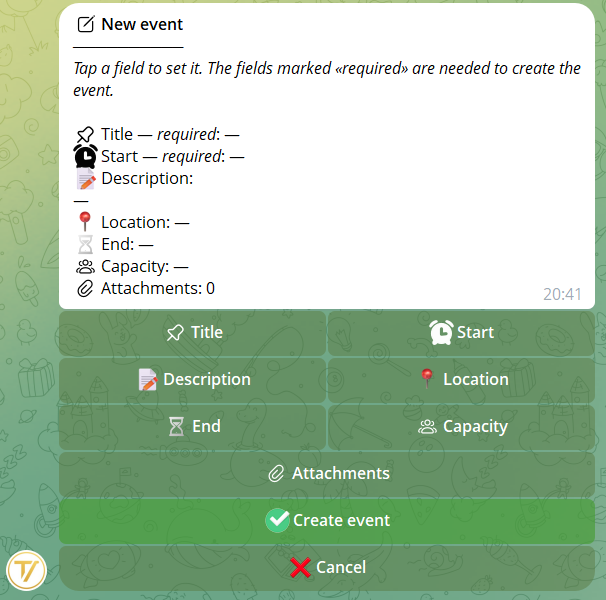
События создают основатель и тот, у кого есть право «Управление мероприятиями» (вы можете назначить его любым ролям). В меню 📅 Мероприятия → ➕ Новое мероприятие открывается карточка, где вы заполняете поля в любом порядке, а сводка всегда перед глазами.
Что можно указать
- Название и дата и время — единственные два обязательных поля
- Описание — о чём речь, повестка, что взять с собой
- Место — адрес, зал или ссылка на видеозвонок
- Вместимость — максимальное число мест (необязательно)
- Вложения — фото, афиша, программа, любой файл
- 🌍 Открыто для всех, даже для тех, кто ещё не участник — включите ссылку открытой записи на мероприятии для всего сообщества: кто её откроет, вступает в сообщество и сразу может ответить
Время следует часовому поясу сообщества, так что все видят событие в правильный час. Пока вы его не опубликуете, событие остаётся черновиком, который можно спокойно редактировать; когда оно готово, достаточно одного нажатия, чтобы опубликовать. Можно держать до 20 черновиков, а у каждого события может быть до 5 вложений.
3Выбрать аудиторию
Перед публикацией вы решаете, кто может видеть событие и отвечать: всё сообщество или только некоторые роли.
- Всё сообщество — событие открыто всем участникам
- Только некоторые роли — вы выбираете допущенные роли (напр. только правление, только волонтёры): только они видят его и отвечают
Так общее собрание доходит до всех, а заседание правления остаётся доступным только тем, кто в него входит. Выбор действует везде, где вы публикуете событие: кто не допущен, не видит его и не может ответить.
4Объявить и разослать
После публикации вы доносите событие до нужных людей двумя способами — можно и обоими сразу:
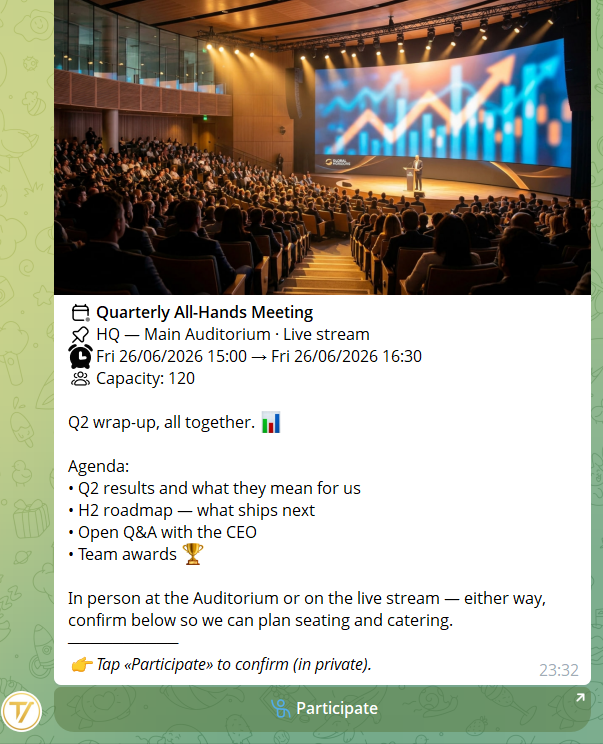
- 📢 Отправить в группы — в ваших связанных группах появляется аккуратное объявление с названием, датой и местом и единственной кнопкой 🙋 Участвовать. В группе не голосуют и не появляются цифры: нажимают «Участвовать» и подтверждают в личке
- 🔔 Оповестить подходящих (ЛС) — личное сообщение всем допущенным участникам, из которого они могут сразу ответить, чтобы никто не пропустил
Группа остаётся в порядке — объявление, а не обсуждение.
У события, открытого всему сообществу, может быть и ссылка с открытой записью: тот, кто её открывает, автоматически вступает в это сообщество, без одобрения, и может сразу ответить. Это простой способ растить ваши группы, делясь событием вовне. Ссылку можно отозвать в любой момент, и она впускает только в это сообщество — без доступа к чему-либо ещё.
5Как люди отвечают
Для того, кто получает событие, всё мгновенно. Из объявления в группе достаточно нажать 🙋 Участвовать: открывается личный чат с ботом, где подтверждают одним нажатием. Тот, кто получает оповещение в личке, отвечает прямо там. Ответ личный и в группе не виден.
- ✅ Я приду
- 🤔 Возможно
- ❌ Не приду
Ответ можно изменить в любой момент, нажав другую кнопку. И его можно отменить: тот, кто передумал, снова нажимает тот же ответ и отписывается, освобождая своё место.
6Вместимость и лист ожидания
Если у события есть максимальное число мест, Tavora считает их сам. Пока есть свободные места, тот, кто отвечает «Я приду», попадает в число участников.
Когда места заканчиваются, новые записи автоматически уходят в лист ожидания, в порядке поступления. Если кто-то отписывается, первый в списке переходит в участники и сразу получает оповещение. Никакого ручного управления: места освобождаются и распределяются сами.
7Напоминания и отметка прихода
Автоматические напоминания
Тот, кто ответил «Я приду» или «Возможно», получает автоматические напоминания в личке по мере приближения даты — так не нужно напоминать всем вручную.
Отметка присутствия
В день события вы можете провести отметку прихода: из списка тех, кто подтвердил, вы отмечаете, кто реально присутствует, одним нажатием на человека. Вы видите, как счётчик присутствующих обновляется по мере отметки — удобно для собраний, курсов и сборов, где нужно знать, кто на самом деле есть.
8Повтор, календарь и ваши события
Повторяющиеся события
Ежемесячную встречу или тренировку по четвергам не нужно каждый раз создавать заново вручную: в карточке события есть поле «Повтор» — еженедельно, раз в 2 недели или ежемесячно. Когда событие начинается, Tavora сам создаёт следующий повтор.
- Та же конфигурация — аудитория, вместимость, вложения: всё как в оригинале
- Ответы обнуляются, напоминания новые — каждый подтверждает заново на новую дату
- Подтверждение в личке — создатель получает сообщение, как только появляется новый повтор
- Местное время не меняется — даже при переводе часов встреча остаётся в тот же час
Чтобы остановить серию, достаточно убрать повтор: уже созданные события остаются, новые не появляются.
Добавить в Google Calendar
На карточке события в личке и в напоминаниях есть кнопка 📅 Google Calendar: одно нажатие — и событие уже заполнено в вашем личном календаре: название, дата, место и описание на своих местах.
Мои мероприятия
В меню 👤 Мой профиль есть 🎟 Мои мероприятия: постраничный список всех событий, на которые вы отвечали или в которых участвовали, во всех ваших сообществах, каждое со своим статусом (вы участвуете, возможно, в листе ожидания, присутствие отмечено, вы участвовали). Одно нажатие на событие — и его карточка открывается снова.
9Отменить или вернуть в черновик
Если что-то меняется, у вас всегда остаётся контроль над событием, даже после публикации.
Отменить событие
Кнопка 🚫 Отменить мероприятие убирает событие из расписания и из групп, а напоминания останавливаются. Уже собранные ответы и отметки присутствия сохраняются: вы ничего не теряете и всегда можете увидеть, кто подтверждал.
Вернуть в черновик
Отменённое событие можно ♻️ вернуть в черновик: оно снова становится редактируемым и готовым к повторной публикации, возможно, с новой датой. Удобно, когда встреча переносится, а не отменяется совсем.
10Кто ответил и история
Кто ответил
Счётчик записавшихся доступен вам в карточке события в личном меню и в панели управления: сколько придёт, сколько ответили «Возможно», сколько не придут и кто в листе ожидания — всё всегда актуально. Вы можете также открыть полный список имён, отфильтрованный по типу ответа — удобно, чтобы организовать пространство или связаться с участниками.
История прошедших событий
Прошедшие события не исчезают: они уходят в 📜 Историю, где всё остаётся доступным — можно искать по названию и фильтровать по дате или статусу. Оттуда вы можете также 📑 дублировать старое событие, чтобы создать новое, уже готовое — идеально для повторяющихся событий вроде ежемесячной встречи или ежегодного собрания.