
1Список участников
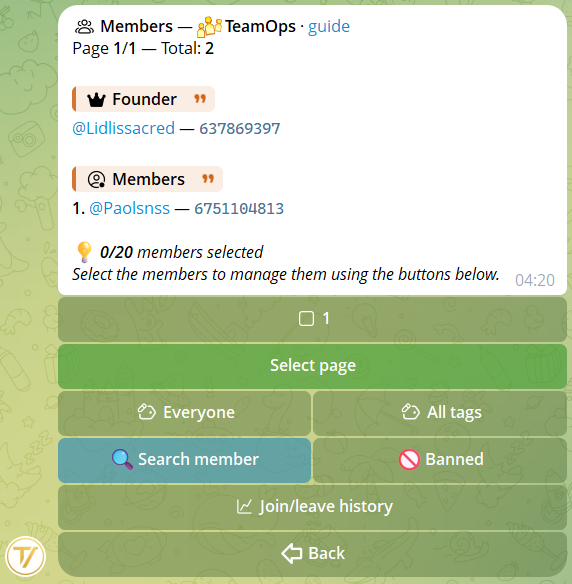
Из главного меню сообщества → Участники Вы видите постраничный список всех участников с бейджами ролей, фильтром по ролям, фильтром по тегам и нечётким поиском по @username, имени или ID.
Выбор и быстрые действия
Нажмите на номер участника, чтобы добавить его в выбор (галочка станет ✅). Сверху появляется кнопка 📋 Просмотр (N):
- 1 участник выбран → открывается его полная карточка.
- 2 или больше выбрано → открывается массовый вид: одно подтверждение и действие (заметка, санкция, признание, тег, приглашение в группы, исключение, бан) применяется ко всем сразу.
Массовые действия работают на десятках или сотнях участников одновременно, с автоматическим throttling для соблюдения лимитов Telegram. Никаких подвисаний бота, никаких операций «наполовину».
Фильтры: роль + тег
Над списком две кнопки: роль и тег. Одно нажатие открывает список вариантов — выбираете нужный, и фильтр установлен (есть и «без роли»). Оба фильтра сочетаются: «админ» + тег «VIP» показывает только админов с этим тегом.
Фильтр по группе
Можно фильтровать и по группе: кто был замечен в определённой группе — или кто ни разу в неё не заходил. Сочетается с поиском, ролью и тегом: удобно, чтобы выяснить, кого не хватает в важной группе.
Экспорт CSV
Внизу списка тот, кто управляет участниками, находит кнопку 📤 Экспорт CSV: скачивается полный список — имя, username, базовая роль, пользовательские роли и дата вступления — готовый для Excel или Google Sheets.
2Карточка участника
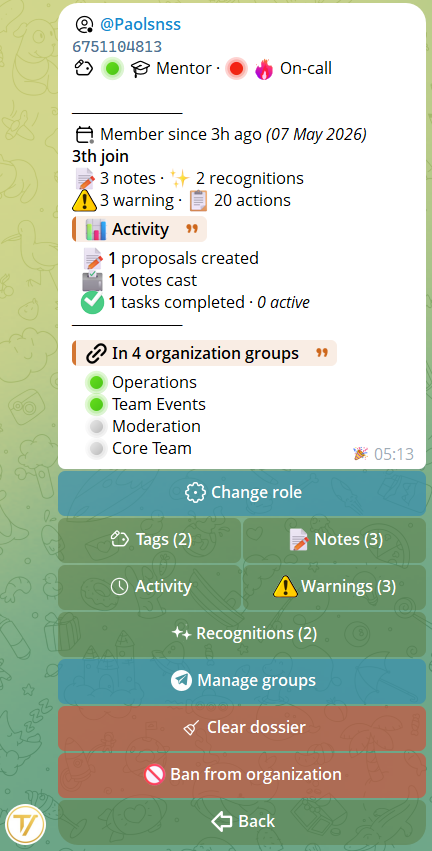
Когда у Вас выбран один участник и Вы нажимаете Просмотр, открывается его хаб-карточка: полная идентификация, дата вступления, группы сообщества, плюс компактный блок 📊 активности: созданные предложения, отданные голоса, события, в которых он участвовал (с явкой, зафиксированной при отметке прихода), заполненные анкеты и с какого момента он участник. Все цифры относятся только к этому сообществу.
Оттуда Вы заходите в 6 под-страниц:
- 📝 Внутренние заметки — заметки персонала с вложениями (фото, видео, документы). Редактируемые автором, удаляемые по иерархии, закрепление самой важной заметки сверху. Фильтр «Только мои».
- 🏷 Теги — цветные метки (7 цветов + без) с опциональным эмодзи (включая премиум). До 20 тегов на сообщество, назначаемые любому.
- 📜 Активность — хронология всего, что делал участник: созданные предложения, голоса, назначенные задачи, изменения роли. Фильтры по дате (24ч / 7д / 30д / свой) и по типу.
- 📋 Его задачи — постраничный список задач участника в этом сообществе: завершённые и в работе, с датами и пунктуальностью выполнения (включая задачи, где он соисполнитель).
- ⚠️ Санкции — отдельная секция ниже.
- 📦 Управление группами — следующая секция.
Две кнопки прямого действия на карточке: Изменить роль (меняет роль участника) и Забанить из организации (окончательное удаление с опциональной причиной и DM участнику). Два варианта: только из организации (остаётся в связанных Telegram-группах), или из организации + групп (исключён также из чатов).
3Управление группами
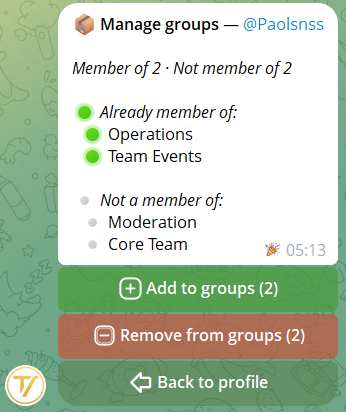
Из карточки → Управление группами открывается единая панель со всеми группами сообщества в двух секциях:
- Состоит в N группах — кнопка Удалить для каждой
- Не состоит в M группах — множественный выбор с чекбоксами; нажатие на Отправить приглашения (N) создаёт одноразовые ссылки и доставляет их участнику в DM
Удаление: что происходит технически
Tavora использует soft-kick: бан + немедленный анбан. Пользователь теряет доступ к группе, но может вернуться, если Вы пришлёте ему новое приглашение. Никакого постоянного чёрного списка Telegram User ID.
Для удаления из нескольких групп бот выполняет операции в фоне с throttling (~0,5с между группами), чтобы соблюдать лимиты Telegram. Вы получаете немедленную обратную связь, и эффект распространяется постепенно — бот не блокируется ни для кого.
4Санкции и авто-бан
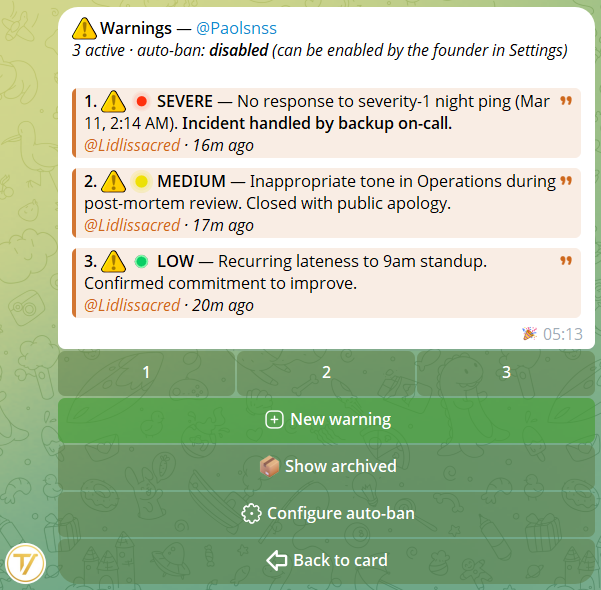
Из карточки → Санкции открывается список санкций участника (активные + архивные). Здесь Вы создаёте новую санкцию с причиной (макс. 1000 символов, форматирование и премиум-эмодзи поддерживаются).
При сохранении бот отправляет DM участнику с полной причиной. Если он заблокировал бота или никогда не делал /start, Вы получаете информационный toast: санкция всё равно сохраняется.
Порог авто-бана
Из Настроек сообщества founder может настроить порог авто-бана: при N активных санкциях участник банится автоматически. Быстрые значения (2, 3, 5, 10) или свой. Отключаемый в любой момент.
Участник может видеть свои собственные активные санкции через домашнюю страницу сообщества → Мой профиль → Мои санкции. Он видит только причину, автора и дату — не внутренние заметки персонала.
5Признания
Признания — обратная сторона санкций: способ публично отметить того, кто вкладывается в организацию.
Как пишется
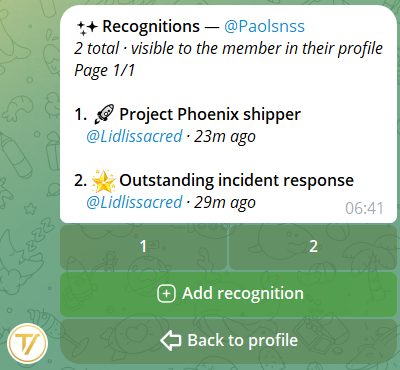
С карточки → 🌟 Признания Вы открываете подсказку и отправляете сообщение с текстом признания. Поддерживаются жирный, курсив и премиум-эмодзи.
Что происходит с участником
Бот отправляет участнику прямое сообщение в личку с заголовком, текстом и названием организации, плюс кнопку Посмотреть в моём профиле, чтобы открыть список полученных признаний. Признание остаётся видимым в карточке участника для всех, кто её открывает.
6Очистить досье
Очистить досье удаляет одним махом все заметки, санкции, теги, отложенные приглашения и признания участника. Полезно, когда человек начинает с чистого листа.
Что НЕ удаляется
- 📜 Журнал активности — само действие очистки записывается, с количеством всего удалённого.
- 🚪 История входов/выходов — события входа, выхода и бана организации остаются.
- 👤 Идентичность участника — человек остаётся в организации со своей ролью. Очищается только «дисциплинарное досье».
Перед применением Вы видите предпросмотр со счётчиками: «будут удалены: 12 заметок, 3 санкции, 5 тегов, 2 приглашения». Только после явного подтверждения действие выполняется.
7Статистика организации
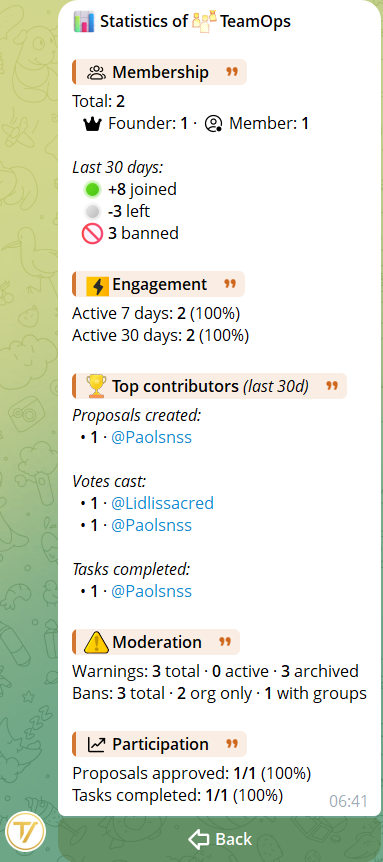
Из меню Управление → 📊 Статистика Вы открываете сводную панель организации. Снимок общего состояния. Виден только основателю и админу.
5 разделов панели
- 👥 Membership — всего участников, разбивка по ролям, входы/выходы/баны за последние 30 дней.
- ⚡ Engagement — сколько разных людей что-то сделали за последние 7 и 30 дней.
- 🏆 Топ-участники — кто создал больше предложений, отдал больше голосов, выполнил больше задач за последние 30 дней.
- ⚠️ Модерация — всего/активных/архивных санкций, баны и авто-баны, сработавшие от порога.
- 📈 Участие — процент одобренных предложений и выполненных задач.
8История входов/выходов
Из Списка участников → 📋 История входов/выходов Вы открываете полный журнал входов, выходов и банов (ручных, автоматических и legacy), произошедших с момента существования организации. Единая хронологическая лента, отличная от журнала отдельной карточки.
Фильтры
- Тип события: Все, 🟢 Входы, 🚪 Выходы, 👢 Исключённые, 🚫 Бан, ⚙️ Авто-бан.
- Период: всегда, 24 часа, 7 дней, 30 дней, или произвольный интервал (в Вашем часовом поясе).
Что Вы видите для каждого события
- Дата и время.
- Затронутый участник, с прямой ссылкой на его профиль Telegram.
- Кто выполнил действие («система» для авто-банов и спонтанных входов).
- Опциональная причина.
- Область бана (только организация, или организация + группы).
9Добавление участников
Два способа привести новых людей в организацию.
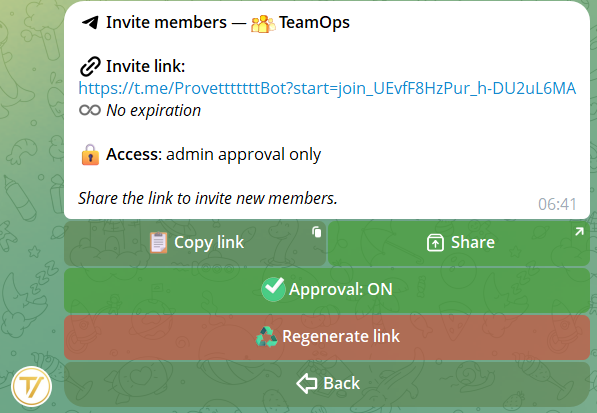
- Ссылка-приглашение — из главного меню → Пригласить. Делитесь ею где захотите: тот, кто её открывает, вступает (или попадает в очередь одобрения, если она активна).
- Команда
/add @user1 @user2— из подключённой группы (бот должен быть админом): сразу добавляет в организацию участников, которые уже состоят в этой группе, даже нескольких за раз.
Приглашения по ссылке попадают в панель «Отложенные приглашения» карточки участника: если ими не воспользоваться в течение 24 часов, ссылка автоматически отзывается. Команда /add, напротив, добавляет сразу и не создаёт отложенных приглашений.
10Заявки на вступление
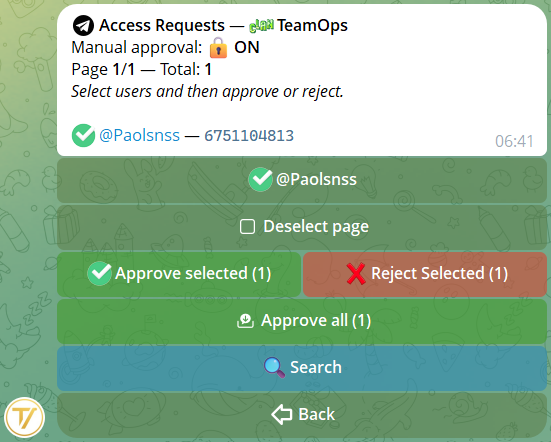
Когда ручное одобрение включено (Настройки сообщества), новые пользователи по ссылке-приглашению не входят сразу, а попадают в очередь. Из Управление → Заявки:
- Принять отдельные заявки или Отклонить
- Принять всех — одна кнопка, чтобы очистить очередь за один раз
На кнопке Управление на главной странице сообщества появляется зелёный бейдж 📬N, когда есть ожидающие заявки, и 🎟N, когда есть неиспользованные приглашения в группы. Push-напоминания каждые 2 часа, если очередь остаётся полной — заглушаются в Настройках.
11Передача владения
Чтобы передать сообщество другому участнику: Управление → Настройки → Передать владение. Введи числовой ID получателя (он может узнать его командой /myid).
Получатель должен принять передачу в боте до того, как владение изменится. Вы остаётесь Founder, пока он не примет. Если откажется, запрос истекает через несколько дней.
12ИИ для управления участниками
Почти всё, о чём Вы здесь прочитали, можно делать и в разговоре с ИИ, доступным только персоналу: списки и фильтры, теги и роли, приглашения в группы, исключения, баны, личные сообщения участникам и объявления в группах — на естественном языке, всегда с Вашими подтверждениями.
Есть отдельное руководство: ИИ для управления участниками — в списке руководств.