
1सदस्य सूची
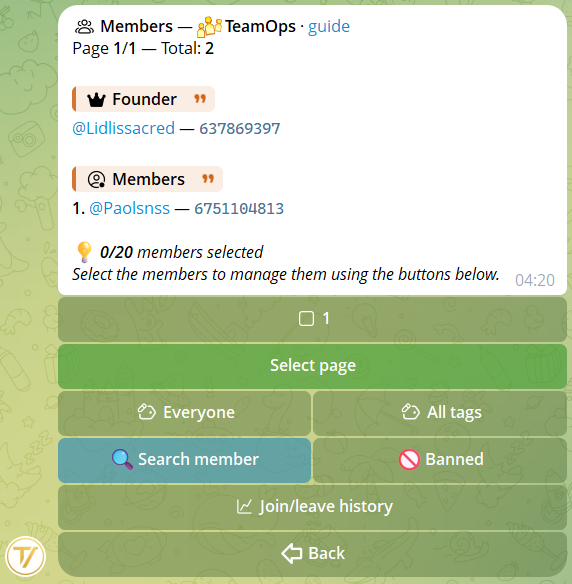
मुख्य मेनू → सदस्य से आप संगठन के सभी सदस्यों की सूची खोलते हैं, हर नाम के बगल में उसकी भूमिका के साथ।
चयन और त्वरित क्रियाएँ
सदस्य की संख्या पर टैप = आप उसे चयन में डालते हैं (बॉक्स ✅ हो जाता है)। ऊपर बटन 📋 विवरण (N) दिखता है:
- आपने केवल 1 सदस्य चुना → उसका पूरा कार्ड खुलता है।
- आपने 2 या अधिक सदस्य चुने → सबके साथ एक साथ कार्रवाई करने का दृश्य खुलता है: एक ही पुष्टि और क्रिया (नोट, सज़ा, मान्यता, लेबल, समूहों में आमंत्रण, निष्कासन, बैन) हर एक पर लागू होती है।
फ़िल्टर: भूमिका + लेबल
सूची के ऊपर दो बटन: भूमिका और लेबल। एक टैप विकल्पों की सूची खोलता है — जो चाहिए वह चुनें और फ़िल्टर लग जाता है («बिना भूमिका» भी है)। दोनों फ़िल्टर मिलते हैं: «एडमिन» + लेबल «VIP» केवल उस लेबल वाले एडमिन दिखाता है।
ग़लतियों के प्रति सहिष्णु खोज
🔎 सदस्य खोजें @username, नाम का हिस्सा, या संख्यात्मक ID स्वीकार करता है। अगर आप एक अक्षर ग़लत लिखें, खोज फिर भी कोशिश करती है: «marioros» «mariorossi» खोज लेता है।
समूह के अनुसार फ़िल्टर
आप समूह के अनुसार भी फ़िल्टर कर सकते हैं: कौन किसी समूह में देखा गया है — या कौन उसमें कभी नहीं आया। यह खोज, भूमिका और लेबल के साथ मिलता है: किसी महत्वपूर्ण समूह में कौन गायब है यह पता लगाने के लिए उपयोगी।
CSV निर्यात करें
सूची के सबसे नीचे, जो सदस्य प्रबंधित करता है उसे 📤 CSV निर्यात करें बटन मिलता है: यह पूरी सूची डाउनलोड करता है — नाम, username, मूल भूमिका, कस्टम भूमिकाएँ और प्रवेश की तारीख — Excel या Google Sheets में खोलने के लिए तैयार।
2सदस्य कार्ड
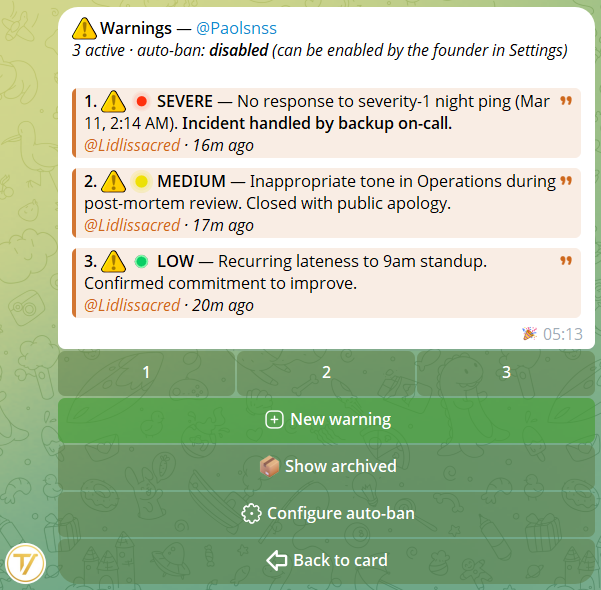
जब आपने केवल एक सदस्य चुना हो और विवरण पर टैप करें, तो उसका कार्ड खुलता है: उस व्यक्ति से जुड़ी हर चीज़ का केंद्र।
एक नज़र में आप क्या देखते हैं
- संगठन में पहचान और भूमिका।
- प्रवेश की तारीख, और अगर वह दोबारा आया हो तो वह कितनी बार अंदर रह चुका है।
- संगठन के उन समूहों की सूची जिनमें वह है।
- एक संक्षिप्त 📊 गतिविधि ब्लॉक: बनाए गए प्रस्ताव, दिए गए वोट, जिन आयोजनों में भाग लिया (चेक-इन पर दर्ज उपस्थिति के साथ), भरी गई प्रश्नावलियाँ और वह कब से सदस्य है।
सभी आँकड़े केवल इसी संगठन के हैं: कार्ड वही बताता है जो सदस्य ने यहाँ किया, कहीं और नहीं।
सात समर्पित स्क्रीन
- 📝 आंतरिक नोट — स्टाफ़ के मेमो, फ़ोटो, वीडियो या दस्तावेज़ों के साथ। संपादन योग्य। आप सबसे महत्वपूर्ण नोट को ऊपर पिन कर सकते हैं।
- 🌟 मान्यताएँ — योग्य व्यक्ति का सम्मान करने का एक तरीका। समर्पित अनुभाग देखें।
- 🏷 लेबल — वैकल्पिक इमोजी के साथ रंगीन लेबल। प्रति संगठन 20 तक।
- 📜 गतिविधि — सदस्य ने जो कुछ किया और पाया उस सबका इतिहास। प्रकार और अवधि के अनुसार फ़िल्टर।
- 📋 उसके कार्य — इस संगठन में सदस्य के कार्यों की पृष्ठांकित सूची, पूर्ण और चालू, तारीख़ों और समय-पालन के साथ (सह-असाइनमेंट शामिल)।
- ⚠️ सज़ाएँ — समर्पित अनुभाग देखें।
- 🔗 समूह प्रबंधन — अगला अनुभाग देखें।
कार्ड के नीचे सीधी क्रियाएँ
- भूमिकाएँ बदलें — सदस्य की भूमिका बदलें।
- फ़ाइल साफ़ करें — केवल संस्थापक और एडमिन के लिए (समर्पित अनुभाग देखें)।
- संगठन से बैन करें — स्थायी निकास, वैकल्पिक कारण के साथ। दो रूप: केवल संगठन से (जुड़े Telegram समूहों में बना रहता है), या संगठन + समूहों से (चैट से भी निकाला जाता है)।
3समूह प्रबंधन
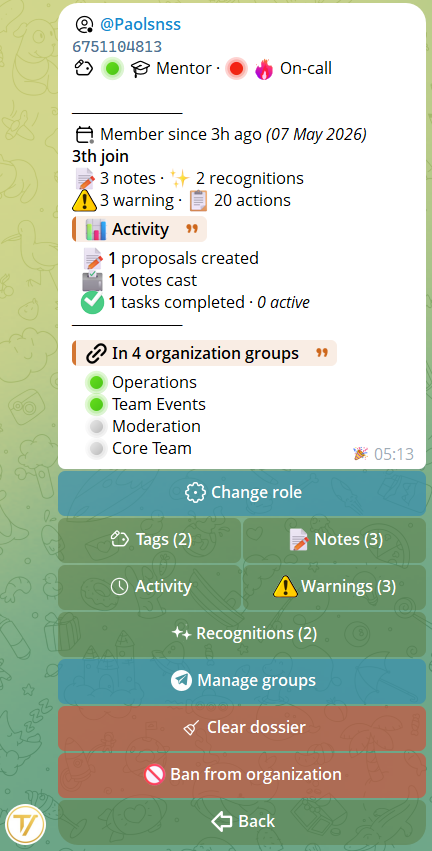
कार्ड से → समूह प्रबंधन आप दो रास्तों वाला एक पैनल खोलते हैं।
- ➕ समूहों में जोड़ें — केवल वे समूह जिनमें उसे सचमुच आमंत्रित किया जा सकता है।
- ➖ समूहों से हटाएँ — केवल वे समूह जहाँ वह वास्तव में मौजूद है।
समूहों में जोड़ें
संगठन के हर समूह के लिए आप बगल में स्थिति देखते हैं:
- 🟢 पहले से सदस्य
- 🎟 आमंत्रण पहले से प्रतीक्षारत
- 🚫 बैन किया गया
- 🔒 बॉट के पास अनुमतियाँ नहीं
आप समूह चुनते हैं और एक टैप से बॉट सदस्य को निजी में लिंक भेजता है।
समूहों से हटाएँ
उसी तरह, उलटे क्रम में काम करता है। आप चुनते हैं और 🚪 चयनितों से निकालें। यह एक नरम निष्कासन है: व्यक्ति की पहुँच चली जाती है, पर अगर आप उसे नया आमंत्रण भेजें तो वह वापस आ सकता है।
4सज़ाएँ और ऑटो-बैन
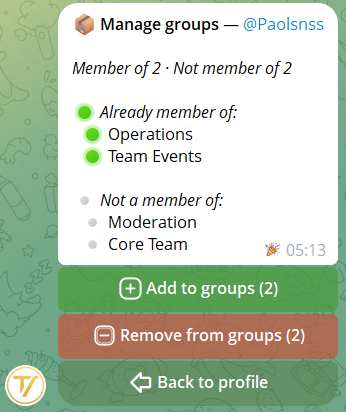
कार्ड से → सज़ाएँ आप सदस्य की सज़ाओं की सूची खोलते हैं: सक्रिय और संग्रहीत। यहाँ से आप कारण लिखकर (1000 अक्षरों तक) नई सज़ा बनाते हैं।
जब आप सहेजते हैं, बॉट सदस्य को पूरे कारण के साथ एक सीधा संदेश भेजता है।
स्वचालित बैन की सीमा
संगठन की सेटिंग्स से संस्थापक एक सीमा चुन सकता है: जब कोई सदस्य N सक्रिय सज़ाएँ जमा कर ले, उसे स्वतः बैन कर दिया जाता है। पूर्वनिर्धारित मान (2, 3, 5, 10) या कस्टम। किसी भी समय निष्क्रिय किया जा सकता है।
सदस्य अपनी सज़ाएँ संगठन के होम → मेरी प्रोफ़ाइल → मेरी सज़ाएँ से देख सकता है। वह केवल कारण, लेखक और तारीख देखता है — स्टाफ़ के आंतरिक नोट नहीं।
5मान्यताएँ
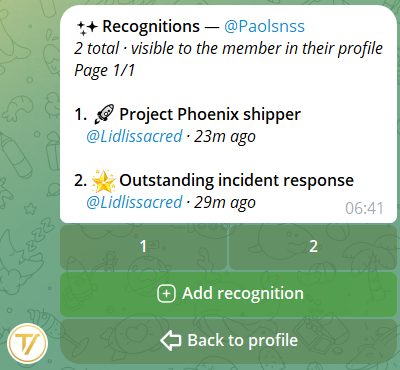
मान्यताएँ सज़ाओं की उलटी हैं: जो संगठन के लिए जी-जान से जुटता है उसे प्रमाणपत्र देने का एक तरीका।
कैसे लिखी जाती है
कार्ड से → 🌟 मान्यताएँ आप प्रॉम्प्ट खोलते हैं और मान्यता के पाठ के साथ एक संदेश भेजते हैं। बोल्ड, इटैलिक और प्रीमियम इमोजी समर्थित हैं।
सदस्य के साथ क्या होता है
बॉट सदस्य को शीर्षक, मुख्य पाठ और संगठन के नाम के साथ निजी में एक सीधा संदेश भेजता है, साथ ही प्राप्त मान्यताओं की सूची खोलने के लिए एक मेरी प्रोफ़ाइल में देखें बटन। मान्यता उसकी प्रोफ़ाइल खोलने वाले हर किसी के लिए सदस्य के कार्ड पर दिखती रहती है।
6फ़ाइल साफ़ करें
फ़ाइल साफ़ करें एक ही बार में सदस्य के सभी नोट, सज़ाएँ, लेबल, लंबित आमंत्रण और मान्यताएँ मिटा देता है। तब उपयोगी जब कोई व्यक्ति शून्य से फिर शुरुआत करे।
क्या नहीं मिटाया जाता
- 📜 गतिविधि लॉग — सफ़ाई की वह क्रिया खुद दर्ज होती है, मिटाई गई हर चीज़ की गिनती के साथ।
- 🚪 प्रवेश/निकास इतिहास — संगठन के प्रवेश, निकास और बैन की घटनाएँ बनी रहती हैं।
- 👤 सदस्य की पहचान — व्यक्ति अपनी भूमिका के साथ संगठन में बना रहता है। केवल «अनुशासनात्मक फ़ाइल» साफ़ होती है।
लागू करने से पहले आप गिनतियों के साथ एक पूर्वावलोकन देखते हैं: «मिटाए जाएँगे: 12 नोट, 3 सज़ाएँ, 5 लेबल, 2 आमंत्रण»। स्पष्ट पुष्टि के बाद ही क्रिया शुरू होती है।
7संगठन के आँकड़े
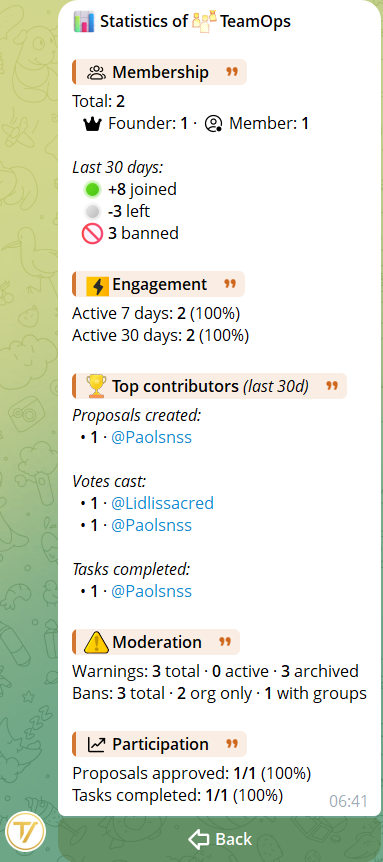
प्रबंधन मेनू → 📊 आँकड़े से आप संगठन का समग्र पैनल खोलते हैं। यह सामान्य सेहत पर एक नज़र है। केवल संस्थापक और एडमिन को दिखता है।
पैनल के 5 अनुभाग
- 👥 सदस्यता — कुल सदस्य, भूमिका के अनुसार विभाजन, पिछले 30 दिनों में प्रवेश/निकास/बैन।
- ⚡ सहभागिता — पिछले 7 और 30 दिनों में कितने अलग-अलग लोगों ने कुछ किया।
- 🏆 शीर्ष योगदानकर्ता — पिछले 30 दिनों में किसने सबसे अधिक प्रस्ताव बनाए, सबसे अधिक वोट दिए, सबसे अधिक कार्य पूरे किए।
- ⚠️ मॉडरेशन — कुल/सक्रिय/संग्रहीत सज़ाएँ, सीमा से उत्पन्न बैन और ऑटो-बैन।
- 📈 भागीदारी — स्वीकृत प्रस्तावों और पूरे किए गए कार्यों का प्रतिशत।
8प्रवेश/निकास इतिहास
सदस्य सूची → 📋 प्रवेश/निकास इतिहास से आप संगठन के अस्तित्व में आने के बाद हुए सभी प्रवेश, निकास और बैन (मैनुअल, स्वचालित और लीगेसी) की पूरी डायरी खोलते हैं। एक अकेला कालक्रमबद्ध दृश्य, अलग-अलग कार्ड के लॉग से भिन्न।
फ़िल्टर
- घटना का प्रकार: सभी, 🟢 प्रवेश, 🚪 निकास, 👢 निकाले गए, 🚫 बैन किए गए, ⚙️ ऑटो-बैन।
- अवधि: हमेशा, 24 घंटे, 7 दिन, 30 दिन, या कस्टम दायरा (आपके समय क्षेत्र में समझा गया)।
हर घटना के लिए आप क्या देखते हैं
- तारीख और समय।
- संबंधित उपयोगकर्ता, उसके Telegram प्रोफ़ाइल के सीधे लिंक के साथ।
- क्रिया किसने की («सिस्टम» ऑटो-बैन और स्वतःस्फूर्त प्रवेश के लिए)।
- वैकल्पिक कारण।
- बैन का दायरा (केवल संगठन, या संगठन + समूह)।
9सदस्य जोड़ना
संगठन में नए लोगों को प्रवेश दिलाने के दो तरीके।
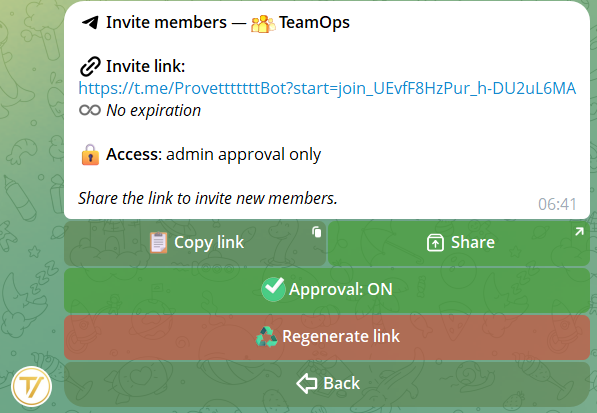
- आमंत्रण लिंक — मुख्य मेनू → आमंत्रित करें से। इसे जहाँ चाहें साझा करें: जो इसे खोलता है वह प्रवेश करता है (या यदि सक्रिय हो तो अनुमोदन कतार में पहुँचता है)।
- आदेश
/add @user1 @user2— किसी जुड़े समूह से (बॉट के व्यवस्थापक रहते): उस समूह में पहले से मौजूद सदस्यों को तुरंत संगठन में जोड़ता है, एक साथ कई को भी।
लिंक के ज़रिए आमंत्रण सदस्य कार्ड के «लंबित आमंत्रण» पैनल में पहुँचते हैं: यदि 24 घंटे के भीतर उपयोग न हों, लिंक स्वतः रद्द हो जाता है। वहीं /add आदेश तुरंत जोड़ता है और कोई लंबित आमंत्रण नहीं बनाता।
10शामिल होने के अनुरोध
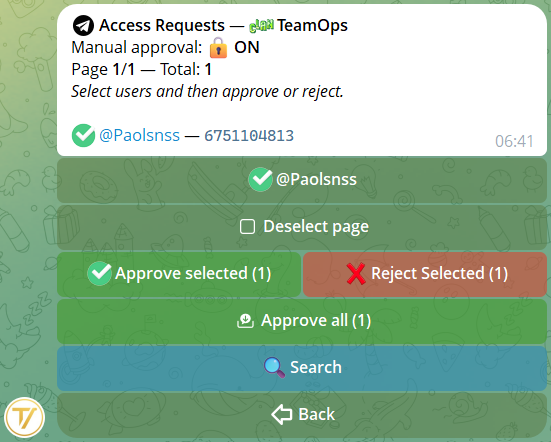
जब मैनुअल अनुमोदन सक्रिय हो (सेटिंग्स से), नए उपयोगकर्ता तुरंत प्रवेश नहीं करते बल्कि एक कतार में पहुँचते हैं।
प्रबंधन → अनुरोध से
- अलग-अलग अनुरोध स्वीकार करें या अस्वीकार करें।
- सभी स्वीकार करें — कतार को एक ही बार में ख़ाली करने के लिए एक ही बटन।
होम के प्रबंधन बटन पर प्रतीक्षारत अनुरोधों के साथ एक हरा 📬N संकेतक दिखता है। यदि कतार ख़ाली न हो, बॉट हर 2 घंटे में एक सूचना भेजता है (सेटिंग्स से निष्क्रिय किया जा सकता है)।
11संस्थापन हस्तांतरित करना
संगठन को किसी अन्य सदस्य को सौंपने के लिए: प्रबंधन → सेटिंग्स → स्वामित्व हस्तांतरित करें।
- प्राप्तकर्ता का संख्यात्मक ID डालें (वह इसे
/myidआदेश से प्राप्त करता है)। - प्राप्तकर्ता को बॉट से हस्तांतरण स्वीकार करना होगा। तभी स्वामित्व बदलता है।
- जब तक वह स्वीकार नहीं करता आप संस्थापक बने रहते हैं। यदि वह अस्वीकार करे या अनदेखा करे, अनुरोध कुछ दिनों बाद समाप्त हो जाता है।
12सदस्य प्रबंधन AI
यहाँ आपने जो कुछ पढ़ा उसमें से लगभग सब कुछ स्टाफ़ के लिए आरक्षित एक AI से बात करके भी किया जा सकता है: सूचियाँ और फ़िल्टर, लेबल और भूमिकाएँ, समूहों में आमंत्रण, निष्कासन, बैन, सदस्यों को निजी संदेश और समूहों में घोषणाएँ — स्वाभाविक भाषा में, हमेशा आपकी पुष्टियों के साथ।
एक समर्पित गाइड है: सदस्य प्रबंधन AI, गाइडों की सूची में।