
1รายชื่อสมาชิก
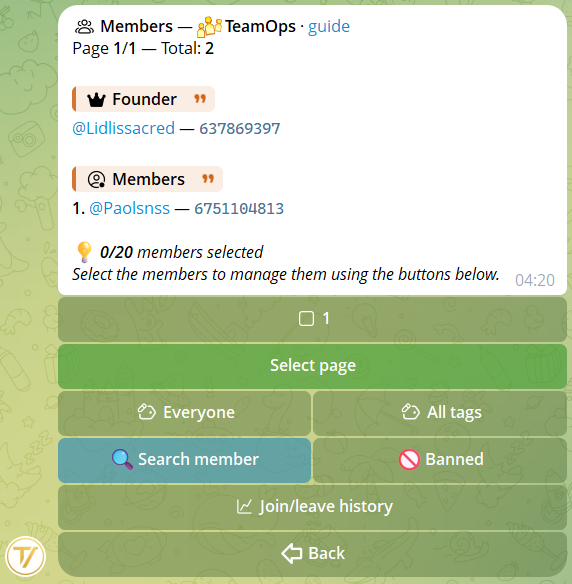
จากเมนูหลัก → สมาชิก คุณจะเปิดรายชื่อสมาชิกทั้งหมดขององค์กร พร้อมบทบาทของแต่ละคนข้างชื่อ
การเลือกและการกระทำด่วน
แตะที่หมายเลขของสมาชิก = คุณนำเขาเข้าสู่การเลือก (ช่องจะกลายเป็น ✅) ด้านบนจะปรากฏปุ่ม 📋 รายละเอียด (N):
- คุณเลือก สมาชิกเพียง 1 คน → เปิดบัตรฉบับเต็มของเขา
- คุณเลือก สมาชิก 2 คนขึ้นไป → เปิดมุมมองสำหรับดำเนินการกับทุกคนพร้อมกัน: ยืนยันครั้งเดียวแล้วการกระทำ (บันทึก บทลงโทษ คำชมเชย ป้ายกำกับ คำเชิญเข้ากลุ่ม การนำออก การแบน) จะถูกใช้กับแต่ละคน
ตัวกรอง: บทบาท + ป้ายกำกับ
เหนือรายชื่อมีปุ่มสองปุ่ม: บทบาท และ ป้ายกำกับ แตะครั้งเดียวจะเปิดรายการตัวเลือก — เลือกอันที่คุณต้องการแล้วตัวกรองก็ถูกตั้งทันที (มี «ไม่มีบทบาท» ด้วย) ตัวกรองทั้งสองรวมกันได้: «แอดมิน» + ป้ายกำกับ «VIP» แสดงเฉพาะแอดมินที่มีป้ายกำกับนั้น
การค้นหาที่ผ่อนปรนกับข้อผิดพลาด
🔎 ค้นหาสมาชิก รับ @username ส่วนหนึ่งของชื่อ หรือ ID ที่เป็นตัวเลข หากคุณพิมพ์ผิดสักตัว การค้นหาก็ยังพยายามต่อ: «marioros» พบ «mariorossi»
ตัวกรองตามกลุ่ม
คุณยังกรองตามกลุ่มได้ด้วย: ใครที่เคยปรากฏในกลุ่มหนึ่ง ๆ — หรือใครที่ไม่เคยเข้ากลุ่มนั้นเลย ใช้ร่วมกับการค้นหา บทบาท และป้ายกำกับได้: มีประโยชน์ในการหาว่าใครหายไปจากกลุ่มสำคัญ
ส่งออก CSV
ที่ท้ายรายชื่อ ผู้ที่จัดการสมาชิกจะพบปุ่ม 📤 ส่งออก CSV: ดาวน์โหลดรายชื่อฉบับเต็ม — ชื่อ username บทบาทพื้นฐาน บทบาทกำหนดเอง และวันที่เข้าร่วม — พร้อมเปิดใน Excel หรือ Google Sheets
2บัตรสมาชิก
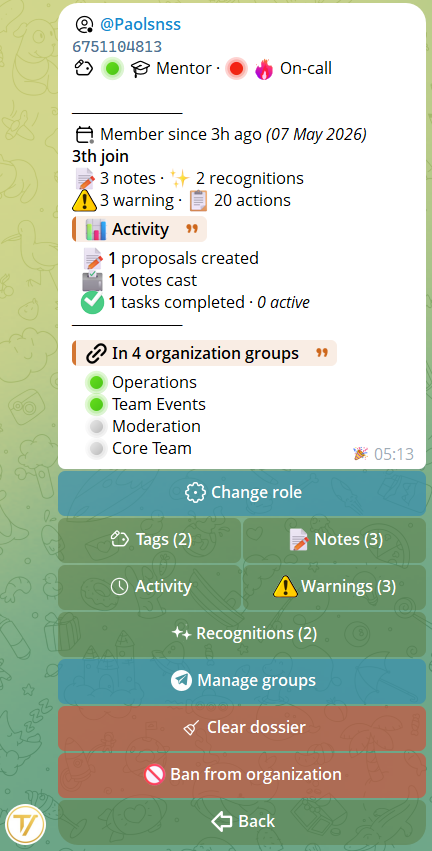
เมื่อคุณเลือกสมาชิกเพียงคนเดียวแล้วแตะ รายละเอียด จะเปิด บัตร ของเขา: ศูนย์กลางของทุกสิ่งที่เกี่ยวกับบุคคลนั้น
สิ่งที่คุณเห็นในพริบตา
- ข้อมูลส่วนตัวและบทบาทในองค์กร
- วันที่เข้าร่วม และจำนวนครั้งที่เคยอยู่ภายในหากเขากลับเข้ามาใหม่
- รายชื่อกลุ่มขององค์กรที่เขาอยู่
- บล็อก 📊 กิจกรรม แบบกะทัดรัด: ข้อเสนอที่สร้าง คะแนนที่ลง กิจกรรมที่เข้าร่วม (พร้อมการมาจริงที่บันทึกไว้ตอนเช็กอิน) แบบสอบถามที่กรอก และเป็นสมาชิกมานานแค่ไหน
ตัวเลขทั้งหมดอ้างอิงเฉพาะองค์กรนี้เท่านั้น: บัตรเล่าเฉพาะสิ่งที่สมาชิกทำที่นี่ ไม่ใช่ที่อื่น
เจ็ดหน้าจอเฉพาะ
- 📝 บันทึกภายใน — บันทึกของทีมงาน พร้อมรูปภาพ วิดีโอ หรือเอกสาร แก้ไขได้ คุณสามารถปักหมุดบันทึกที่สำคัญที่สุดไว้ด้านบน
- 🌟 คำชมเชย — วิธีหนึ่งในการยกย่องผู้ที่สมควร ดูหมวดเฉพาะ
- 🏷 ป้ายกำกับ — ป้ายกำกับสีพร้อมอีโมจิเสริม สูงสุด 20 อันต่อองค์กร
- 📜 กิจกรรม — ประวัติของทุกสิ่งที่สมาชิกได้ทำและได้รับ ตัวกรองตามชนิดและช่วงเวลา
- 📋 งานของเขา — รายการงานของสมาชิกในองค์กรนี้แบบแบ่งหน้า ทั้งที่เสร็จแล้วและกำลังทำ พร้อมวันที่และความตรงต่อเวลา (รวมงานที่ได้รับมอบหมายร่วมกัน)
- ⚠️ บทลงโทษ — ดูหมวดเฉพาะ
- 🔗 จัดการกลุ่ม — ดูหมวดถัดไป
การกระทำโดยตรงที่ท้ายบัตร
- แก้ไขบทบาท — เปลี่ยนบทบาทของสมาชิก
- ล้างแฟ้มประวัติ — สำหรับผู้ก่อตั้งและแอดมินเท่านั้น (ดูหมวดเฉพาะ)
- แบนจากองค์กร — การออกอย่างถาวร พร้อมเหตุผลเสริม มีสองแบบ: เฉพาะจากองค์กร (ยังอยู่ในกลุ่ม Telegram ที่เชื่อมต่อ) หรือจากองค์กร + กลุ่ม (ถูกนำออกจากแชตด้วย)
3จัดการกลุ่ม
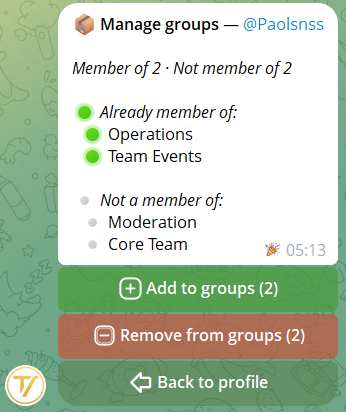
จากบัตร → จัดการกลุ่ม คุณจะเปิดแผงที่มีสองเส้นทาง
- ➕ เพิ่มเข้ากลุ่ม — เฉพาะกลุ่มที่เขาสามารถถูกเชิญได้จริง
- ➖ นำออกจากกลุ่ม — เฉพาะกลุ่มที่เขาอยู่จริง
เพิ่มเข้ากลุ่ม
สำหรับแต่ละกลุ่มขององค์กร คุณจะเห็นสถานะอยู่ข้าง ๆ:
- 🟢 เป็นสมาชิกแล้ว
- 🎟 มีคำเชิญรออยู่แล้ว
- 🚫 ถูกแบน
- 🔒 บอตไม่มีสิทธิ์
คุณเลือกกลุ่มแล้วแตะครั้งเดียว บอตจะส่งลิงก์ให้สมาชิกทางข้อความส่วนตัว
นำออกจากกลุ่ม
ทำงานในแบบเดียวกันแต่ตรงกันข้าม คุณเลือกแล้ว 🚪 นำออกจากที่เลือก เป็น การนำออกแบบนุ่มนวล: บุคคลนั้นเสียสิทธิ์เข้าถึง แต่สามารถกลับเข้ามาได้หากคุณส่งคำเชิญใหม่ให้
4บทลงโทษและการแบนอัตโนมัติ
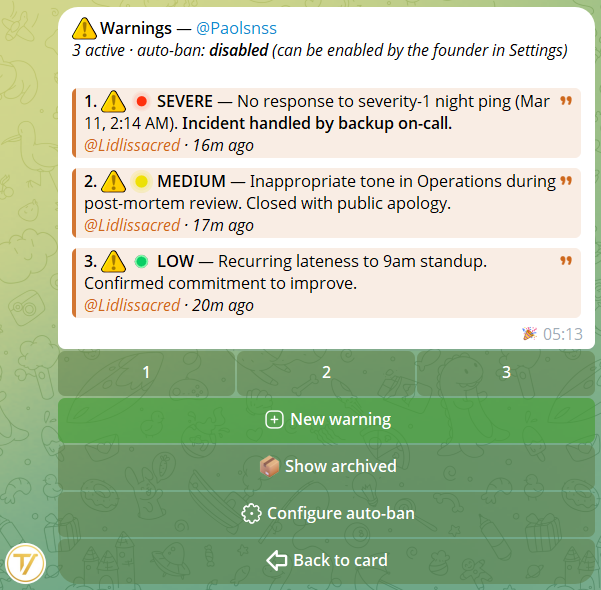
จากบัตร → บทลงโทษ คุณจะเปิดรายการบทลงโทษของสมาชิก: ทั้งที่กำลังมีผลและที่จัดเก็บแล้ว จากที่นี่คุณสร้างบทลงโทษใหม่โดยเขียนเหตุผล (สูงสุด 1000 อักขระ)
เมื่อคุณบันทึก บอตจะส่งข้อความโดยตรงถึงสมาชิกพร้อมเหตุผลฉบับเต็ม
เกณฑ์การแบนอัตโนมัติ
จาก การตั้งค่าองค์กร ผู้ก่อตั้งสามารถเลือกเกณฑ์ได้: เมื่อสมาชิกสะสมบทลงโทษที่มีผลครบ N รายการ เขาจะถูกแบนโดยอัตโนมัติ ค่าที่ตั้งไว้ล่วงหน้า (2, 3, 5, 10) หรือกำหนดเอง ปิดใช้งานได้ทุกเมื่อ
สมาชิกสามารถดูบทลงโทษของตนได้จากหน้าหลักขององค์กร → โปรไฟล์ของฉัน → บทลงโทษของฉัน เขาเห็นเพียงเหตุผล ผู้บันทึก และวันที่ — ไม่เห็นบันทึกภายในของทีมงาน
5คำชมเชย
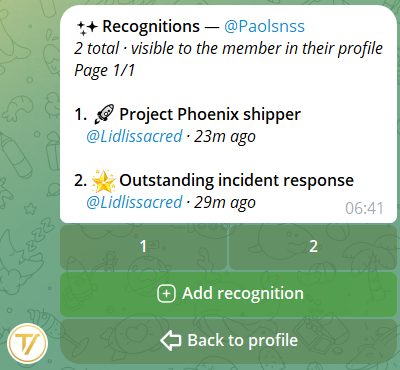
คำชมเชย คือด้านกลับของบทลงโทษ: วิธีมอบเกียรติบัตรให้แก่ผู้ที่ทุ่มเทเพื่อองค์กร
เขียนอย่างไร
จากบัตร → 🌟 คำชมเชย คุณจะเปิดช่องและส่งข้อความที่มีเนื้อหาของคำชมเชย รองรับตัวหนา ตัวเอียง และอีโมจิพรีเมียม
เกิดอะไรขึ้นกับสมาชิก
บอตจะส่ง ข้อความโดยตรงแบบส่วนตัว ถึงสมาชิก พร้อมหัวเรื่อง เนื้อความ และชื่อองค์กร พร้อมปุ่ม ดูในโปรไฟล์ของฉัน เพื่อเปิดรายการคำชมเชยที่ได้รับ คำชมเชยจะยังคงปรากฏบนบัตรของสมาชิกแก่ทุกคนที่เปิดโปรไฟล์ของเขา
6ล้างแฟ้มประวัติ
ล้างแฟ้มประวัติ ลบในครั้งเดียวซึ่งบันทึก บทลงโทษ ป้ายกำกับ คำเชิญที่ค้างอยู่ และคำชมเชยทั้งหมดของสมาชิก มีประโยชน์เมื่อบุคคลหนึ่งเริ่มต้นใหม่จากศูนย์
สิ่งที่ไม่ถูกลบ
- 📜 บันทึกกิจกรรม — การล้างนั้นเองจะถูก บันทึก พร้อมจำนวนของทุกสิ่งที่ถูกลบ
- 🚪 ประวัติเข้า/ออก — เหตุการณ์การเข้า การออก และการแบนขององค์กรยังคงอยู่
- 👤 ตัวตนของสมาชิก — บุคคลนั้นยังคงอยู่ในองค์กรพร้อมบทบาทของเขา ล้างเฉพาะ «แฟ้มทางวินัย» เท่านั้น
ก่อนใช้งาน คุณจะเห็น ตัวอย่าง พร้อมตัวนับ: «จะถูกลบ: 12 บันทึก, 3 บทลงโทษ, 5 ป้ายกำกับ, 2 คำเชิญ» การกระทำจะเริ่มก็ต่อเมื่อยืนยันอย่างชัดแจ้งแล้วเท่านั้น
7สถิติองค์กร
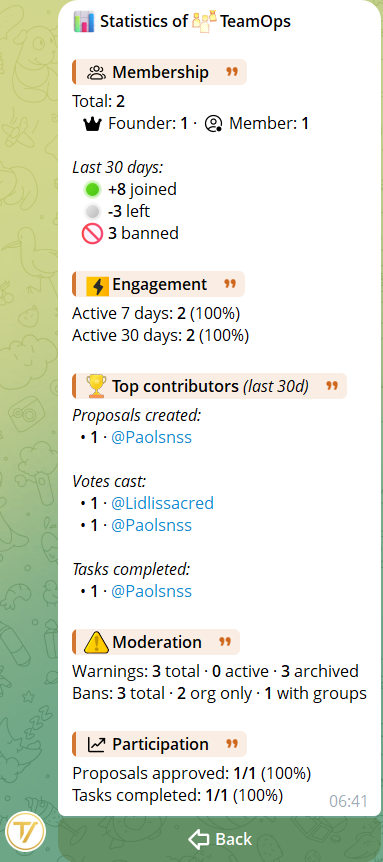
จาก เมนูจัดการ → 📊 สถิติ คุณจะเปิดแผงภาพรวมขององค์กร เป็นการมองสภาพโดยรวมในพริบตา มองเห็นได้เฉพาะผู้ก่อตั้งและแอดมิน
5 หมวดของแผง
- 👥 สมาชิกภาพ — สมาชิกทั้งหมด แบ่งตามบทบาท เข้า/ออก/แบนใน 30 วันที่ผ่านมา
- ⚡ การมีส่วนร่วม — มีกี่คนที่แตกต่างกันได้ทำบางสิ่งใน 7 และ 30 วันที่ผ่านมา
- 🏆 ผู้มีส่วนร่วมสูงสุด — ใครสร้างข้อเสนอมากที่สุด ลงคะแนนมากที่สุด ทำงานเสร็จมากที่สุดใน 30 วันที่ผ่านมา
- ⚠️ การกำกับดูแล — บทลงโทษทั้งหมด/ที่มีผล/ที่จัดเก็บ การแบนและการแบนอัตโนมัติที่ถูกกระตุ้นโดยเกณฑ์
- 📈 การมีส่วน — เปอร์เซ็นต์ของข้อเสนอที่อนุมัติและงานที่ทำเสร็จ
8ประวัติเข้า/ออก
จาก รายชื่อสมาชิก → 📋 ประวัติเข้า/ออก คุณจะเปิดบันทึกเหตุการณ์ฉบับสมบูรณ์ของการเข้า การออก และการแบน (ด้วยมือ อัตโนมัติ และแบบเก่า) ที่เกิดขึ้นนับแต่องค์กรมีอยู่ เป็นมุมมองตามลำดับเวลาเพียงหนึ่งเดียว ต่างจากบันทึกของบัตรแต่ละใบ
ตัวกรอง
- ชนิดเหตุการณ์: ทั้งหมด, 🟢 เข้า, 🚪 ออก, 👢 ถูกนำออก, 🚫 ถูกแบน, ⚙️ แบนอัตโนมัติ
- ช่วงเวลา: เสมอ, 24 ชั่วโมง, 7 วัน, 30 วัน, หรือช่วงกำหนดเอง (ตีความตามเขตเวลาของคุณ)
สิ่งที่คุณเห็นสำหรับแต่ละเหตุการณ์
- วันและเวลา
- ผู้ใช้ที่เกี่ยวข้อง พร้อมลิงก์ตรงไปยังโปรไฟล์ Telegram ของเขา
- ใครเป็นผู้กระทำ («ระบบ» สำหรับการแบนอัตโนมัติและการเข้าเองโดยอิสระ)
- เหตุผลเสริม
- ขอบเขตของการแบน (เฉพาะองค์กร หรือองค์กร + กลุ่ม)
9เพิ่มสมาชิก
สองวิธีในการนำคนใหม่เข้าสู่องค์กร
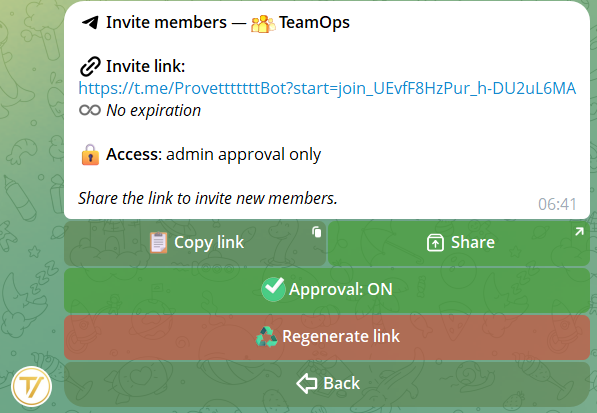
- ลิงก์คำเชิญ — จากเมนูหลัก → เชิญ คุณแชร์ที่ไหนก็ได้: ผู้ที่เปิดจะเข้าร่วม (หรือไปอยู่ในคิวอนุมัติหากเปิดใช้งาน)
- คำสั่ง
/add @user1 @user2— จากกลุ่มที่เชื่อมต่อ (โดยมีบอตเป็นผู้ดูแล): เพิ่มสมาชิกที่อยู่ในกลุ่มนั้นแล้วเข้าสู่องค์กร ทันที แม้หลายคนในคราวเดียว
คำเชิญ ผ่านลิงก์ จะไปอยู่ในแผง «คำเชิญที่ค้างอยู่» ของบัตรสมาชิก: หากไม่ถูกใช้ ภายใน 24 ชั่วโมง ลิงก์จะถูกเพิกถอนโดยอัตโนมัติ ส่วนคำสั่ง /add จะเพิ่ม ทันที และไม่สร้างคำเชิญที่ค้างอยู่
10คำขอเข้าร่วม
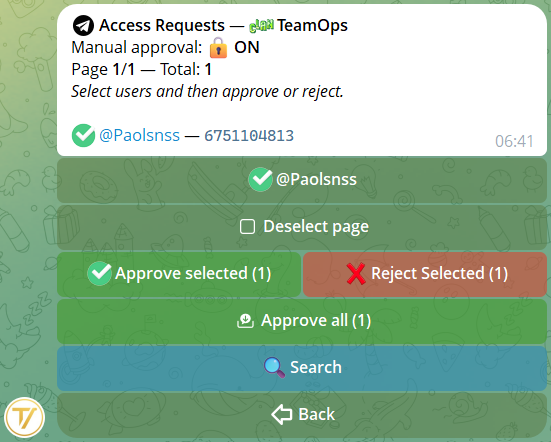
เมื่อ การอนุมัติด้วยมือ เปิดใช้งาน (จาก การตั้งค่า) ผู้ใช้ใหม่จะไม่เข้ามาทันทีแต่ไปอยู่ในคิว
จากจัดการ → คำขอ
- ยอมรับ หรือ ปฏิเสธ คำขอทีละรายการ
- ยอมรับทั้งหมด — ปุ่มเดียวเพื่อล้างคิวในคราวเดียว
บนปุ่ม จัดการ ของหน้าหลักจะปรากฏตัวบ่งชี้ 📬N สีเขียวพร้อมคำขอที่รออยู่ หากคิวไม่ถูกล้าง บอตจะส่งการแจ้งเตือนทุก 2 ชั่วโมง (ปิดได้จาก การตั้งค่า)
11โอนการก่อตั้ง
ในการส่งมอบองค์กรให้สมาชิกอีกคน: จัดการ → การตั้งค่า → โอนความเป็นเจ้าของ
- ใส่ ID ที่เป็นตัวเลขของผู้รับ (เขาได้มาด้วยคำสั่ง
/myid) - ผู้รับต้อง ยอมรับการโอน จากบอต ความเป็นเจ้าของจึงจะเปลี่ยนได้
- คุณยังคงเป็นผู้ก่อตั้งจนกว่าเขาจะยอมรับ หากเขาปฏิเสธหรือเพิกเฉย คำขอจะหมดอายุหลังผ่านไปสองสามวัน
12AI จัดการสมาชิก
เกือบทุกอย่างที่คุณอ่านมาในหน้านี้ทำได้ด้วยการพูดคุยกับ AI ที่สงวนไว้สำหรับทีมงาน: รายชื่อและตัวกรอง ป้ายกำกับและบทบาท คำเชิญเข้ากลุ่ม การนำออก การแบน ข้อความส่วนตัวถึงสมาชิก และประกาศในกลุ่ม — ด้วยภาษาธรรมชาติ และต้องผ่านการยืนยันของคุณเสมอ
มีคู่มือเฉพาะ: AI จัดการสมาชิก ในรายการคู่มือ