1คืออะไร
ห้องสมุด คือที่ที่ผู้ก่อตั้งและแอดมินเก็บระเบียบ ข้อบังคับ คำถามที่พบบ่อย และลิงก์ สมาชิกเปิดดูได้ภายใน Telegram
Tavora AI อ่านห้องสมุดและตอบผู้ที่ถามคำถาม ในกลุ่มใช้ /ask ส่วนในแชทส่วนตัวใช้ปุ่ม
2ประเภทของทรัพยากร
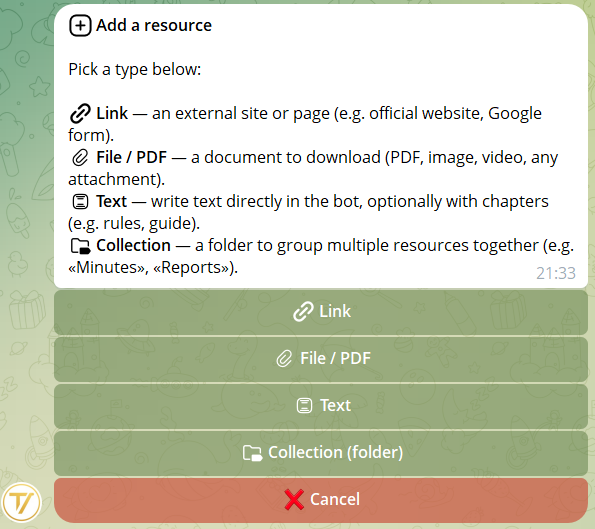
📄 ข้อความ
เขียนเอกสารในบอตได้โดยตรง แบ่งเป็น บท และ หน้าที่พลิกดูได้ เหมาะสำหรับระเบียบ ข้อบังคับ คู่มือ และคำถามที่พบบ่อย คุณทำงานใน ฉบับร่าง ก่อน (ดูหัวข้อถัดไป) แล้วจึงเผยแพร่เมื่อพร้อม
📎 ไฟล์
PDF รูปภาพ วิดีโอ เสียง อะไรก็ตามที่คุณส่งบน Telegram ได้
🔗 ลิงก์
ปุ่มที่เปิดเว็บไซต์ภายนอก
📁 คอลเลกชัน
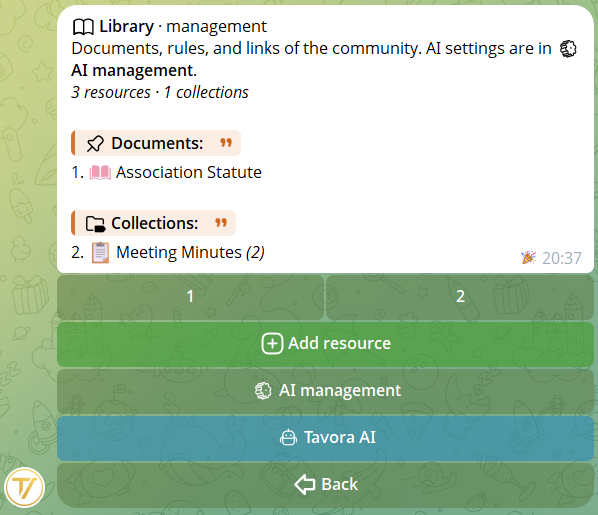
โฟลเดอร์ที่รวมเอกสารหลายฉบับในหัวข้อเดียวกัน (เช่น «รายงานการประชุม», «ขั้นตอนงาน HR») ดูหัวข้อโฟลเดอร์
3ฉบับร่าง หน้า และไฟล์แนบ
เมื่อคุณสร้างเอกสารประเภท 📄 ข้อความ มันจะเกิดขึ้นเป็น ฉบับร่าง มีเพียงคุณและแอดมินคนอื่นเท่านั้นที่เห็น สมาชิกจะไม่เห็นจนกว่าคุณจะเผยแพร่ คุณทดลอง แก้ไข เพิ่มไฟล์แนบได้ — AI ยังไม่อ่าน จึงยังไม่ใช้โควตาใด ๆ
ทำงานอย่างไร
- เปิดห้องสมุด → 📝 ฉบับร่าง (ปุ่มที่เห็นเฉพาะผู้ก่อตั้ง/แอดมิน)
- คุณจะพบฉบับร่างทุกฉบับที่กำลังทำอยู่: สูงสุด 5 ฉบับพร้อมกัน ต่อชุมชน
- ฉบับร่างที่กำลังทำอยู่ ไม่ใช้พื้นที่ AI — ทดลองได้ตามสบาย
- เมื่อฉบับร่างพร้อมแล้ว ให้กด 🚀 เผยแพร่ จากแดชบอร์ดของมัน
บทและหน้า
เอกสารข้อความประกอบด้วย บท และแต่ละบทประกอบด้วย หน้า
- สูงสุด 10 บท ต่อเอกสาร
- สูงสุด 12 หน้า ต่อบท
- สูงสุด 3500 ตัวอักษร ต่อหน้า
- บทสามารถมี อิโมจิพรีเมียม ในชื่อได้ (รวมถึงแพ็กส่วนตัวของคุณจาก Telegram Premium)
สำหรับสมาชิกมันเหมือนหนังสือที่พลิกดูได้: ◀ N/M ▶ อยู่ด้านล่างของทุกหน้า ทีละบท ส่วน Tavora AI มองแต่ละหน้าเป็น หน่วยแยกต่างหาก — ดังนั้นถ้ามีคนถามว่า «บทลงโทษสำหรับการมาสายคืออะไร?» AI จะอ้างอิงหน้าที่มีมาตรานั้นพอดี ไม่ใช่ข้อบังคับทั้งฉบับ
ไฟล์แนบในหน้า
แต่ละหน้ามีไฟล์แนบได้สูงสุด 3 ไฟล์: รูปภาพ วิดีโอ GIF เอกสาร ข้อความเสียง ไฟล์เสียง มีประโยชน์สำหรับการแนบมาตราคู่กับลายเซ็น ขั้นตอนคู่กับภาพหน้าจอ หรือประเด็นคู่กับพอดแคสต์ที่บันทึกไว้
ในการจัดการ ให้เปิดในหน้านั้น 📎 จัดการไฟล์แนบ:
- คุณเห็นรายการที่มีหมายเลขของสิ่งที่แนบไว้แล้ว
- เพิ่มไฟล์: ส่งไฟล์ ในแชท แล้วมันจะแนบทันที
- 🗑 ลบไฟล์ล่าสุด ยกเลิกไฟล์แนบล่าสุด
- 📎 ดูไฟล์แนบในแชท ส่งไฟล์เดิมให้คุณเพื่อตรวจสอบตัวอย่าง
ขณะที่สมาชิกพลิกดูหน้า จะพบปุ่ม 📎 ดูไฟล์แนบ: เมื่อกด พวกเขาจะได้รับไฟล์ในแชท (มีช่วงพักสั้น ๆ เพื่อป้องกันการสแปม)
ไอคอนกำหนดเอง
ระหว่างการสร้างฉบับร่าง มีขั้นตอนเสริม: ส่งอิโมจิ 1 ตัว เพื่อใช้เป็นไอคอน หรือข้ามไป แล้วมันจะคงเป็น 📕 ตามค่าเริ่มต้น ใช้ อิโมจิพรีเมียม จากแพ็ก Telegram ของคุณได้เช่นกัน
เปลี่ยนได้ทุกเมื่อจากแดชบอร์ดฉบับร่าง ที่ปุ่ม 🎨 ไอคอน
ฉบับร่างภายในคอลเลกชัน
ถ้าคุณเปิดคอลเลกชันแล้วสร้างฉบับร่างตรงนั้น ฉบับร่างจะสืบทอดคอลเลกชันนั้น เมื่อคุณเผยแพร่ เอกสารจะอยู่ในคอลเลกชันเดิม — คุณไม่ต้องจำว่าต้องย้ายมัน
ในเมนูฉบับร่าง ใต้ฉบับร่างที่เกิดขึ้นภายในคอลเลกชัน คุณจะเห็นป้ายเล็ก ๆ «→ ในคอลเลกชัน: รายงานการประชุม» ไว้เตือนความจำ
4โฟลเดอร์
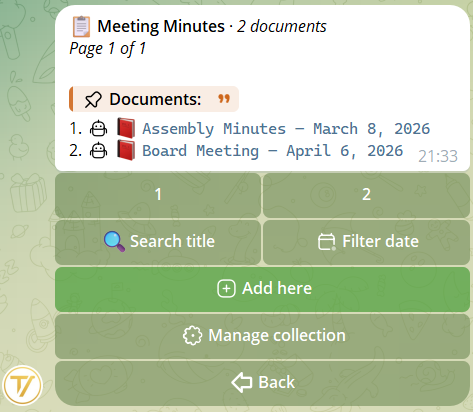
เมื่อเอกสารมีจำนวนมากขึ้น ให้จัดกลุ่มไว้ในโฟลเดอร์ ตัวอย่าง: รวมรายงานการประชุมทั้งหมดไว้ในโฟลเดอร์ «รายงานการประชุม»
สร้างได้จากปุ่ม 📁 โฟลเดอร์ใหม่ ตั้งชื่อและไอคอนให้ แล้วย้ายเอกสารเข้าไปจากการ์ดของแต่ละฉบับ
คุณยังเริ่มจากภายในโฟลเดอร์แล้วสร้างฉบับร่างข้อความใหม่ตรงนั้นได้: มันเกิดขึ้นภายในและคงอยู่ภายในแม้หลังเผยแพร่แล้ว
5ใครเห็นอะไรบ้าง
เอกสารแต่ละฉบับมีขอบเขตการมองเห็นที่คุณ เลือกระหว่างการสร้าง ในขั้นตอนสุดท้ายของตัวช่วย ใช้ได้กับลิงก์ ไฟล์ ข้อความ และคอลเลกชัน — ขั้นตอนการมองเห็นจะปรากฏในทุกประเภท
- 🌐 ทุกคน — สมาชิกคนใดก็เห็น (ค่าเริ่มต้น)
- 🎭 ตามบทบาท — เฉพาะผู้ที่มีบทบาทอย่างใดอย่างหนึ่งที่คุณระบุ (เช่น เฉพาะกรรมการ เฉพาะ HR) จะปรากฏก็ต่อเมื่อคุณได้สร้างบทบาทกำหนดเองในชุมชนแล้ว
- 🔒 ทีมงานเท่านั้น — เฉพาะผู้ก่อตั้งและแอดมิน สำหรับเอกสารภายใน
เปลี่ยนใจหรือเปล่า? การมองเห็นแก้ไขได้เสมอทุกเมื่อจากการ์ดของเอกสาร
AI ทำตามกฎเดียวกัน: ถ้าสมาชิกมองไม่เห็นเอกสาร Tavora AI ก็จะไม่อ้างอิงเอกสารนั้นให้เขา
ตัวอย่าง: ข้อบังคับมองเห็นได้ทุกคน ส่วนรายงานการประชุมคณะกรรมการเห็นได้เฉพาะกรรมการ
6เปิดหรือปิด AI
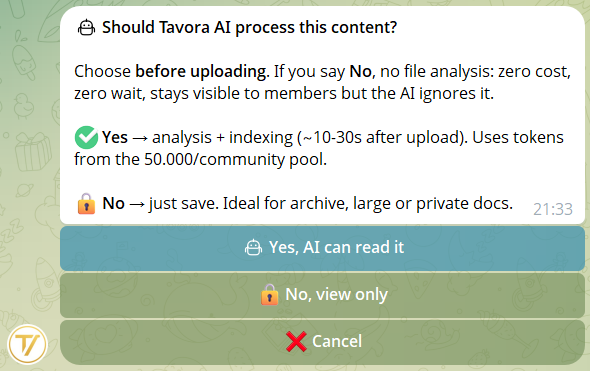
สำหรับเอกสารแต่ละฉบับ คุณเลือกได้ว่าจะให้ AI อ่านมันหรือไม่
- เปิด AI — ผู้ช่วยอ้างอิงเอกสารนั้นในคำตอบ
- ปิด AI — ยังคงมองเห็นได้สำหรับสมาชิก แต่ AI จะไม่สนใจ
เมื่อใดที่ ปิด AI สมเหตุสมผล: คลังเก็บเอกสารเก่า ไฟล์ขนาดใหญ่ เอกสารที่คุณต้องการให้เปิดดูได้แต่อยู่นอกคำตอบของ AI
เปลี่ยนตัวเลือกนี้ได้ทุกเมื่อจากการ์ดของเอกสาร
7ถาม Tavora AI
ในกลุ่ม
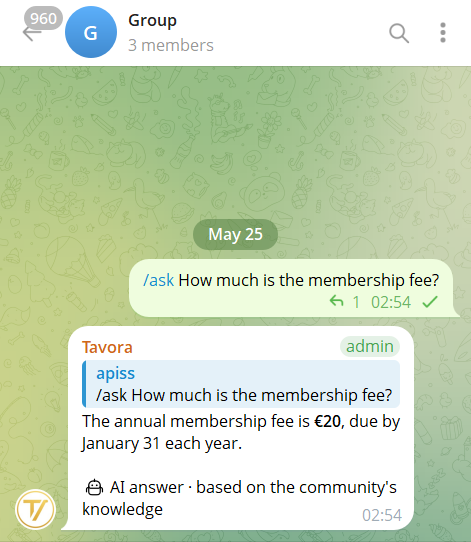
พิมพ์ /ask ตามด้วยคำถามของคุณ คำตอบจะมาในกลุ่ม ทุกคนเห็น แม้ในกลุ่ม AI ก็จดจำบทสนทนาของคุณเอง: เป็นความจำแยกรายผู้ใช้ ต่างหากจากความจำในแชทส่วนตัว เก็บการสนทนาล่าสุดไว้และล้างตัวเองอัตโนมัติหลัง 7 วัน
ในแชทส่วนตัวกับบอต
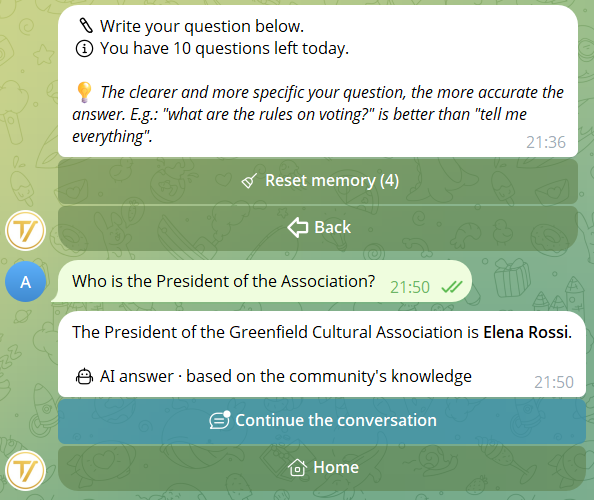
เปิดชุมชน → ปุ่ม 🤖 Tavora AI พิมพ์คำถามของคุณ คำตอบเป็นของคุณคนเดียว และ AI จะจดจำรอบก่อนหน้าถ้าคุณสนทนาต่อ (ดูหัวข้อด้านล่าง)
8ความจำของบทสนทนา
ในแชทส่วนตัวกับบอต Tavora AI จะ จดจำ รอบก่อนหน้าตราบที่คุณสนทนาต่อ คุณถามคำถามที่อ้างอิงถึงคำตอบก่อนหน้าได้โดยไม่ต้องพูดบริบททั้งหมดซ้ำ
ตัวอย่าง: «ใครเป็นประธาน?» → «เขาประชุมเมื่อไหร่?» (AI เข้าใจว่าคุณหมายถึงประธาน ไม่ใช่นายกเทศมนตรี)
วิธีสนทนาต่อ
ใต้คำตอบของ AI ทุกข้อมีปุ่ม 💬 สนทนาต่อ กดปุ่มนั้นเพื่อถามคำถามถัดไปโดยคงบริบทไว้ แต่ถ้าคุณออกจากเมนู Tavora AI แล้วกลับเข้ามาใหม่ภายหลัง ความจำก็ยังอยู่
รีเซ็ตความจำ
เมื่อคุณอยากเริ่มต้นใหม่ (เปลี่ยนหัวข้อหรือเรื่องความเป็นส่วนตัว) ให้กด 🧹 รีเซ็ตความจำ ใต้คำตอบ AI จะลืมทุกอย่างและเริ่มจากศูนย์ ความจำยังถูกล้างอัตโนมัติหลังไม่มีการใช้งาน 30 วัน การรีเซ็ตยังล้างความจำของกลุ่มด้วย
การแยกข้อมูล
ความจำแยกตามบุคคลและตามชุมชน: แชทของคุณกับ AI ในชุมชน A จะมองไม่เห็นจากชุมชน B แม้แต่ Tavora AI ในเมนู /start ก็มีความจำของตัวเองที่แยกจากความจำของชุมชนต่าง ๆ
ในกลุ่มที่ใช้ /ask ความจำจะแยกต่างหาก: สิ่งที่คุณถามในแชทส่วนตัวจะไม่โผล่ในกลุ่ม และในทางกลับกันก็เช่นกัน ความจำของกลุ่มเป็นของแต่ละคน (ต่างคนต่างมีของตัวเอง) เก็บการสนทนาล่าสุดไว้และหมดอายุเองหลัง 7 วัน
9คำสั่ง AI (กฎของทีมงาน)
🧠 คำสั่ง AI คือ กฎ ที่ Tavora AI ทำตามใน ทุกคำตอบ ต่อสมาชิก มีไว้สำหรับพฤติกรรม ไม่ใช่เนื้อหา
ตัวอย่างกฎที่มีประโยชน์
- «ตอบให้กระชับเสมอ ไม่เกิน 3 ประโยค»
- «ถ้าถามเรื่องการชำระเงิน ให้บอกให้เขียนไปที่ admin@example.com»
- «อย่าให้คำแนะนำทางกฎหมายหรือทางการแพทย์»
- «ใช้น้ำเสียงเป็นทางการ»
ต่างจากเอกสาร: ระเบียบ ข้อบังคับ และรายงานการประชุมต้องอยู่ในห้องสมุด (📄 ข้อความ หรือ 📎 ไฟล์) ส่วนคำสั่ง AI มีไว้บอก AI เพียงว่าควรปฏิบัติ อย่างไร
จัดการอย่างไร
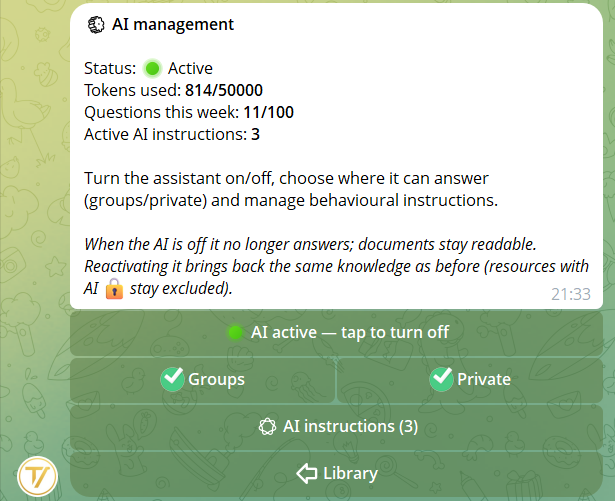
จากห้องสมุด → ⚙️ การจัดการ AI → 🧠 คำสั่ง AI มองเห็นได้เฉพาะผู้ก่อตั้งและแอดมิน คำสั่งแต่ละข้อสั้น (สูงสุด 500 ตัวอักษร) และเขียนในบอตได้โดยตรงใน 2 ขั้นตอน (ชื่อ + ข้อความ)
การตรวจสอบอัตโนมัติ
เมื่อคุณบันทึกคำสั่ง ระบบจะเริ่มตรวจสอบอัตโนมัติภายในไม่กี่วินาที ถ้ามันมีเนื้อหาที่ขัดกับนโยบายการใช้งาน (การดูหมิ่นสมาชิก, prompt-injection, การปั่นคะแนนโหวต ฯลฯ) Tavora AI จะไม่ทำตาม: คุณจะเห็น ⚠️ ข้างชื่อในรายการ และเมื่อเปิดดู จะมี หมายเหตุในมุมมองบุรุษที่หนึ่งจาก AI อธิบายเหตุผลและแนะนำวิธีเรียบเรียงใหม่
10รู้อะไร ไม่รู้อะไร
รู้
- เอกสารในห้องสมุดที่เปิด AI (ทีละบท ทีละหน้า)
- คำสั่ง AI ของทีมงาน (กฎด้านพฤติกรรม)
- ข้อมูลสาธารณะของชุมชน: ผู้ก่อตั้ง จำนวนสมาชิก บทบาท
- Tavora ทำงานอย่างไร
- รอบการสนทนาล่าสุดของคุณ (ในแชทส่วนตัว และแยกต่างหากในกลุ่ม)
ไม่รู้
- สิ่งที่คุณเขียนในกลุ่ม
- เนื้อหาของ ฉบับร่าง ที่ยังไม่ได้เผยแพร่
- เนื้อหาของลิงก์ที่อัปโหลด
- อินเทอร์เน็ต ชุมชนอื่น รูปภาพ/เสียง
- บทสนทนาของผู้ใช้คนอื่น (ความจำแยกตามบุคคล)
เมื่อไม่มีคำตอบ
Tavora AI ไม่กุเรื่อง ถ้าคำถามอยู่นอกเรื่อง หรือเกี่ยวกับเอกสารที่สมาชิกมองไม่เห็นเพราะบทบาทของเขา มันจะตอบด้วยน้ำเสียงสุภาพ:
«ขออภัย ฉันไม่มีข้อมูลเรื่องนี้ในเอกสารของชุมชน ฉันช่วยคุณเรื่องอื่นเกี่ยวกับ Tavora หรือเอกสารอื่นได้ไหม?»
เช่นนี้สมาชิกจะเข้าใจว่าข้อจำกัดอยู่ที่เอกสารที่เขาเข้าถึงได้เท่านั้น ไม่ใช่ข้อผิดพลาดของบอต
11สำหรับผู้ก่อตั้งและแอดมิน
จากหน้าหลักของชุมชน เปิด 📚 ห้องสมุด ด้านบนคุณจะพบ 📌 เอกสาร (ทรัพยากรที่อยู่นอกโฟลเดอร์) และ 📂 คอลเลกชัน (โฟลเดอร์)
ด้านล่าง เฉพาะผู้ก่อตั้งและแอดมิน: ➕ เพิ่ม, 📝 ฉบับร่าง, ⚙️ การจัดการ AI, 🤖 Tavora AI
📝 ฉบับร่าง
«โต๊ะทำงาน» ส่วนตัวของคุณ ฉบับร่างข้อความทั้งหมดที่กำลังทำอยู่ พร้อมแดชบอร์ดสำหรับแก้ไขบท หน้า ไฟล์แนบ ไอคอน และการมองเห็น คุณกด 🚀 เผยแพร่ เมื่อฉบับร่างพร้อม
⚙️ การจัดการ AI
เมนูเดียวรวมทุกอย่าง: สถานะของผู้ช่วย (เปิด/ปิด), โทเค็นที่ใช้ไปจาก 50,000 ที่มี, คำถามที่ถามในสัปดาห์นี้จาก 100 ที่มี, และการเข้าถึง 🧠 คำสั่ง AI (กฎด้านพฤติกรรม) จากที่นี่คุณยังเลือกได้ว่าจะให้ AI ตอบในกลุ่ม ในแชทส่วนตัว หรือทั้งสองอย่าง
กับเอกสารที่เผยแพร่แล้วทุกฉบับ: แก้ไข ย้ายระหว่างคอลเลกชัน เปลี่ยนการมองเห็น เปิดหรือปิด AI ลบ
ในช่วงทดลอง ขีดจำกัดให้มาอย่างใจกว้าง (เอกสารหลายสิบฉบับ คอลเลกชันจำนวนหนึ่ง โทเค็น AI ~50,000 ต่อชุมชน ฉบับร่าง 5 ฉบับพร้อมกัน) จะเพิ่มขึ้นในแพ็กแบบเสียเงิน