1چیستند
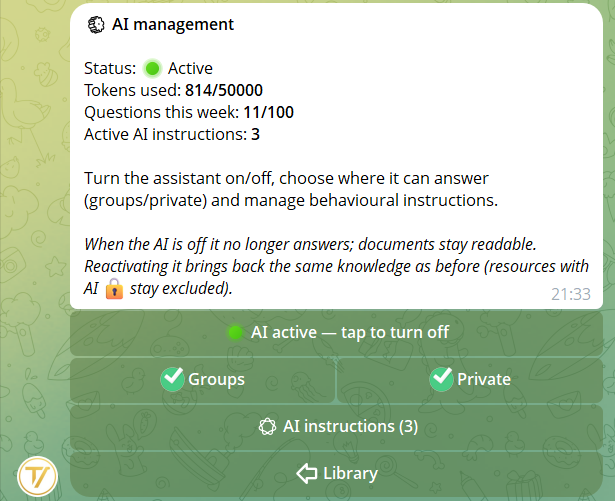
کتابخانه جایی است که بنیانگذار و مدیران آییننامهها، اساسنامهها، پرسشهای متداول و پیوندها را در آن میگذارند. اعضا آنها را درون Telegram میبینند.
Tavora AI کتابخانه را میخواند و به کسانی که پرسش میکنند پاسخ میدهد. در گروهها با /ask و در گفتوگوی خصوصی با یک دکمه.
2انواع منابع
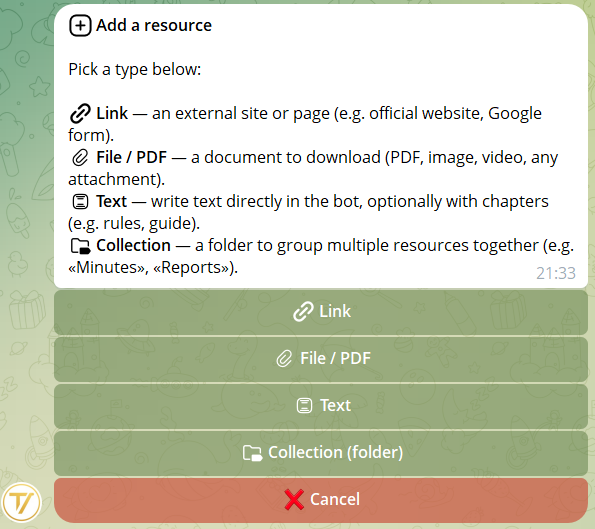
📄 متن
سندی را مستقیماً در ربات بنویس، تقسیمشده به فصلها و صفحههای ورقخور. مناسب برای آییننامهها، اساسنامهها، راهنماها و پرسشهای متداول. نخست روی یک پیشنویس کار میکنی (بخش بعد را ببین)، سپس وقتی آماده شد آن را منتشر میکنی.
📎 فایل
PDF، تصویر، ویدیو، صوت. هر چیزی که بتوانی در Telegram بفرستی.
🔗 پیوند
دکمهای که یک وبسایت بیرونی را باز میکند.
📁 مجموعه
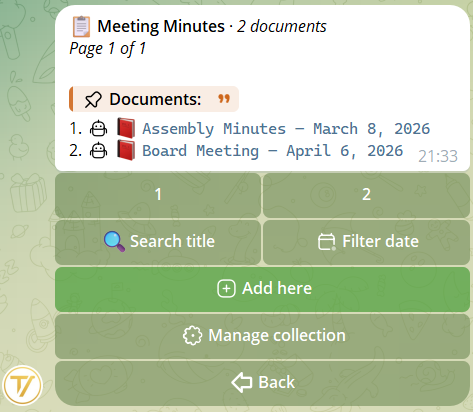
پوشهای که چند سند با موضوع یکسان را گرد میآورد (مثلاً «صورتجلسههای مجمع»، «روالهای منابع انسانی»). بخش پوشهها را ببین.
3پیشنویسها، صفحهها و پیوستها
وقتی سندی از نوع 📄 متن میسازی، به شکل پیشنویس پدید میآید. تنها تو و دیگر مدیران آن را میبینید: اعضا تا زمانی که منتشرش نکنی آن را نمیبینند. میتوانی آزمایش کنی، بازنگری کنی، پیوست بیفزایی — هوش مصنوعی هنوز آن را نمیخواند، پس چیزی مصرف نمیشود.
چطور کار میکند
- کتابخانه را باز کن ← 📝 پیشنویسها (دکمه فقط برای بنیانگذار/مدیر دیده میشود)
- همهٔ پیشنویسهای در دست کار را مییابی: تا ۵ پیشنویس همزمان برای هر جامعه
- پیشنویسهای در دست کار فضای هوش مصنوعی را مصرف نمیکنند — آزادانه آزمایش کن
- وقتی پیشنویسی آماده شد، از داشبورد آن روی 🚀 انتشار بزن
فصلها و صفحهها
یک سند متنی از فصلها تشکیل میشود و هر فصل از صفحهها.
- تا ۱۰ فصل برای هر سند
- تا ۱۲ صفحه برای هر فصل
- تا ۳۵۰۰ نویسه برای هر صفحه
- فصلها میتوانند در عنوانشان ایموجی پریمیوم داشته باشند (حتی بستههای شخصیسازیشدهٔ خودت از Telegram Premium)
برای اعضا مانند ورقزدن یک کتاب است: ◀ N/M ▶ در پایین هر صفحه، فصل به فصل. اما برای Tavora AI هر صفحه یک واحد جداگانه است — پس اگر کسی بپرسد «جریمهٔ تأخیر چیست؟»، هوش مصنوعی دقیقاً همان صفحهای را که آن ماده را دارد ذکر میکند، نه کل اساسنامه را.
پیوستهای صفحهها
هر صفحه میتواند تا ۳ پیوست داشته باشد: عکس، ویدیو، GIF، سند، پیام صوتی، فایل صوتی. برای پیونددادن یک ماده به یک امضا، یک روال به یک اسکرینشات، یا یک نکته به یک پادکست ضبطشده سودمند است.
برای مدیریت آنها، درون صفحه 📎 مدیریت پیوستها را باز کن:
- فهرست شمارهگذاریشدهٔ آنچه پیشتر پیوست کردهای را میبینی
- برای افزودن یکی: فایل را بفرست در گفتوگو، بیدرنگ پیوست میشود
- 🗑 حذف آخرین آخرین پیوست را لغو میکند
- 📎 دیدن پیوستها در گفتوگو همان فایلها را برایت میفرستد تا پیشنمایش را بررسی کنی
اعضا هنگام ورقزدن صفحه دکمهای با عنوان 📎 دیدن پیوستها مییابند: با زدن آن، فایلها را در گفتوگو دریافت میکنند (با یک مکث کوتاه برای جلوگیری از سیل پیام).
آیکن سفارشی
هنگام ساخت پیشنویس یک گام اختیاری هست: ۱ ایموجی بفرست تا بهعنوان آیکن به کار رود، یا رد شو و بهطور پیشفرض 📕 میماند. ایموجی پریمیوم از بستههای Telegram تو هم کار میکند.
این را هر وقت بخواهی از داشبورد پیشنویس، با دکمهٔ 🎨 آیکن، میتوانی تغییر دهی.
پیشنویسها درون مجموعهها
اگر مجموعهای را باز کنی و پیشنویس را همانجا بسازی، پیشنویس آن مجموعه را به ارث میبرد. هنگام انتشار، سند درون مجموعهٔ اصلی میماند — لازم نیست بهیاد بسپاری که جابهجایش کنی.
در منوی پیشنویسها، زیر پیشنویسهایی که درون یک مجموعه زاده شدهاند، نشان کوچکی میبینی «← در مجموعه: صورتجلسهها» تا یادآورت باشد.
4پوشهها
وقتی اسناد زیاد میشوند، آنها را در پوشهها گروهبندی کن. مثال: همهٔ صورتجلسههای مجمع در پوشهای به نام «صورتجلسهها».
از دکمهٔ 📁 پوشهٔ جدید ساخته میشود. به آن نام و آیکن بده، سپس اسناد را از کارت هرکدام به درونش جابهجا کن.
همچنین میتوانی از درون پوشه آغاز کنی و همانجا یک پیشنویس متنی تازه بسازی: درون آن زاده میشود و حتی پس از انتشار هم درون آن میماند.
5چه کسی چه میبیند
هر سند یک گسترهٔ دیدهشدن دارد که هنگام ساخت انتخابش میکنی، بهعنوان آخرین گام دستیار. برای پیوند، فایل، متن و مجموعه بهکار میرود — گام دیدهشدن در همه ظاهر میشود.
- 🌐 همه — هر عضوی آن را میبیند (پیشفرض)
- 🎭 بر پایهٔ نقش — فقط کسانی که یکی از نقشهایی را که تعیین میکنی دارند (مثلاً فقط اعضای هیئتمدیره، فقط منابع انسانی). تنها در صورتی نمایان میشود که پیشتر نقشهای سفارشی در جامعه ساخته باشی
- 🔒 فقط تیم — فقط بنیانگذار و مدیر، مواد داخلی
نظرت عوض شد؟ دیدهشدن همیشه و در هر زمان از کارت سند قابل ویرایش است.
هوش مصنوعی همان قواعد را دنبال میکند: اگر عضوی سندی را نبیند، Tavora AI آن را برایش ذکر نمیکند.
مثال: اساسنامه برای همه دیدنی، صورتجلسههای هیئتمدیره فقط برای اعضای هیئتمدیره.
6روشن یا خاموشکردن هوش مصنوعی
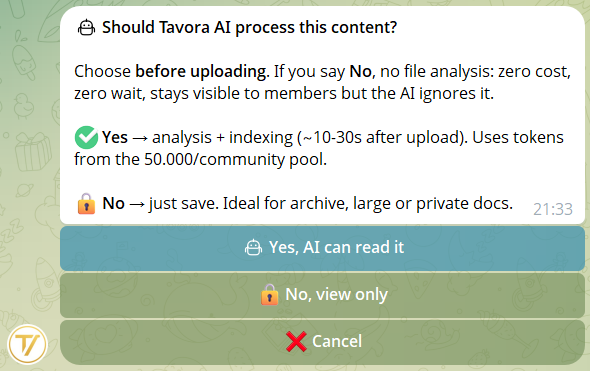
برای هر سند انتخاب میکنی که آیا هوش مصنوعی میتواند آن را بخواند یا نه.
- هوش مصنوعی روشن — دستیار آن را در پاسخها ذکر میکند
- هوش مصنوعی خاموش — برای اعضا دیدنی میماند، اما هوش مصنوعی آن را نادیده میگیرد
چه وقت خاموشکردن منطقی است: بایگانیهای تاریخی، فایلهای سنگین، اسنادی که میخواهی برای مرور در دسترس بمانند اما بیرون از پاسخهای هوش مصنوعی.
این انتخاب در هر زمان از کارت سند قابل تغییر است.
7پرسیدن از Tavora AI
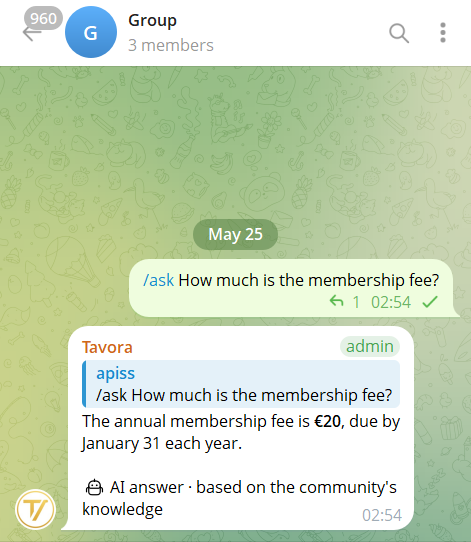
در گروهها
/ask را بنویس و پس از آن پرسشت را. پاسخ در گروه میآید و همه میبینند. در گروهها هم هوش مصنوعی گفتوگوی خودت را به یاد میسپارد: حافظهای جدا برای هر کاربر، مستقل از حافظهٔ خصوصی، که تازهترین تبادلها را نگه میدارد و پس از ۷ روز خودبهخود پاک میشود.
در گفتوگوی خصوصی با ربات
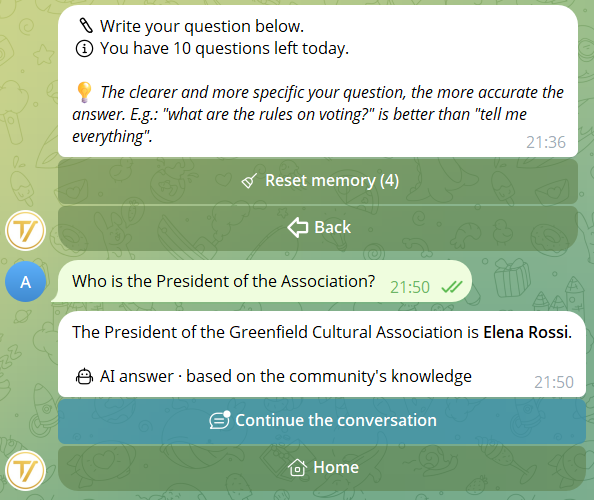
جامعه را باز کن ← دکمهٔ 🤖 Tavora AI. پرسشت را بنویس. پاسخ تنها برای توست و اگر گفتوگو را ادامه دهی، هوش مصنوعی نوبتهای پیشین را به یاد میسپارد (بخش زیر را ببین).
8حافظهٔ گفتوگو
در گفتوگوی خصوصی با ربات، Tavora AI تا زمانی که گفتوگو را ادامه دهی نوبتهای پیشین را به یاد میسپارد. میتوانی پرسشهایی بپرسی که به پاسخ پیشین اشاره دارند، بیآنکه همهٔ زمینه را دوباره بگویی.
مثال: «رئیس کیست؟» ← «کِی جلسه میگذارد؟» (هوش مصنوعی درمییابد که منظورت رئیس است، نه شهردار).
چگونه گفتوگو را ادامه دهیم
زیر هر پاسخ هوش مصنوعی دکمهای با عنوان 💬 ادامهٔ گفتوگو هست. برای پرسیدن پرسش بعدی با حفظ زمینه روی آن بزن. اگر بهجای آن از منوی Tavora AI بیرون بروی و بعداً بازگردی، حافظه همچنان باقی است.
بازنشانی حافظه
هرگاه خواستی از نو آغاز کنی (تغییر موضوع یا حریم خصوصی)، زیر پاسخ روی 🧹 بازنشانی حافظه بزن. هوش مصنوعی همهچیز را فراموش میکند و از صفر آغاز میکند. حافظه پس از ۳۰ روز بیفعالیتی نیز بهطور خودکار پاک میشود. بازنشانی، حافظهٔ گروه را هم پاک میکند.
جداسازی
حافظهها برای هر شخص و هر جامعه جدا نگه داشته میشوند: گفتوگوی تو با هوش مصنوعی در جامعهٔ A از جامعهٔ B دیده نمیشود. Tavora AI در منوی /start نیز حافظهٔ خودش را دارد، جدا از حافظههای جامعهها.
در گروههای دارای /ask حافظه جداست: آنچه در خصوصی میپرسی در گروهها دوباره پیدا نمیشود، و برعکس. حافظهٔ گروه شخصی است (هر کس حافظهٔ خودش را دارد)، تازهترین تبادلها را نگه میدارد و پس از ۷ روز خودبهخود منقضی میشود.
9دستورهای هوش مصنوعی (قواعد تیم)
🧠 دستورهای هوش مصنوعی قواعدی هستند که Tavora AI در هر پاسخ به اعضا از آنها پیروی میکند. آنها برای رفتارند، نه برای محتوا.
نمونههایی از قواعد سودمند
- «همیشه کوتاه پاسخ بده، حداکثر ۳ جمله»
- «اگر دربارهٔ پرداختها پرسیدند، بگو به admin@example.com بنویسند»
- «مشاورهٔ حقوقی یا پزشکی نده»
- «لحنی رسمی بهکار ببر»
اینها با اسناد فرق دارند: آییننامهها، اساسنامهها و صورتجلسهها به کتابخانه میروند (📄 متن یا 📎 فایل). دستورهای هوش مصنوعی فقط برای گفتن به هوش مصنوعیاند که چگونه رفتار کند.
چگونه مدیریت میشوند
از کتابخانه ← ⚙️ مدیریت هوش مصنوعی ← 🧠 دستورهای هوش مصنوعی. فقط برای بنیانگذار و مدیر دیدنیاند. هر دستور کوتاه است (حداکثر ۵۰۰ نویسه) و مستقیماً در ربات در ۲ گام نوشته میشود (نام + متن).
نظارت خودکار
وقتی دستوری را ذخیره میکنی، در چند ثانیه یک بررسی خودکار آغاز میشود. اگر محتوایی مغایر با سیاستهای استفاده داشته باشد (توهین به اعضا، prompt-injection، دستکاری رأیها و جز آن)، Tavora AI از آن پیروی نمیکند: کنار عنوان در فهرست یک ⚠️ میبینی و با بازکردنش، یادداشتی از زبان اولشخص هوش مصنوعی که دلیل را توضیح میدهد و پیشنهاد میکند چگونه بازنویسیاش کنی.
10چه میداند، چه نمیداند
میداند
- اسناد کتابخانه با هوش مصنوعی روشن (فصل به فصل، صفحه به صفحه)
- دستورهای هوش مصنوعی تیم (قواعد رفتاری)
- دادههای عمومی جامعه: بنیانگذار، شمار اعضا، نقشها
- چگونگی کار Tavora
- تازهترین نوبتهای گفتوگوی تو (در گفتوگوی خصوصی و، جداگانه، در گروهها)
نمیداند
- آنچه در گروهها مینویسید
- محتوای پیشنویسهایی که هنوز منتشر نشدهاند
- محتوای پیوندهای بارگذاریشده
- اینترنت، جامعههای دیگر، عکس/صوت
- گفتوگوهای کاربران دیگر (حافظهها برای هر شخص جداست)
وقتی پاسخ را ندارد
Tavora AI چیزی از خود نمیسازد. اگر پرسش بیربط باشد، یا دربارهٔ سندی باشد که عضو بهسبب نقشش نمیتواند ببیند، با لحنی مهربان پاسخ میدهد:
«متأسفم، دربارهٔ این موضوع در مواد جامعه اطلاعاتی ندارم. میتوانم در چیز دیگری دربارهٔ Tavora یا سندی دیگر کمکت کنم؟»
اینگونه عضو درمییابد که محدودیت تنها در مواد در دسترس اوست، نه خطایی از ربات.
11برای بنیانگذار و مدیر
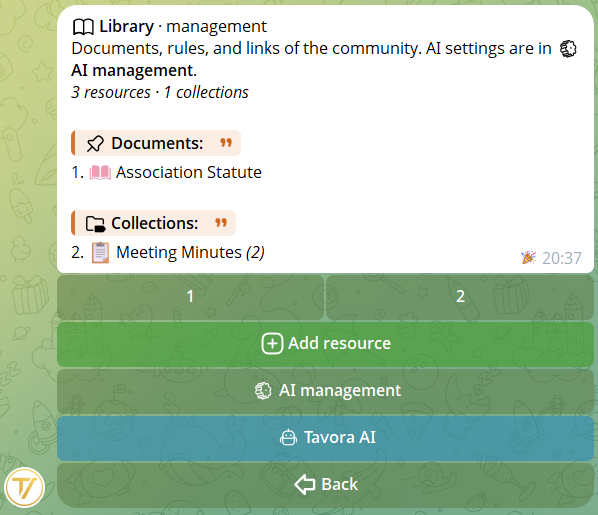
از صفحهٔ اصلی جامعه 📚 کتابخانه را باز کن. در بالا 📌 اسناد (منابع بیرون از پوشهها) و 📂 مجموعهها (پوشهها) را مییابی.
در پایین، فقط برای بنیانگذار و مدیر: ➕ افزودن، 📝 پیشنویسها، ⚙️ مدیریت هوش مصنوعی، 🤖 Tavora AI.
📝 پیشنویسها
«میز کار» خصوصی تو. همهٔ پیشنویسهای متنی در دست کار، با داشبوردی برای ویرایش فصلها، صفحهها، پیوستها، آیکن و دیدهشدن. وقتی پیشنویسی آماده شد روی 🚀 انتشار میزنی.
⚙️ مدیریت هوش مصنوعی
یک منوی واحد همهچیز را گرد میآورد: وضعیت دستیار (روشن/خاموش)، توکنهای مصرفشده از ۵۰٬۰۰۰ موجود، پرسشهای مطرحشده در این هفته از ۱۰۰ موجود، و دسترسی به 🧠 دستورهای هوش مصنوعی (قواعد رفتاری). از اینجا هم انتخاب میکنی که هوش مصنوعی در گروهها پاسخ دهد، در گفتوگوی خصوصی، یا هر دو.
روی هر سند منتشرشده: ویرایش، جابهجایی میان مجموعهها، تغییر دیدهشدن، روشن یا خاموشکردن هوش مصنوعی، حذف.
در دورهٔ آزمایشی محدودیتها سخاوتمندانهاند (چند ده سند، چند مجموعه، ~۵۰٬۰۰۰ توکن هوش مصنوعی برای هر جامعه، ۵ پیشنویس همزمان). در نسخهٔ پولی بالاتر خواهند رفت.