1ما هي
المكتبة هي المكان الذي يضع فيه المؤسس والمسؤولون الأنظمة الأساسية واللوائح والأسئلة الشائعة والروابط. يطّلع عليها الأعضاء داخل Telegram.
Tavora AI يقرأ المكتبة ويجيب من يطرح الأسئلة. في المجموعات بـ/ask، وفي الدردشة الخاصة بزرّ.
2أنواع الموارد
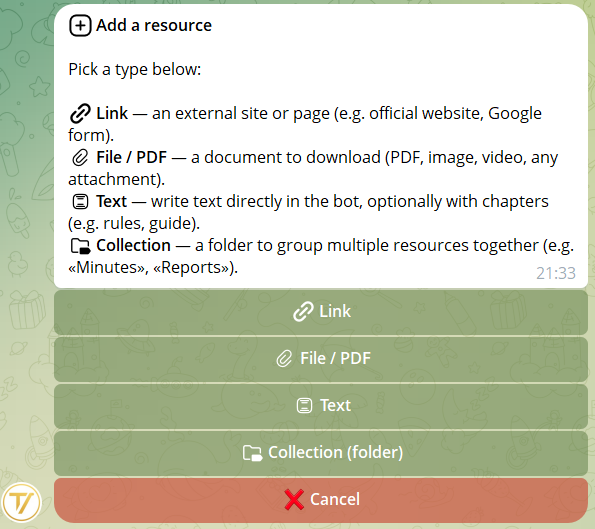
📄 نصّ
اكتب وثيقة مباشرة في البوت، مقسّمة إلى فصول وصفحات قابلة للتصفّح. مناسبة للأنظمة الأساسية واللوائح والأدلة والأسئلة الشائعة. تعمل أولاً في مسودة (انظر القسم التالي)، ثم تنشر عندما تكون جاهزة.
📎 ملف
PDF، صور، فيديو، صوت. أي شيء يمكنك إرساله عبر Telegram.
🔗 رابط
زرّ يفتح موقعاً خارجياً.
📁 مجلّد
مجلّد يجمع عدة وثائق من الموضوع نفسه (مثل «محاضر الجمعية»، «إجراءات الموارد البشرية»). انظر قسم المجلّدات.
3المسودات والصفحات والمرفقات
عند إنشاء وثيقة من نوع 📄 نصّ، تنشأ بوصفها مسودة. يراها أنت والمسؤولون الآخرون فقط: لا يراها الأعضاء حتى تنشرها. يمكنك التجريب والمراجعة وإضافة المرفقات — لا يقرأها الذكاء الاصطناعي بعد، لذا لا تستهلك شيئاً.
كيف تعمل
- افتح المكتبة ← 📝 المسودات (زرّ مرئيّ للمؤسس والمسؤولين فقط)
- تجد جميع المسودات قيد الإعداد: حتى 5 مسودات في وقت واحد لكل مجتمع
- المسودات قيد الإعداد لا تستهلك رموز الذكاء الاصطناعي — جرّب بحريّة
- عندما تكون المسودة جاهزة، اضغط 🚀 نشر من لوحة تحكّمها
الفصول والصفحات
تتكوّن وثيقة النصّ من فصول، وكل فصل من صفحات.
- حتى 10 فصول لكل وثيقة
- حتى 12 صفحة لكل فصل
- حتى 3500 حرف لكل صفحة
- يمكن أن تحمل الفصول رموز تعبيرية مميزة في عناوينها (بما في ذلك حِزَمك الشخصية من Telegram Premium)
للأعضاء يبدو كتاباً يُتصفَّح: ◀ N/M ▶ في أسفل كل صفحة، فصلاً بفصل. أمّا بالنسبة إلى Tavora AI فكلّ صفحة هي وحدة منفصلة — فإذا سأل أحدهم «ما عقوبة التأخير؟»، يستشهد الذكاء الاصطناعي بالصفحة المحدّدة التي تتضمن تلك المادة، لا بالنظام الأساسي كلّه.
مرفقات للصفحات
يمكن أن تحمل كل صفحة حتى 3 مرفقات: صورة، فيديو، GIF، مستند، رسالة صوتية، ملف صوتي. مفيد لإرفاق مادة بتوقيع، أو إجراء بصورة شاشة، أو نقطة ببودكاست مسجّل.
لإدارة المرفقات، افتح داخل الصفحة 📎 إدارة المرفقات:
- ترى قائمة مرقّمة بما أرفقته سابقاً
- لإضافة مرفق: أرسل الملف في الدردشة، فيُرفَق تلقائياً
- 🗑 إزالة الأخير يلغي آخر مرفق
- 📎 عرض المرفقات في الدردشة يرسل لك الملفات نفسها للتحقّق من المعاينة
عند تصفّح الصفحة، يجد الأعضاء زرّ 📎 عرض المرفقات: بالضغط عليه، تصلهم الملفات في الدردشة (مع فترة انتظار قصيرة لتجنّب الإغراق).
أيقونة مخصّصة
أثناء إنشاء المسودة، توجد خطوة اختيارية: أرسل رمزاً تعبيرياً واحداً ليُستخدَم أيقونةً، أو تجاوز الخطوة فتبقى 📕 افتراضياً. يصلح أيضاً استخدام رمز تعبيري مميّز من حِزَم Telegram الخاصة بك.
يمكنك تغييرها في أي وقت من لوحة تحكّم المسودة، عبر زرّ 🎨 الأيقونة.
المسودات داخل المجلّدات
إذا فتحت مجلّداً وأنشأت المسودة هناك، فإنّها ترث المجلّد. وعند النشر تبقى الوثيقة داخل المجلّد الأصلي — لا حاجة لتذكّر نقلها.
في قائمة المسودات، تظهر تحت المسودات التي وُلدت داخل مجلّد شارة صغيرة «← في مجموعة: المحاضر» للتذكير.
4المجلّدات
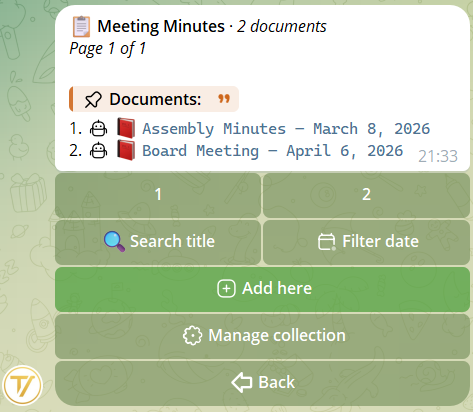
عندما تتكاثر الوثائق، اجمعها في مجلّدات. مثال: كل محاضر الجمعيات العمومية في مجلّد «المحاضر».
يُنشأ المجلّد من زرّ 📁 مجلّد جديد. تختار له اسماً وأيقونة، ثم تنقل إليه الوثائق من بطاقة كلٍّ منها.
يمكنك أيضاً البدء من داخل المجلّد وإنشاء مسودة نصّ جديدة هناك: تنشأ بداخله، وتبقى بداخله حتى بعد النشر.
5من يرى ماذا
لكل وثيقة نطاق رؤية تختاره أثناء الإنشاء، بوصفه آخر خطوة في المعالج. يسري ذلك على الرابط والملف والنصّ والمجلّد — تظهر خطوة الرؤية في الجميع.
- 🌐 الجميع — يراها أي عضو (الافتراضي)
- 🎭 حسب الأدوار — فقط من يحمل أحد الأدوار التي تحدّدها (مثل المستشارين فقط، أو الموارد البشرية فقط). يظهر هذا الخيار فقط إن كنت قد أنشأت أدواراً مخصّصة في المجتمع
- 🔒 الفريق فقط — المؤسس والمسؤول فقط، مواد داخلية
غيّرت رأيك؟ يمكن تعديل الرؤية دائماً وفي أي وقت من بطاقة الوثيقة.
الذكاء الاصطناعي يتّبع القواعد ذاتها: إن كان عضو لا يرى وثيقة، فلن يستشهد بها Tavora AI أمامه.
مثال: النظام الأساسي مرئيّ للجميع، ومحاضر مجلس الإدارة لأعضاء المجلس فقط.
6تفعيل أو تعطيل الذكاء الاصطناعي
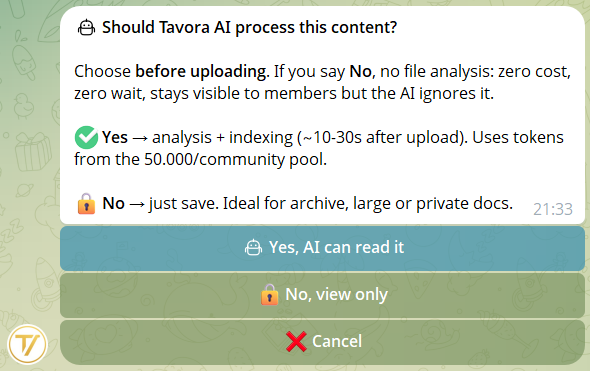
لكل وثيقة، اختر إن كان الذكاء الاصطناعي يستطيع قراءتها.
- الذكاء الاصطناعي مُفعَّل — يستشهد بها المساعد في الإجابات
- الذكاء الاصطناعي مُعطَّل — تبقى مرئيّة للأعضاء، لكن الذكاء الاصطناعي يتجاهلها
متى يكون التعطيل منطقياً: الأرشيفات التاريخية، الملفات الثقيلة، الوثائق التي تريد إبقاءها للاطلاع لكن خارج إجابات الذكاء الاصطناعي.
يمكنك تغيير الاختيار في أي وقت من بطاقة الوثيقة.
7اسأل Tavora AI
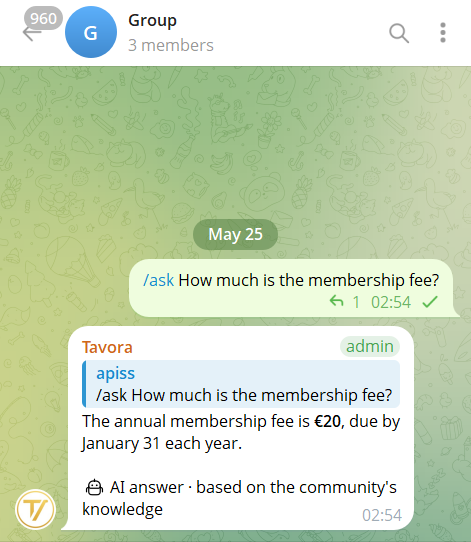
في المجموعات
اكتب /ask متبوعاً بسؤالك. تصل الإجابة في المجموعة ويراها الجميع. حتى في المجموعات يتذكّر الذكاء الاصطناعي محادثتك أنت: ذاكرة لكل مستخدم منفصلة عن الذاكرة الخاصة، تحفظ آخر التبادلات وتُنظَّف تلقائياً بعد 7 أيام.
في الدردشة الخاصة مع البوت
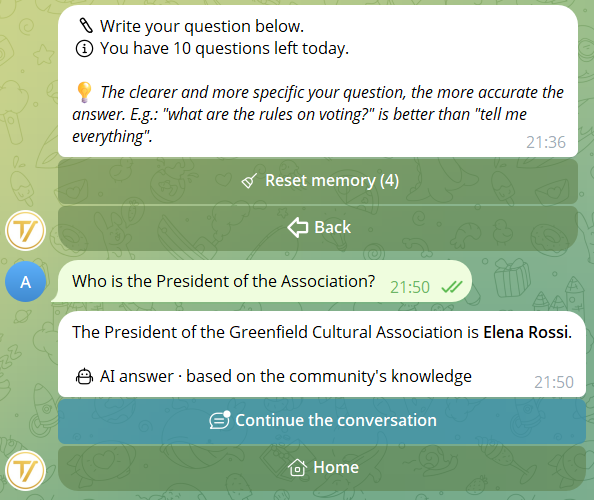
افتح المجتمع ← زرّ 🤖 Tavora AI. اكتب السؤال. الإجابة لك وحدك، ويتذكّر الذكاء الاصطناعي الجولات السابقة إذا واصلت المحادثة (انظر القسم أدناه).
8ذاكرة المحادثة
في الدردشة الخاصة مع البوت، يتذكّر Tavora AI الجولات السابقة طالما واصلت المحادثة. يمكنك طرح أسئلة تشير إلى الإجابة السابقة دون إعادة السياق كلّه.
مثال: «من هو الرئيس؟» ← «متى يجتمع؟» (يفهم الذكاء الاصطناعي أنك تشير إلى الرئيس، لا إلى العمدة).
كيف تتابع المحادثة
أسفل كل إجابة من الذكاء الاصطناعي يوجد زرّ 💬 متابعة المحادثة. اضغطه لطرح السؤال التالي مع الحفاظ على السياق. وإن خرجت من قائمة Tavora AI وعدت إليها لاحقاً، تبقى الذاكرة محفوظة.
إعادة ضبط الذاكرة
حين تريد البدء من جديد (تغيير الموضوع أو حماية الخصوصية)، اضغط 🧹 إعادة ضبط الذاكرة أسفل الإجابة. ينسى الذكاء الاصطناعي كل شيء ويبدأ من الصفر. كما تُحذف الذاكرة تلقائياً بعد 30 يوماً من الخمول. إعادة الضبط تمسح أيضاً ذاكرة المجموعات.
العزل
الذواكر منفصلة لكل شخص ولكل مجتمع: محادثتك مع الذكاء الاصطناعي في المجتمع A لا تظهر في المجتمع B. حتى Tavora AI في قائمة /start له ذاكرته الخاصة، منفصلة عن ذواكر المجتمعات.
في المجموعات مع /ask الذاكرة منفصلة: ما تسأله في الخاص لا يظهر مجدداً في المجموعات، والعكس صحيح. ذاكرة المجموعات شخصية (لكلٍّ ذاكرته الخاصة)، تحفظ آخر التبادلات وتنتهي تلقائياً بعد 7 أيام.
9تعليمات الذكاء الاصطناعي (قواعد الفريق)
🧠 تعليمات الذكاء الاصطناعي هي قواعد يتّبعها Tavora AI في كل إجابة للأعضاء. فهي للسلوك، لا للمحتوى.
أمثلة على قواعد مفيدة
- «أجب دائماً بإيجاز، 3 جمل كحدّ أقصى»
- «إن سُئلت عن المدفوعات، اطلب الكتابة إلى admin@example.com»
- «لا تقدّم نصائح قانونية أو طبيّة»
- «استخدم نبرة رسميّة»
هي مختلفة عن الوثائق: اللوائح والأنظمة الأساسية والمحاضر تذهب إلى المكتبة (📄 نصّ أو 📎 ملف). أما تعليمات الذكاء الاصطناعي فلتُملي عليه فقط كيف يتصرّف.
كيف تُدار
من المكتبة ← ⚙️ إدارة الذكاء الاصطناعي ← 🧠 تعليمات الذكاء الاصطناعي. مرئيّة للمؤسس والمسؤول فقط. كل تعليمة قصيرة (500 حرف كحدّ أقصى) وتُكتب مباشرة في البوت في خطوتين (الاسم + النصّ).
الإشراف التلقائي
عند حفظ تعليمة، يبدأ خلال ثوانٍ فحص تلقائي. إن كانت تحتوي محتوى مخالفاً لسياسات الاستخدام (إهانات للأعضاء، prompt-injection، التلاعب بالأصوات، وغير ذلك)، فلن يتّبعها Tavora AI: ستظهر ⚠️ بجانب العنوان في القائمة، وعند فتحها ملاحظة بصيغة المتكلّم من الذكاء الاصطناعي توضّح السبب وتقترح كيفية إعادة صياغتها.
10ما يعرفه وما لا يعرفه
يعرف
- وثائق المكتبة مع الذكاء الاصطناعي مُفعَّل (فصلاً بفصل، صفحة بصفحة)
- تعليمات الذكاء الاصطناعي من الفريق (قواعد السلوك)
- البيانات العامة للمجتمع: المؤسس، عدد الأعضاء، الأدوار
- كيف يعمل Tavora
- آخر جولات محادثتك (في الدردشة الخاصة، وبشكل منفصل، في المجموعات)
لا يعرف
- ما تكتبونه في المجموعات
- محتوى المسودات غير المنشورة
- محتوى الروابط المرفوعة
- الإنترنت، أو مجتمعات أخرى، أو صور/صوت
- محادثات مستخدمين آخرين (الذواكر منفصلة لكل شخص)
عندما لا يكون لديه إجابة
Tavora AI لا يخترع. إن كان السؤال خارج الموضوع، أو يتعلّق بوثيقة لا يستطيع العضو رؤيتها بسبب دوره، يجيب بنبرة لطيفة:
«آسف، ليس لدي معلومات حول هذا في مواد المجتمع. هل يمكنني مساعدتك في شيء آخر عن Tavora أو مستند آخر؟»
هكذا يفهم العضو أنّ الحدّ يقع في المواد المتاحة له فقط، وليس خطأً من البوت.
11للمؤسس والمسؤول
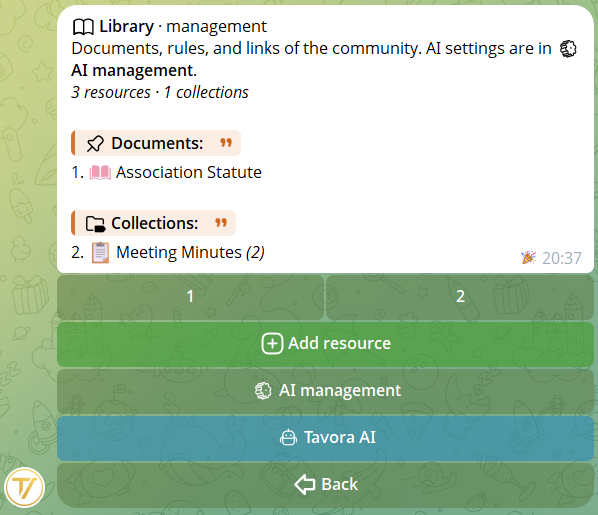
من الصفحة الرئيسية للمجتمع، افتح 📚 المكتبة. في الأعلى تجد 📌 الوثائق (الموارد خارج المجلّدات) و📂 المجلّدات (المجلّدات).
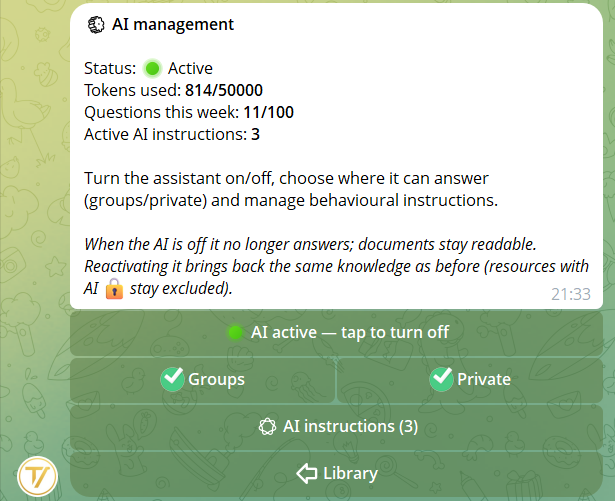
في الأسفل، للمؤسس والمسؤول فقط: ➕ إضافة، 📝 المسودات، ⚙️ إدارة الذكاء الاصطناعي، 🤖 Tavora AI.
📝 المسودات
«مكتبك» الخاصّ. جميع مسودات النصّ قيد الإعداد، مع لوحة تحكّم لتعديل الفصول والصفحات والمرفقات والأيقونة والرؤية. اضغط 🚀 نشر عندما تكون المسودة جاهزة.
⚙️ إدارة الذكاء الاصطناعي
قائمة واحدة تجمع كل شيء: حالة المساعد (مفعّل/مُعطّل)، التوكنز المستهلكة من أصل 50.000 متاحة، الأسئلة المطروحة هذا الأسبوع من أصل 100 متاحة، والوصول إلى 🧠 تعليمات الذكاء الاصطناعي (قواعد السلوك). من هنا أيضاً تختار إن كان الذكاء الاصطناعي يجيب في المجموعات، أو في الدردشة الخاصة، أو في كليهما.
على كل وثيقة منشورة: تعديل، نقل بين المجلّدات، تغيير الرؤية، تفعيل أو تعطيل الذكاء الاصطناعي، حذف.
خلال النسخة التجريبية، الحدود سخيّة (بضع عشرات من الوثائق، عدد من المجلّدات، ~50.000 توكن ذكاء اصطناعي لكل مجتمع، 5 مسودات في وقت واحد). سترتفع في الإصدار المدفوع.