
30 ثانية. ثلاث نقرات. مجتمعك جاهز.
قالب ← اسم ← تأكيد. من تلك اللحظة هو مجتمعك. ربط المجموعات ودعوة الأعضاء وتكوين الأدوار خطوات تقوم بها متى تشاء بإيقاعك. لا استعجال، لا قواعد بيانات، لا تراخيص.
- 01 ابدأ البوت
- 02 أنشئ المجتمع
- 03 اربط مجموعة
- 04 اضبط اللغة
- 05 ادعُ الأعضاء
- 06 الإجراء الأول
الخطوتان 1–2: الـ30 ثانية الأساسية. كل ما تبقّى اختياري وتدريجي.
1ابدأ البوت
افتح تيليجرام، ابحث عن @MyTavoraBot واضغط ابدأ (أو اكتب /start). إن لم يكن لديك أي مجتمع، فستجد في أعلى القائمة زراً ذهبياً: أنشئ مجتمعك الأول. اضغطه للبدء.
إن كان لديك واحد بالفعل وأردت إنشاء آخر: مجتمعاتي ← مجتمع جديد.
2أنشئ المجتمع
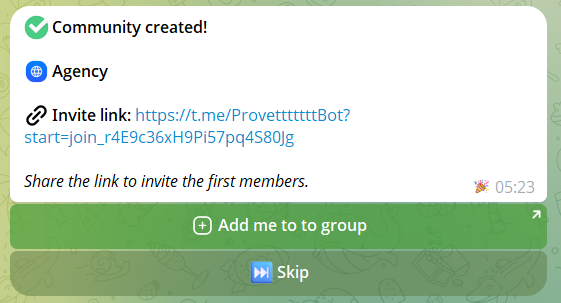
الإجراء قصير ومتسلسل: 3 خطوات، حقل واحد كل مرة، بلا نماذج للملء.
- 1
القالب
اختر إعداداً مسبقاً: جمعية/حزب، طاقم مجتمع، شركة، مجلس طلابي، تحرير، اتحاد ملاك، أو ابدأ من الصفر. ليس قيداً: يضبط أدواراً وصلاحيات منطقية لسياقك مسبقاً، لكن تنقّحها كما تريد لاحقاً.
- 2
الاسم
سطر واحد. هكذا سيراه الأعضاء في كل البطاقات والرسائل المنشورة في المجموعات.
- اختياري
صلاحيات أساسية
تراها فقط إن اخترت «ابدأ من الصفر»: تقرّر بنفسك ما يفعله العضو الجديد افتراضياً (يقترح، يصوّت، ينشئ مهام، إلخ). مع قالب فإنها تُتخطّى — الصلاحيات معدّة سلفاً بشكل منطقي ويمكنك تغييرها لاحقاً من دليل الأدوار والصلاحيات.
- 3
تأكيد
ملخّص نهائي + اختيار ما إذا كانت طلبات الانضمام مُعتمَدة سلفاً أو تحتاج موافقة يدوية. اضغط تأكيد ويُنشَأ المجتمع.
الإيموجي والصورة وبقية التخصيصات تُضبط لاحقاً، لا أثناء الإنشاء: من قائمة المجتمع ← الإدارة ← التخصيص. وكذلك لغة النشر (ستراها لاحقاً) والأدوار المخصصة. أثناء الإنشاء نطلب فقط الحدّ الأدنى للانطلاق.
3اربط مجموعة
مجتمع Tavora يعيش داخل مجموعات تيليجرام: هناك يجري التصويت والنقاش والعمل على المهام. أضف @MyTavoraBot إلى مجموعتك ورقّه إلى مشرف — يكتب لك البوت في الخاص ويسألك بأي مجتمع تربطها. كبديل، من مجموعة يوجد بها البوت أصلاً، اكتب /link.
يمكن لمجتمع أن يربط حتى 10 مجموعات، لكل منها إعدادات مستقلة. للتفاصيل انظر دليل ربط مجموعات تيليجرام.
4اضبط لغة النشر
اذهب إلى الإدارة ← الإعدادات ← اللغة واختر اللغة التي يكتب بها البوت في المجموعات المرتبطة: بطاقات المقترحات، نتائج التصويت، بطاقات المهام، المحاضر. 16 لغة متوفّرة.
5ادعُ وأسنِد الأدوار
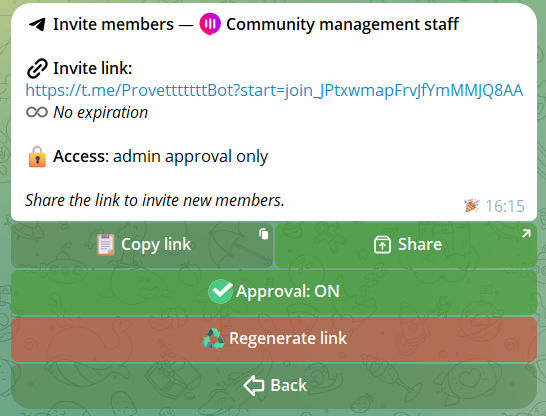
الآن تفتح المجتمع للناس. ولّد رابط دعوة Tavora من الإدارة ← الأعضاء ← الدعوات: استعمال واحد أو متعدّد، بصلاحية اختيارية. تشاركه حيث تشاء، ومن يفتحه يدخل مباشرة إلى المجتمع. للدعوات الموجَّهة لشخص محدّد هناك أمر /add @username من مجموعة مرتبطة: يُرسل البوت إليه طلبًا شخصيًا يقبله أو يرفضه. إذا أردت تحكّمًا إضافيًا، فعِّل قائمة الموافقة من الإعدادات: كل دخول جديد ينتظر موافقتك، وتقبل واحدًا تلو الآخر أو الجميع دفعة واحدة.
الأدوار طريقة منح صلاحيات مختلفة لأشخاص مختلفين: Founder وAdmin وMember كأدوار نظام، إضافةً إلى ما يصل إلى 20 دورًا مخصصًا — لكل منها إيموجي وصلاحيات قابلة للضبط. يحترم Tavora دائمًا التسلسل الهرمي للأدوار: لا يستطيع admin إزالة من هو فوقه، وكل حظر مُسجَّل مع المؤلف والتاريخ. التفاصيل الكاملة (الـ11 صلاحية دقيقة، البحث، إدارة الطلبات) في دليل الأدوار والصلاحيات وفي دليل الأعضاء.
6الإجراء الأول
لديك المجتمع، لديك المجموعة، لديك أوّل الأعضاء. النصيحة الآن أن تجعل الحلقة تدور مرة واحدة على الأقل، حتى لو كانت تجريبياً. يُفهَم Tavora باستخدامه لا بقراءته.
مقترح
اذهب إلى الخاص: مجتمعاتي ← [مجتمعك] ← مقترح جديد. انشره في المجموعة، افتح التصويت، اطلب التصويت، صدّر PDF. للتدفّق الكامل: دليل المقترحات وجدول الأعمال ودليل التصويت.
مهمة
في المجموعة: /newtask Test first task !high @someone 30/04. بطاقة، مُسنَد، موعد. تُغلق بـ/done. الأوامر والميزات المتقدمة: دليل المهام — في المجموعات ودليل المهام — في الخاص.
7الإعلانات: موجَّهة ومجدولة
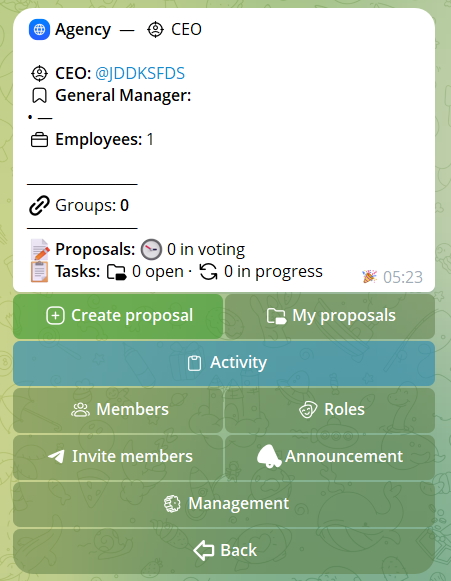
عندما يكون لديك ما تقوله للجميع — أو لبعضهم فقط — لا حاجة لإعادة كتابته مجموعةً تلو الأخرى: من قائمة المجتمع اضغط إعلان، قرّر أولاً من يستلمها، ثم اكتب الرسالة مرة واحدة واختر متى تنطلق.
📣 إعلانات موجَّهة
اختر الجمهور: 👥 كل الأعضاء (في الخاص)، 🏷 فقط أصحاب أدوار معيّنة (في الخاص أيضاً)، أو 📢 النشر المباشر في المجموعات التي تختارها. قبل الإرسال ترى عدد المستلمين: تعرف بدقة كم شخصاً ستصل إليه.
🕐 الجدولة
أرسل الآن أو جدوِل بتاريخ ووقت في المنطقة الزمنية للمجتمع. تبقى الإعلانات المجدولة ظاهرة — وقابلة للإلغاء — في عرض المجدولة. يجري الإرسال في الخلفية دون تعطيل البوت، وعند اكتماله تصلك رسالة تأكيد في الخاص.
8نصائح عملية
ست ممارسات تُحدث فرقاً، كلّها مبنيّة على ميزات حقيقية في البوت:
اختر القالب الأقرب
حزب يختلف في الأدوار عن غرفة تحرير. ابدأ من القالب الأقرب لسياقك ثم نقّح، بدلاً من البناء من الصفر.
مجموعة «قيادة» منفصلة
أنشئ مجموعة ثانية (مجلس إدارة، مسؤولو أقسام، إلخ) مرتبطة بنفس المجتمع. القرارات التشغيلية هناك، والمجموعات العامة للتواصل والتصويت المفتوح.
أمر /add للدعوات المباشرة
لإدخال أشخاص محدّدين استخدم /add @username من المجموعة: يُرسل البوت طلبًا شخصيًا، يقبله ويدخل. أدقّ من الرابط العام لجهات تعرفها مسبقًا.
ثبّت لوحة المهام
انشر اللوحة في مجموعة القيادة وثبّتها: تُحدّث كل دقيقتين، تُعطي القيادة رؤية مستمرة دون بحث يدوي.
غير المتزامن والمتزامن معاً
ليست ثنائية. احتفظ بغير المتزامن للعمل اليومي (مهام بمواعيد، مقترحات مفتوحة للأعضاء)، واستخدم المتزامن في الاجتماعات الرسمية: جدول أعمال ببنود مرتّبة وتصويت مباشر، محضر في نهاية الجلسة.
صدّر PDF بعد كل قرار
كل تصويت مُغلق أو دورة مهام تصدّرها كمحضر بتوقيع رقمي (RSA SHA-256). أرشيف موثوق، قابل لإعادة الاستخدام عند الحاجة.
اكتمل الإعداد.
المجتمع حيّ، الحلقة تدور. الأدلة الأخرى تتعمّق في كل جانب: المجموعات، الأعضاء، الأدوار، التخصيص، المقترحات، التصويت، الأرشيف، المهام في الخاص، المهام في المجموعات.