
30 saniye. Üç tık. Topluluk hazır.
Şablon → ad → onay. Sonrası senin topluluğun. Grupları bağlamak, üyeleri davet etmek, rolleri yapılandırmak — bunları istediğin zaman, kendi temponda yaparsın. Acele yok, veritabanı yok, lisans yok.
- 01 Botu başlat
- 02 Topluluğu oluştur
- 03 Bir grup bağla
- 04 Dili ayarla
- 05 Üyeleri davet et
- 06 İlk eylem
Adım 1–2: temel 30 saniye. Geri kalanı isteğe bağlı ve kademelidir.
1Botu başlat
Telegram'ı aç, @MyTavoraBot'u ara ve Başlat'a bas (ya da /start yaz). Henüz hiç topluluğun yoksa, menünün üstünde altın renkli bir düğme görürsün: İlk topluluğunu oluştur. Başlamak için bas.
Zaten varsa ve bir başkasını oluşturmak istiyorsan: Topluluklarım → Yeni topluluk.
2Topluluğu oluştur
İşlem kısa ve doğrusal: 3 adım, her seferinde tek bir alan, doldurulacak form yok.
- 1
Şablon
Bir hazır ayar seç: dernek/parti, topluluk ekibi, şirket, öğrenci konseyi, redaksiyon, apartman yönetimi ya da sıfırdan başla. Bağlayıcı değil: bağlamına uygun roller ve izinleri makul biçimde önceden ayarlar, ama sonra istediğin gibi ince ayar yaparsın.
- 2
Ad
Tek satır. Üyelerin gruplarda yayımlanan tüm kart ve mesajlarda göreceği şey budur.
- İsteğe bağlı
Temel izinler
Bunu yalnızca «Sıfırdan başla»yı seçtiysen görürsün: yeni bir üyenin varsayılan olarak ne yapabileceğine sen karar verirsin (öneri, oylama, görev oluşturma vb.). Şablon seçtiysen atlanır — izinler zaten mantıklı şekilde önceden ayarlıdır ve sonra Roller ve izinler rehberi'nden değiştirebilirsin.
- 3
Onay
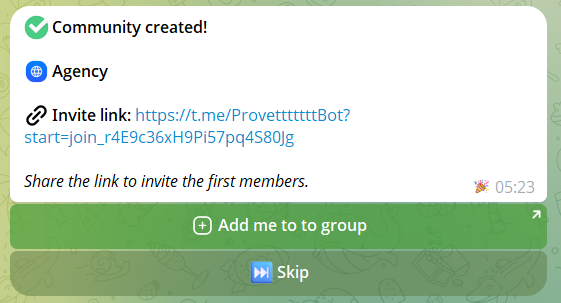
Son özet + katılma isteklerinin önceden onaylı mı yoksa elle onay mı gerektireceği seçimi. Onayla'ya bas, topluluk oluşturulur.
Emoji, görsel ve diğer özelleştirmeler oluşturma sırasında değil SONRA ayarlanır: topluluk menüsü → Yönetim → Özelleştir. Aynısı yayın dili (ileride göreceksin) ve özel roller için de geçerli. Oluşturmada yalnızca başlamak için kesinlikle gerekli olanı isteriz.
3Bir grup bağla
Bir Tavora topluluğu Telegram gruplarında yaşar: oylama, tartışma ve görev çalışmaları orada olur. @MyTavoraBot'u grubuna ekle ve yönetici olarak yetkilendir — bot sana özelden yazıp hangi topluluğa bağlayacağını sorar. Alternatif olarak, botun zaten bulunduğu bir gruptan /link yaz.
Bir topluluk en fazla 10 grup bağlayabilir, her birinin kendi ayarları olur. Ayrıntılar için Telegram gruplarını bağlama rehberi.
4Yayın dilini ayarla
Yönetim → Ayarlar → Dil'e git ve botun bağlı gruplarda yazacağı dili seç: öneri kartları, oylama sonuçları, görev kartları, tutanaklar. 16 dil mevcuttur.
5Davet et ve rol ata
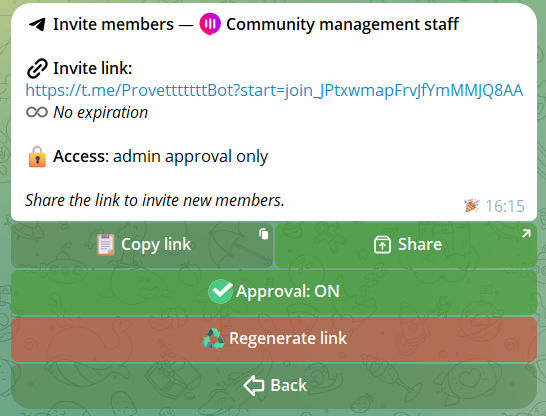
Şimdi topluluğu insanlara açıyorsun. Yönetim → Üyeler → Davetler'den bir Tavora davet bağlantısı oluştur: tek kullanımlık veya yeniden kullanılabilir, isteğe bağlı son kullanma tarihiyle. Onu istediğin yerde paylaşırsın ve açan kişi doğrudan topluluğa girer. Belirli bir kişiyi hedefleyen davetler için bağlı bir gruptan /add @username komutu var: bot ona kişisel bir istek gönderir, kabul eder ya da reddeder. Daha fazla kontrol istersen Ayarlar'dan onay sırası'nı aç: her yeni giriş senin OK'ini bekler, tek tek veya topluca kabul edersin.
Roller, farklı kişilere farklı yetkiler verme şeklindir: sistem rolleri Founder, Admin, Member ve en fazla 20 özel rol — her birinin kendi emojisi ve yapılandırılabilir izinleri var. Tavora her zaman rol hiyerarşisi'ne saygı duyar: hiçbir admin kendisinin üstündeki birini kaldıramaz ve her yasaklama yazar ve tarihle takip edilir. Tüm ayrıntılar (11 ayrıntılı izin, arama, istek yönetimi) Roller ve izinler rehberi'nde ve Üyeler rehberi'nde.
6İlk eylem
Topluluğun var, grubun var, ilk üyelerin var. Şimdi tavsiye, deney bile olsa döngüyü en az bir kez döndür. Tavora kullanılarak anlaşılır, okuyarak değil.
Bir öneri
Özele git: Topluluklarım → [topluluğun] → Yeni öneri. Grupta yayınla, oylamayı aç, oylat, PDF'i dışa aktar. Tam akış için: Öneri ve gündem rehberi ve Oylama rehberi.
Bir görev
Grupta: /newtask Test first task !high @someone 30/04. Kart oluşturuldu, atanan, son tarih. /done ile kapanır. Komutlar ve gelişmiş özellikler: Görevler — Gruplarda rehberi ve Görevler — Özelde rehberi.
7Duyurular: hedefli ve zamanlanmış
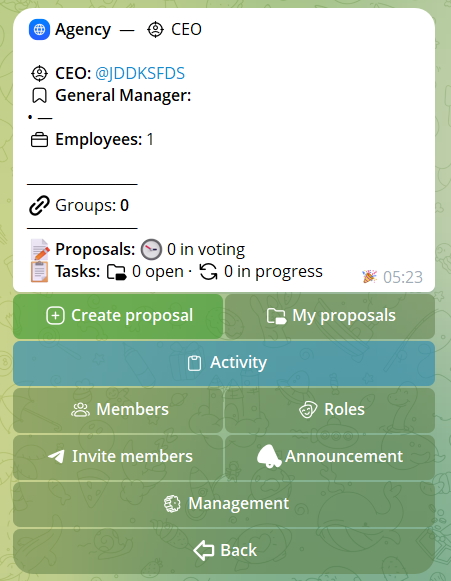
Herkese — ya da yalnızca bazılarına — söyleyecek bir şey olduğunda grup grup yeniden yazmana gerek yok: topluluk menüsünden Duyuru'ya bas, önce kimin alacağına sen karar ver, sonra mesajı bir kez yaz ve ne zaman gideceğini seç.
📣 Hedefli duyurular
Hedef kitleyi seç: 👥 tüm üyeler (özelden), 🏷 yalnızca belirli rollere sahip olanlar (yine özelden) ya da seçtiğin 📢 gruplarda doğrudan yayın. Göndermeden önce alıcı sayısını görürsün: tam olarak kaç kişiye ulaşacağını bilirsin.
🕐 Zamanlama
Şimdi gönder ya da topluluğun saat dilimindeki tarih ve saatle Zamanla. Zamanlanmış duyurular Zamanlananlar görünümünde görünür kalır — ve oradan iptal edilebilir. Gönderim botu kilitlemeden arka planda çalışır ve tamamlandığında özelden onay alırsın.
8Pratik ipuçları
Fark yaratan altı uygulama; hepsi botun gerçekten sahip olduğu işlevlere dayanır:
En yakın şablonu seç
Bir partinin rolleri bir redaksiyondan farklıdır. Sıfırdan inşa etmek yerine, bağlamına en yakın şablondan başla ve incelt.
Ayrı bir «liderlik» grubu
Aynı topluluğa bağlı ikinci bir grup oluştur (yönetim kurulu, bölüm başkanları vs.). Operasyonel kararlar orada, halka açık gruplar iletişim ve açık oylamalar için.
Doğrudan davetler için /add komutu
Belirli kişileri içeri almak için gruptan /add @username kullan: bot kişisel bir istek gönderir, kabul eder ve girer. Tanıdığın kişiler için genel bağlantıdan daha hedefli.
Görev panosunu sabitle
Liderlik grubuna panoyu yayımla ve sabitle: her 2 dakikada bir güncellenir, yöneticiliğe sürekli bir görünüm verir, elle aramaya gerek kalmaz.
Asenkron ve senkron birlikte
İkili değil. Günlük iş için asenkronu (son tarihli görevler, üyelere açık öneriler) tut ve resmi toplantıda senkronu kullan: sıralı maddeli gündem ve canlı oylama, oturum sonunda tutanak.
Her karardan sonra PDF dışa aktar
Kapanan her oylama veya görev döngüsünü dijital imzalı (RSA SHA-256) tutanak olarak dışa aktar. Sağlam arşiv, gerektiğinde yeniden kullanılabilir.
Kurulum tamamlandı.
Topluluk hayatta, döngü dönüyor. Diğer rehberler her yönü derinleştirir: gruplar, üyeler, roller, kişiselleştirme, öneriler, oylamalar, arşiv, özelde görevler, gruplarda görevler.