
30 detik. Tiga klik. Komunitas siap.
Template → nama → konfirmasi. Setelah itu, ini komunitas Anda. Menautkan grup, mengundang anggota, mengonfigurasi peran adalah langkah-langkah yang Anda ambil kapan pun Anda mau, dengan ritme Anda. Tanpa terburu-buru, tanpa basis data, tanpa lisensi.
- 01 Mulai bot
- 02 Buat komunitas
- 03 Tautkan grup
- 04 Atur bahasa
- 05 Undang anggota
- 06 Tindakan pertama
Langkah 1–2: 30 detik dasar. Semua yang lain bersifat opsional dan progresif.
1Mulai bot
Buka Telegram, cari @MyTavoraBot dan tekan Mulai (atau ketik /start). Jika belum punya komunitas apa pun, di bagian atas menu Anda akan melihat tombol berwarna emas: Buat komunitas pertama Anda. Tekan untuk memulai.
Jika sudah punya satu dan ingin membuat lagi: Komunitas saya → Komunitas baru.
2Buat komunitas
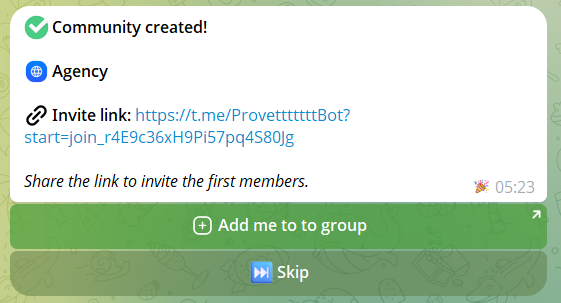
Prosedurnya singkat dan linier: 3 langkah, satu kolom pada satu waktu, tanpa formulir untuk diisi.
- 1
Template
Pilih preset: asosiasi/partai, staf komunitas, perusahaan, dewan siswa, redaksi, kondominium, atau mulai dari nol. Bukan keharusan: ini mengonfigurasi peran dan izin yang masuk akal untuk konteks Anda, tetapi Anda dapat menyesuaikannya sesuai keinginan setelahnya.
- 2
Nama
Satu baris. Begitulah anggota akan melihatnya di semua kartu dan pesan yang dipublikasikan di grup.
- Opsional
Izin dasar
Anda hanya melihatnya jika memilih «Mulai dari nol»: Anda menentukan apa yang dapat dilakukan anggota baru secara default (mengusulkan, memilih, membuat tugas, dll.). Dengan template, langkah ini dilewati — izin sudah disetel masuk akal, dan Anda dapat mengubahnya nanti dari panduan Peran dan izin.
- 3
Konfirmasi
Ringkasan akhir + pilihan apakah permintaan bergabung disetujui sebelumnya atau memerlukan persetujuan manual. Tekan konfirmasi dan komunitas dibuat.
Emoji, gambar, dan personalisasi lain diatur SETELAHNYA, bukan saat pembuatan: dari menu komunitas → Manajemen → Personalisasi. Hal yang sama untuk bahasa publikasi (akan Anda lihat nanti) dan peran kustom. Saat pembuatan kami hanya meminta hal minimum yang diperlukan untuk memulai.
3Tautkan grup
Komunitas Tavora hidup di grup Telegram: di sanalah orang memilih, berdiskusi, mengerjakan tugas. Tambahkan @MyTavoraBot ke grup Anda dan jadikan administrator — bot mengirim pesan pribadi dan menanyakan ke komunitas mana akan ditautkan. Sebagai alternatif, dari grup yang sudah berisi bot, ketik /link.
Sebuah komunitas dapat menautkan hingga 10 grup, masing-masing dengan pengaturan independen. Untuk detail lihat panduan Menautkan grup Telegram.
4Atur bahasa publikasi
Pergi ke Manajemen → Pengaturan → Bahasa dan pilih bahasa yang akan digunakan bot untuk menulis di grup yang ditautkan: kartu usulan, hasil pemungutan suara, kartu tugas, notulen. Tersedia 16 bahasa.
5Undang dan tetapkan peran
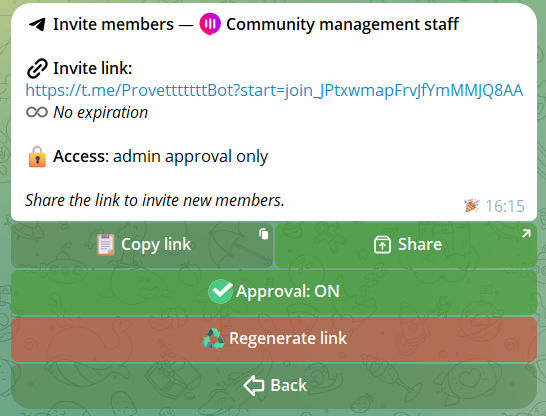
Sekarang Anda membuka komunitas untuk orang-orang. Buat tautan undangan Tavora dari Manajemen → Anggota → Undangan: sekali pakai atau dapat digunakan ulang, dengan kedaluwarsa opsional. Anda membagikannya di mana saja dan siapa pun yang membukanya langsung masuk ke komunitas. Untuk undangan yang ditujukan ke orang tertentu, ada perintah /add @username dari grup yang terhubung: bot mengirimkan permintaan pribadi yang mereka terima atau tolak. Jika Anda ingin kontrol ekstra, aktifkan antrean persetujuan dari Pengaturan: setiap kedatangan baru menunggu OK Anda dan Anda menerima satu per satu atau sekaligus.
Peran adalah cara Anda memberi kekuatan berbeda kepada orang berbeda: Founder, Admin, Member sebagai peran sistem ditambah hingga 20 peran kustom — masing-masing dengan emoji dan izin yang dapat dikonfigurasi. Tavora selalu menghormati hierarki peran: tidak ada admin yang dapat menghapus seseorang di atasnya, dan setiap pemblokiran dilacak dengan penulis dan tanggal. Detail lengkap (11 izin terperinci, pencarian, manajemen permintaan) ada di panduan Peran dan izin dan di panduan Anggota.
6Tindakan pertama
Anda punya komunitas, punya grup, punya anggota pertama. Sekarang sarannya: jalankan loop setidaknya sekali, walaupun hanya eksperimen. Tavora dipahami dengan menggunakan, bukan dengan membaca.
Sebuah usulan
Pergi ke obrolan pribadi: Komunitas saya → [komunitas Anda] → Usulan baru. Publikasikan di grup, buka pemungutan suara, buat orang memilih, ekspor PDF. Untuk alur lengkap: panduan Usulan dan Agenda dan panduan Pemungutan suara.
Sebuah tugas
Di grup: /newtask Test first task !high @someone 30/04. Kartu dibuat, penerima tugas, tenggat. Ditutup dengan /done. Perintah dan fitur lanjutan: panduan Tugas — Di grup dan panduan Tugas — Pribadi.
7Pengumuman: tertarget dan terjadwal
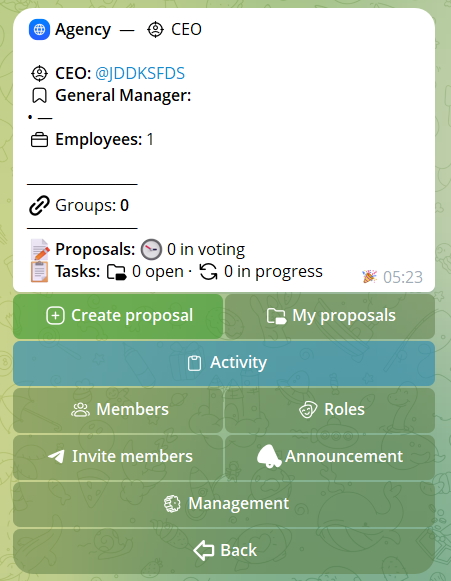
Saat ada sesuatu untuk disampaikan ke semua orang — atau hanya sebagian — Anda tidak perlu menulis ulang grup demi grup: dari menu komunitas tekan Pengumuman, tentukan dulu siapa yang menerimanya, lalu tulis pesannya sekali saja dan pilih kapan dikirim.
📣 Pengumuman tertarget
Pilih audiensnya: 👥 semua anggota (lewat chat pribadi), 🏷 hanya yang punya peran tertentu (juga lewat chat pribadi), atau 📢 publikasi langsung di grup yang Anda pilih. Sebelum mengirim, Anda melihat jumlah penerima: tahu persis berapa orang yang akan dijangkau.
🕐 Penjadwalan
Kirim sekarang, atau Jadwalkan dengan tanggal dan jam dalam zona waktu komunitas. Pengumuman terjadwal tetap terlihat — dan dapat dibatalkan — di tampilan Terjadwal. Pengiriman berjalan di latar belakang tanpa memblokir bot, dan setelah selesai Anda menerima konfirmasi lewat chat pribadi.
8Tip praktis
Enam praktik yang membuat perbedaan, semua berdasarkan fitur yang benar-benar dimiliki bot:
Pilih template terdekat
Sebuah partai memiliki peran berbeda dari redaksi. Mulailah dari template yang paling mirip dengan konteks Anda dan perhalus, daripada membangun dari nol.
Grup «kepemimpinan» terpisah
Buat grup kedua (dewan eksekutif, kepala bagian, dll.) yang ditautkan ke komunitas yang sama. Keputusan operasional di sana, grup publik untuk komunikasi dan pemungutan suara terbuka.
Perintah /add untuk undangan langsung
Untuk membawa masuk orang tertentu, gunakan /add @username dari grup: bot mengirimkan permintaan pribadi, mereka menerima dan masuk. Lebih tepat sasaran daripada tautan umum untuk kontak yang sudah Anda kenal.
Sematkan dashboard tugas
Publikasikan dashboard di grup kepemimpinan dan sematkan: ia diperbarui setiap 2 menit memberi pimpinan pandangan konstan, tanpa harus mencari secara manual.
Asinkron dan sinkron bersama
Tidak harus salah satu. Pertahankan asinkron untuk pekerjaan harian (tugas dengan tenggat, usulan terbuka untuk anggota) dan gunakan sinkron saat Anda memiliki rapat formal: agenda dengan item terurut dan pemungutan suara langsung, notulen di akhir sesi.
Ekspor ke PDF setelah setiap keputusan
Setiap pemungutan suara yang ditutup atau siklus tugas Anda ekspor sebagai notulen tertanda tangan digital (RSA SHA-256). Arsip kuat, dapat digunakan ulang jika perlu.
Pengaturan selesai.
Komunitas hidup, loop berjalan. Panduan lainnya memperdalam setiap aspek: grup, anggota, peran, personalisasi, usulan, pemungutan suara, arsip, tugas pribadi, tugas di grup.