
1Apa itu
Kuesioner berguna untuk mengumpulkan jawaban dari anggota: pendapat, pemungutan suara informal, pendaftaran sebuah acara, atau masukan. Orang-orang menjawab langsung di dalam Telegram, tanpa formulir eksternal maupun lembar kerja.
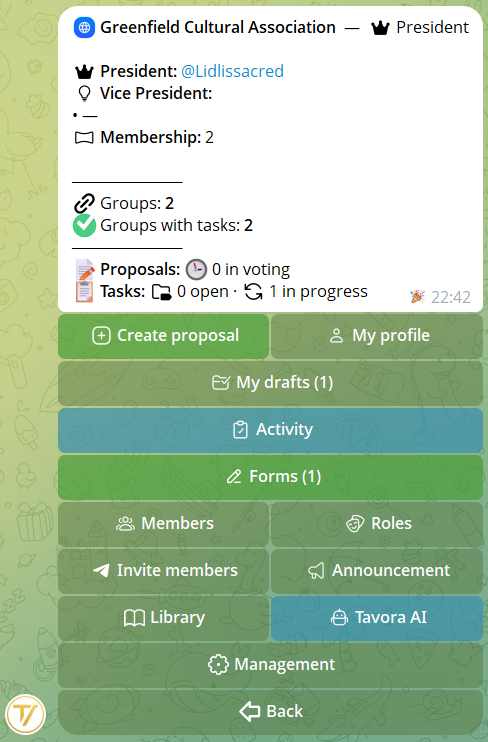
Kamu menemukannya di menu pribadi komunitas → tombol 📋 Kuesioner, terlihat oleh semua anggota. Saat ada setidaknya satu kuesioner terbuka, tombol menjadi hijau dan menampilkan jumlahnya, mis. «📋 Kuesioner (2)».
2Membuat satu
Kuesioner dibuat oleh pendiri dan admin. Dari menu 📋 Kuesioner → ➕ Kuesioner baru: beri judul, lalu tambahkan pertanyaan satu per satu.
Untuk setiap pertanyaan, kamu memilih apakah wajib (harus diisi sebelum mengirim) atau opsional (boleh dilewati). Kamu bisa mengelompokkan pertanyaan ke dalam bagian dan membuat alur berubah sesuai jawaban.
Mengubah setelah pembuatan
- Selama kuesioner masih berupa draf, kamu bisa mengubah jenis sebuah pertanyaan (mis. dari teks ke pilihan ganda): data yang tidak kompatibel dibersihkan, sisanya tetap.
- Opsi pertanyaan pilihan bisa diubah bahkan setelah dibuat.
- Kamu menyusun ulang pertanyaan dengan ▲▼ (di dalam bagiannya) dan bagian dengan ↑↓: urutan pengisian mengikuti urutanmu.
3Jenis pertanyaan
Setiap pertanyaan bisa berjenis berbeda, dan kamu bisa mencampurnya dengan bebas dalam kuesioner yang sama:
- 🔘 Pilihan tunggal — hanya satu opsi di antara yang ditawarkan
- ☑️ Pilihan ganda — beberapa opsi bisa dipilih sekaligus
- Ya / Tidak — jawaban biner
- 🌠 Skala 1-5 — penilaian angka (mis. kepuasan)
- Teks pendek dan Teks panjang — jawaban tertulis
- Angka — sebuah nilai numerik
- Berkas / lampiran — anggota mengunggah sebuah berkas
Dari pertanyaan singkat dan cepat hingga formulir pendaftaran yang rinci: pilih jenis yang kamu butuhkan.
4Menata dalam bagian
Ketika pertanyaannya banyak, kelompokkan ke dalam bagian bertema — misalnya «Data», «Preferensi», «Masukan».
Bagian membantu yang menjawab untuk berorientasi dan menjaga hasil tetap rapi: kamu menemukannya kembali sebagai judul saat mengisi, di pratinjau, dan di ringkasan akhir.
Setiap bagian bisa memiliki pengantar opsionalnya sendiri: sebuah teks singkat yang dilihat anggota saat masuk ke bagian itu, sebelum pertanyaan-pertanyaannya — berguna untuk memperkenalkan topik baru.
5Logika kondisional
Kuesioner bisa menyesuaikan diri dengan jawaban. Pada setiap opsi dari pertanyaan pilihan, kamu bisa mengaitkan sebuah lompatan ke pertanyaan berikutnya: dengan begitu setiap orang hanya melihat pertanyaan yang relevan baginya.
Contoh: pada «Akan ikut acara?» yang menjawab Ya lanjut ke «Berapa orang yang kamu bawa?», yang menjawab Tidak langsung melompat ke salam penutup.
Lompatan hanya berjalan maju: alurnya selalu tetap jelas dan lurus.
6Siapa menjawab, anonim, tenggat
Siapa yang bisa menjawab
Tentukan cakupannya: semua anggota komunitas, atau hanya beberapa peran. Dalam kasus terakhir, terbuka menu khusus tempat kamu memilih peran yang diizinkan — jawaban hanya akan datang dari mereka.
Anonim
Aktifkan anonimitas untuk menerima jawaban yang jujur: jawaban tidak dikaitkan dengan nama anggota. Pada kuesioner standar, bahkan secara anonim, setiap orang hanya bisa mengirim satu jawaban lengkap — tanpa duplikat.
Mode Pencatatan
Perlu orang yang sama bisa mengisi lebih dari sekali? Aktifkan mode Pencatatan: setiap pengiriman menjadi baris terpisah — sempurna untuk pendaftaran, laporan berulang, atau pengumpulan berkelanjutan. Kamu tetap bisa membatasi totalnya dengan batas keseluruhan jawaban, dan mode ini juga berfungsi secara anonim. Di hasil, kamu melihat setiap pengisian dengan tanggalnya.
Tenggat
Atur sebuah tenggat dan kuesioner menutup sendiri. Kamu bisa memakai durasi cepat dengan huruf satuan: 30m (menit), 3h (jam), 5d (hari), 2w (minggu), 1y (tahun).
Jumlah jawaban maksimum
Opsional: atur sebuah batas dan kuesioner menutup begitu batas itu tercapai. Berguna untuk pendaftaran dengan kuota terbatas.
Pengantar
Sebuah teks opsional yang ditampilkan sebagai halaman pertama kuesioner, sebelum pertanyaan — untuk menjelaskan tentang apa, memberikan instruksi atau konteks. Anggota membacanya dan mengetuk ✍️ Mulai untuk memulai.
Pesan terima kasih
Sebuah teks yang ditampilkan kepada siapa pun yang menyelesaikan kuesioner — untuk berterima kasih atau memberikan instruksi berikutnya.
7Cara menjawab
Bagi anggota caranya sederhana: mereka membuka 📋 Kuesioner, memilih satu yang 🟢 Terbuka dan menjawab pertanyaan demi pertanyaan, hanya dalam beberapa ketukan.
Jika kuesioner punya pengantar, itulah hal pertama yang mereka lihat: mereka membacanya dan mengetuk ✍️ Mulai untuk lanjut ke pertanyaan.
Sebelum pengiriman akhir, bisa kembali ke belakang dan meninjau atau memperbaiki jawaban yang sudah diberikan. Pertanyaan opsional bisa dilewati; yang wajib harus diisi sebelum mengirim.
8Hasil dan PDF
Dari kartu kuesioner, pendiri dan admin melihat hasil agregat yang sudah dihitung: persentase dan batang untuk pertanyaan pilihan, rata-rata untuk skala, hitungan untuk ya/tidak, dan daftar jawaban teks. Ketika banyak, hasilnya dibagi per halaman.
Jawaban teks bisa dinilai satu per satu (Layak, Ditolak, Teratas, Perlu ditinjau) dan ada peringkat — praktis untuk lomba, lamaran, atau seleksi.
Kapan pun kamu mau, kamu mengekspor semuanya ke sebuah PDF yang rapi, siap diarsipkan atau dibagikan.
Dan untuk mengolah datanya ada 📥 CSV jawaban: satu baris per peserta, satu kolom per pertanyaan — siap dibuka di spreadsheet apa pun. Pada kuesioner anonim, identitas memang tidak ada sama sekali: hanya «Peserta 1, 2, 3…».
Menyaring jawaban satu per satu
Di kotak masuk jawaban, kamu menyaring berdasarkan anggota dan tanggal (termasuk dengan rentang khusus, lengkap dengan tanggal dan jam). Dan untuk setiap peserta kamu bisa mengunduh PDF berisi semua pengisiannya.
Penilaian berbasis skor (kuis, tes, lamaran)
Di Pengaturan kamu dapat mengaktifkan 📊 Penilaian: Berbasis skor: setiap pertanyaan bernilai poin, setiap jawaban memperoleh total otomatis, dan para peserta masuk ke 🏆 papan peringkat. Ideal untuk kuis, tes, dan lamaran yang perlu dinilai.
- 🎯 Poin maks untuk setiap pertanyaan (default 10)
- ✅ Jawaban benar: pertanyaan pilihan (tunggal/ganda, ya/tidak, skala, angka) dinilai secara otomatis — pilihan ganda hanya memberikan poin dengan set jawaban yang persis tepat
- Pertanyaan terbuka (teks) kamu nilai secara manual dengan ✏️ Nilai manual: tulis nilai dari 0 hingga maksimum, atau «x» untuk menghapusnya
Kamu dapat melihat total dari setiap jawaban (mis. «27/40») dan papan peringkat berdasarkan skor, yang dapat diekspor ke PDF. Papan peringkat tidak tersedia pada kuesioner anonim.
9Status dan pengelolaan
Status sebuah kuesioner
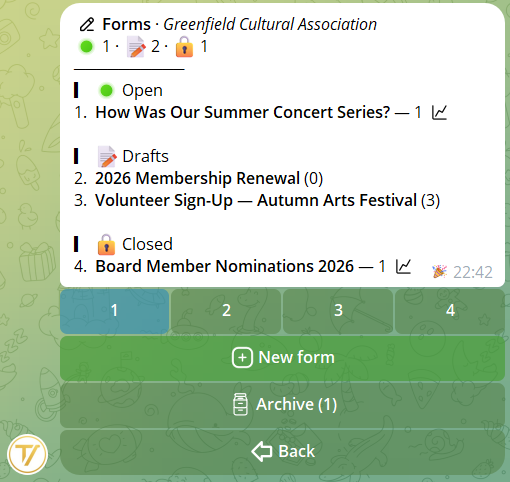
- 📝 Draf — sedang disiapkan, belum terlihat oleh anggota
- 🟢 Terbuka — diterbitkan: anggota yang diizinkan bisa menjawab
- 🔒 Tertutup — tidak menerima jawaban lagi, tetapi hasil tetap bisa dilihat
- 📦 Diarsipkan — dipindahkan ke Arsip: keluar dari daftar utama tetapi hasil tetap bisa dilihat
Siapa melakukan apa
Pendiri dan admin membuat kuesioner, menerbitkannya, membaca hasilnya, dan menutupnya. Semua anggota yang diizinkan menjawab yang terbuka.
10Berbagi dan memberi tahu
Saat sebuah kuesioner 🟢 Terbuka, dari kartunya tombol 🔗 Bagikan menawarkan tiga cara untuk menyampaikannya kepada orang yang tepat:
- 🔗 Tautan — sebuah tautan untuk ditempel di mana pun kamu mau (obrolan, bio, grup lain). Siapa pun yang membukanya akan dipandu mengisinya secara pribadi bersama bot; batasan (peran, tenggat) selalu tetap aktif
- 📢 Kirim ke grup — menerbitkan kartu dengan tombol «Jawab» di grup-grup tertaut yang kamu pilih
- 🔔 Beri tahu yang bisa mengisi — pesan pribadi ke setiap anggota yang berhak menjawab
Pengiriman ke anggota dan ke grup berjalan di latar belakang, dengan bilah kemajuan: tidak memblokir bot dan menghormati batas Telegram.
Kamu juga bisa menyesuaikan pesan yang dikirim — berbeda untuk grup dan untuk notifikasi pribadi: tulis teksmu sendiri, atau lampirkan sebuah foto, sebuah video, atau sebuah berkas dengan keterangan. Tavora selalu menambahkan tombol «Jawab» di bawah pesan; dan jika kamu mau, kamu membiarkan yang bawaan.
11Arsip dan duplikat
Arsip
Kuesioner yang tertutup bisa 📦 diarsipkan: keluar dari daftar utama dan masuk ke Arsip, tempat hasilnya tetap bisa dilihat. Kamu tidak pernah kehilangan data kuesioner lama dan menjaga daftar yang aktif tetap rapi.
Di Arsip kamu mencari berdasarkan judul, menyaring berdasarkan tanggal dan membalik halaman — kamu langsung menemukan bahkan kuesioner dari dua tahun lalu. Filter tanggal punya prasetel cepat (pekan terakhir, bulan, 3 bulan, tahun) dan sebuah 🗓 tanggal khusus: ketik sebuah tahun, sebuah bulan, atau rentang dari–sampai.
Duplikat
Dari kuesioner yang tertutup atau diarsipkan, 📋 Duplikat membuat draf baru yang bisa diedit dengan judul, pengaturan, dan pertanyaan yang sudah siap (tanpa jawaban lama). Sempurna untuk yang berulang: pengumpulan masukan bulanan, lamaran setiap tahun, formulir pendaftaran setiap acara.