
1Ce que c'est
Les Questionnaires servent à recueillir des réponses auprès des membres : avis, votes informels, inscriptions à un événement ou feedback. Les gens répondent directement dans Telegram, sans formulaires externes ni tableurs.
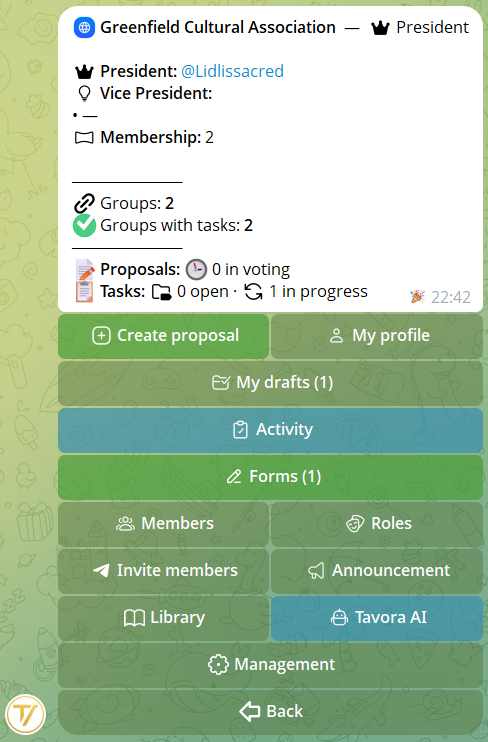
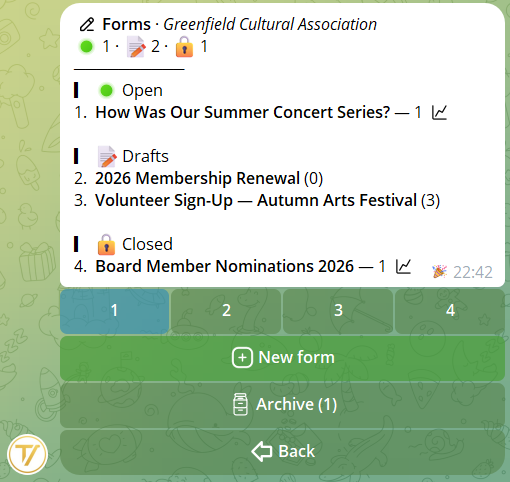
On les trouve dans le menu privé de la communauté → bouton 📋 Questionnaires, visible par tous les membres. Quand au moins un questionnaire est ouvert, le bouton devient vert et indique combien il y en a, ex. « 📋 Questionnaires (2) ».
2En créer un
Les questionnaires sont créés par le fondateur et les admins. Depuis le menu 📋 Questionnaires → ➕ Nouveau questionnaire : donne un titre, puis ajoute les questions une à une.
Pour chaque question, tu choisis si elle est obligatoire (elle doit être remplie avant l'envoi) ou facultative (on peut la sauter). Tu peux regrouper les questions en sections et faire changer le parcours selon les réponses.
Modifier après la création
- Tant que le questionnaire est en brouillon, tu peux changer le type d'une question (ex. de texte à choix multiple) : les données incompatibles sont nettoyées, le reste demeure.
- Les options des questions à choix peuvent être modifiées même après leur création.
- Tu réordonnes les questions avec ▲▼ (au sein de leur section) et les sections avec ↑↓ : l'ordre de remplissage suit le tien.
3Types de question
Chaque question peut être d'un type différent, et tu peux les mélanger librement dans le même questionnaire :
- 🔘 Choix unique — une seule option parmi celles proposées
- ☑️ Choix multiple — plusieurs options sélectionnables ensemble
- Oui / Non — réponse binaire
- 🌠 Échelle 1-5 — une évaluation numérique (ex. satisfaction)
- Texte court et Texte long — réponse écrite
- Nombre — une valeur numérique
- Fichier / pièce jointe — le membre téléverse un fichier
De la question rapide et directe au formulaire d'inscription détaillé : choisis les types dont tu as besoin.
4Organiser en sections
Quand les questions sont nombreuses, regroupe-les en sections thématiques — par exemple « Données », « Préférences », « Feedback ».
Les sections aident celui qui répond à se repérer et gardent les résultats ordonnés : tu les retrouves comme en-têtes pendant le remplissage, dans l'aperçu et dans le récapitulatif final.
Chaque section peut avoir sa propre introduction facultative : un court texte que le membre voit en entrant dans la section, avant ses questions — pratique pour présenter un nouveau sujet.
5Logique conditionnelle
Le questionnaire peut s'adapter aux réponses. À chaque option d'une question à choix, tu peux associer un saut vers une question ultérieure : ainsi, chacun ne voit que les questions qui le concernent.
Exemple : à « Participeras-tu à l'événement ? », celui qui répond Oui continue avec « Combien de personnes amènes-tu ? », celui qui répond Non saute directement au mot de clôture.
Les sauts vont uniquement vers l'avant : le parcours reste toujours clair et linéaire.
6Qui répond, anonyme, échéance
Qui peut répondre
Décide la portée : tous les membres de la communauté, ou seulement certains rôles. Dans ce dernier cas, un menu dédié s'ouvre où tu choisis les rôles autorisés — les réponses ne viendront que d'eux.
Anonyme
Active l'anonymat pour recevoir des réponses sincères : elles ne sont pas associées au nom du membre. Dans les questionnaires standard, même en anonyme, chaque personne ne peut envoyer qu'une seule réponse complète — pas de doublons.
Mode Registre
Tu as besoin que la même personne puisse le remplir plusieurs fois ? Active le mode Registre : chaque envoi devient une ligne séparée — parfait pour les inscriptions, les signalements récurrents ou les collectes continues. Tu peux quand même limiter le total avec un plafond global de réponses, et ça fonctionne aussi en anonyme. Dans les résultats, tu vois chaque envoi avec sa date.
Échéance
Définis une échéance et le questionnaire se ferme tout seul. Tu peux utiliser une durée rapide avec la lettre de l'unité : 30m (minutes), 3h (heures), 5d (jours), 2w (semaines), 1y (années).
Nombre maximum de réponses
Facultatif : fixe un plafond et le questionnaire se ferme dès qu'il l'atteint. Utile pour les inscriptions à places limitées.
Introduction
Un texte facultatif affiché comme première page du questionnaire, avant les questions — pour expliquer de quoi il s'agit, donner des instructions ou du contexte. Le membre le lit et tape sur ✍️ Commencer pour démarrer.
Message de remerciement
Un texte affiché à celui qui termine le questionnaire — pour remercier ou donner les instructions suivantes.
7Comment on répond
Pour les membres, c'est simple : ils ouvrent 📋 Questionnaires, choisissent un 🟢 Ouvert et répondent question par question, en quelques tapotements.
Si le questionnaire a une introduction, c'est la première chose qu'ils voient : ils la lisent et tapent sur ✍️ Commencer pour passer aux questions.
Avant l'envoi final, on peut revenir en arrière et revoir ou corriger les réponses déjà données. Les questions facultatives peuvent être sautées ; les obligatoires doivent être remplies avant l'envoi.
8Résultats et PDF
Depuis la fiche du questionnaire, le fondateur et les admins voient les résultats agrégés, déjà calculés : pourcentages et barres pour les questions à choix, moyenne pour les échelles, décomptes pour les oui/non et la liste des réponses textuelles. Quand elles sont nombreuses, les résultats sont paginés.
Les réponses textuelles peuvent être évaluées une par une (Retenu, Écarté, Top, À revoir) et il y a un classement — pratique pour les concours, les candidatures ou les sélections.
Quand tu veux, tu exportes tout dans un PDF ordonné, prêt à archiver ou à partager.
Et pour travailler sur les données, il y a le 📥 CSV des réponses : une ligne par participant, une colonne par question, prêt à ouvrir dans n'importe quel tableur. Dans les questionnaires anonymes, l'identité n'existe tout simplement pas : seulement «Participant 1, 2, 3…».
Filtrer les réponses individuelles
Dans la boîte des réponses, tu filtres par membre et par date (y compris avec une plage personnalisée, date et heure comprises). Et pour chaque participant, tu peux télécharger le PDF avec tous ses envois.
Évaluation par points (quiz, tests, candidatures)
Dans les Paramètres, vous pouvez activer l'📊 Évaluation : Par points : chaque question vaut des points, chaque réponse obtient un total automatique et les participants se retrouvent dans un 🏆 classement. Idéal pour les quiz, les tests et les candidatures à évaluer.
- 🎯 Points max pour chaque question (10 par défaut)
- ✅ Réponse correcte : les questions à choix (unique/multiple, oui/non, échelle, nombre) se corrigent toutes seules — le choix multiple n'accorde les points qu'avec l'ensemble exact des options
- Les questions ouvertes (texte), vous les évaluez à la main avec ✏️ Corriger à la main : saisissez une note de 0 au maximum, ou bien «x» pour la supprimer
Vous voyez le total de chaque réponse (ex. «27/40») ainsi que le classement par points, exportable en PDF. Le classement n'est pas disponible pour les questionnaires anonymes.
9États et gestion
Les états d'un questionnaire
- 📝 Brouillon — en préparation, pas encore visible par les membres
- 🟢 Ouvert — publié : les membres autorisés peuvent répondre
- 🔒 Fermé — n'accepte plus de réponses, mais les résultats restent consultables
- 📦 Archivé — déplacé dans les Archives : il sort de la liste principale mais les résultats restent consultables
Qui fait quoi
Le fondateur et les admins créent les questionnaires, les publient, en lisent les résultats et les ferment. Tous les membres autorisés répondent à ceux qui sont ouverts.
10Partager et avertir
Quand un questionnaire est 🟢 Ouvert, depuis sa fiche le bouton 🔗 Partager offre trois façons de le faire parvenir aux bonnes personnes :
- 🔗 Lien — un lien à coller où tu veux (chats, bio, autres groupes). Celui qui l'ouvre est guidé pour le remplir en privé avec le bot ; les restrictions (rôles, échéance) restent toujours actives
- 📢 Envoyer dans les groupes — publie une carte avec le bouton « Répondre » dans les groupes liés que tu choisis
- 🔔 Avertir qui peut répondre — un message privé à tous les membres ayant le droit de répondre
Les envois aux membres et aux groupes partent en arrière-plan, avec une barre de progression : ils ne bloquent pas le bot et respectent les limites de Telegram.
Tu peux aussi personnaliser le message envoyé — différent pour les groupes et pour les notifications privées : écris ton propre texte, ou joins une photo, une vidéo ou un fichier avec légende. Tavora ajoute toujours le bouton « Répondre » sous le message ; et si tu préfères, tu laisses celui par défaut.
11Archives et dupliquer
Archives
Un questionnaire fermé peut être 📦 archivé : il sort de la liste principale et passe dans les Archives, où ses résultats restent consultables. Tu ne perds jamais les données des anciens questionnaires et tu gardes en ordre la liste de ceux qui sont actifs.
Dans les Archives, tu cherches par titre, tu filtres par date et tu feuillettes les pages — tu retrouves en un clin d'œil même le questionnaire d'il y a deux ans. Le filtre de date propose des préréglages rapides (dernière semaine, mois, 3 mois, année) et une 🗓 date personnalisée : saisis une année, un mois ou une plage de–à.
Dupliquer
À partir d'un questionnaire fermé ou archivé, 📋 Dupliquer crée un nouveau brouillon modifiable avec le titre, les réglages et les questions déjà prêts (sans les anciennes réponses). Parfait pour ce qui se répète : la collecte de feedback mensuelle, les candidatures de chaque année, le formulaire d'inscription de chaque événement.