
1Cosa sono
I Questionari servono a raccogliere risposte dai membri: opinioni, votazioni informali, iscrizioni a un evento o feedback. Le persone rispondono dentro Telegram, senza moduli esterni né fogli di calcolo.
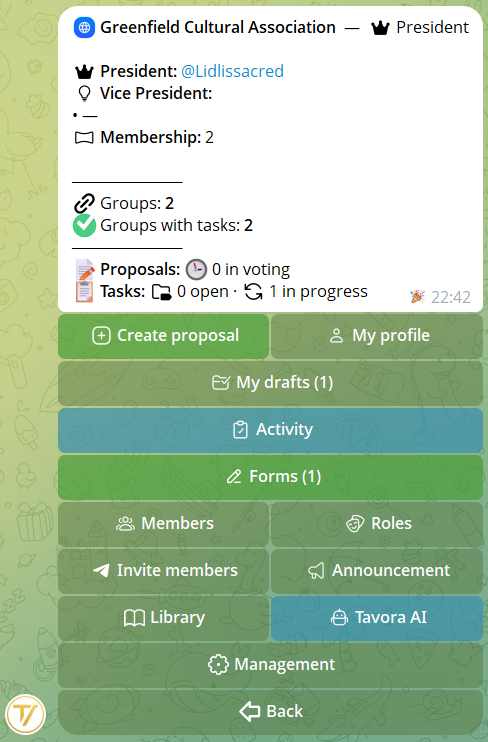
Si trovano nel menu privato della community → bottone 📋 Questionari, visibile a tutti i membri. Quando c'è almeno un questionario aperto il bottone diventa verde e mostra quanti ce ne sono, es. «📋 Questionari (2)».
2Crearne uno
Creano i questionari il fondatore e gli admin. Dal menu 📋 Questionari → ➕ Nuovo questionario: dai un titolo, poi aggiungi le domande una alla volta.
Per ogni domanda scegli se è obbligatoria (va compilata prima di inviare) o facoltativa (si può saltare). Puoi raggruppare le domande in sezioni e far cambiare percorso in base alle risposte.
Modificare dopo la creazione
- Finché il questionario è in bozza puoi cambiare il tipo di una domanda (es. da testo a scelta multipla): i dati incompatibili vengono ripuliti, il resto resta.
- Le opzioni delle domande a scelta si possono modificare anche dopo averle create.
- Riordini le domande con ▲▼ (dentro la loro sezione) e le sezioni con ↑↓: l'ordine di compilazione segue il tuo.
3Tipi di domanda
Ogni domanda può essere di un tipo diverso, e puoi mescolarli liberamente nello stesso questionario:
- 🔘 Scelta singola — una sola opzione tra quelle proposte
- ☑️ Scelta multipla — più opzioni selezionabili insieme
- Sì / No — risposta binaria
- 🌠 Scala 1-5 — una valutazione numerica (es. soddisfazione)
- Testo breve e Testo lungo — risposta scritta
- Numero — un valore numerico
- File / allegato — il membro carica un file
Dalla domanda secca e veloce al modulo d'iscrizione articolato: scegli i tipi che ti servono.
4Organizzare in sezioni
Quando le domande sono tante, raggruppale in sezioni tematiche — per esempio «Dati», «Preferenze», «Feedback».
Le sezioni aiutano chi risponde a orientarsi e tengono ordinati i risultati: le ritrovi come intestazioni durante la compilazione, nell'anteprima e nel riepilogo finale.
Ogni sezione può avere una sua introduzione facoltativa: un breve testo che il membro vede quando entra nella sezione, prima delle sue domande — utile per introdurre un nuovo argomento.
5Logica condizionale
Il questionario può adattarsi alle risposte. A ogni opzione di una domanda a scelta puoi associare un salto verso una domanda successiva: così ognuno vede solo le domande che lo riguardano.
Esempio: a «Parteciperai all'evento?» chi risponde Sì prosegue con «Quante persone porti?», chi risponde No salta direttamente ai saluti.
I salti vanno solo in avanti: il percorso resta sempre chiaro e lineare.
6Chi risponde, anonimo, scadenza
Chi può rispondere
Decidi l'ambito: tutti i membri della community, oppure solo alcuni ruoli. In quest'ultimo caso si apre un menu dedicato dove scegli i ruoli ammessi — le risposte arriveranno solo da loro.
Anonimo
Attiva l'anonimato per ricevere risposte sincere: non vengono associate al nome del membro. Nei questionari standard, anche da anonimo, ogni persona può inviare una sola risposta completa — niente doppioni.
Modalità Registro
Ti serve che la stessa persona possa compilare più volte? Attiva la modalità Registro: ogni invio diventa una riga separata — perfetto per iscrizioni, segnalazioni ricorrenti o raccolte continue. Puoi comunque limitare il totale con un tetto complessivo di risposte, e funziona anche in anonimo. Nei risultati vedi ogni compilazione con la sua data.
Scadenza
Imposta una scadenza e il questionario si chiude da solo. Puoi usare una durata rapida con la lettera dell'unità: 30m (minuti), 3h (ore), 5d (giorni), 2w (settimane), 1y (anni).
Numero massimo di risposte
Opzionale: imposta un tetto e il questionario si chiude appena lo raggiunge. Utile per le iscrizioni a posti limitati.
Introduzione
Un testo facoltativo mostrato come prima pagina del questionario, prima delle domande — per spiegare di cosa si tratta, dare istruzioni o contesto. Il membro la legge e tocca ✍️ Inizia per cominciare.
Messaggio di ringraziamento
Un testo mostrato a chi completa il questionario — per ringraziare o dare le istruzioni successive.
7Come si risponde
Per i membri è semplice: aprono 📋 Questionari, scelgono uno 🟢 Aperto e rispondono domanda per domanda, in pochi tap.
Se il questionario ha un'introduzione, è la prima cosa che vedono: la leggono e toccano ✍️ Inizia per passare alle domande.
Prima dell'invio finale si può tornare indietro e rivedere o correggere le risposte già date. Le domande facoltative si possono saltare; quelle obbligatorie vanno compilate prima di inviare.
8Risultati e PDF
Dalla scheda del questionario fondatore e admin vedono i risultati aggregati, già calcolati: percentuali e barre per le domande a scelta, media per le scale, conteggi per i sì/no ed elenco delle risposte testuali. Quando sono tanti, i risultati sono paginati.
Le risposte testuali si possono valutare una per una (Idoneo, Scartato, Top, Da rivedere) e c'è una classifica — comodo per concorsi, candidature o selezioni.
Quando vuoi, esporti tutto in un PDF ordinato, pronto da archiviare o condividere.
E per lavorare sui dati c'è il 📥 CSV delle risposte: una riga per partecipante, una colonna per domanda, pronto da aprire in qualsiasi foglio di calcolo. Nei questionari anonimi l'identità non c'è proprio: solo «Partecipante 1, 2, 3…».
Filtrare le singole risposte
Nella inbox delle risposte filtri per membro e per data (anche con un intervallo personalizzato, data e ora inclusi). E per ogni partecipante puoi scaricare il PDF con tutte le sue compilazioni.
Valutazione a punteggio (quiz, test, candidature)
Nelle Impostazioni puoi attivare la 📊 Valutazione: A punteggio: ogni domanda vale dei punti, ogni risposta ottiene un totale automatico e i partecipanti finiscono in 🏆 classifica. Ideale per quiz, test e candidature da valutare.
- 🎯 Punti max per ogni domanda (predefinito 10)
- ✅ Risposta corretta: le domande a scelta (singola/multipla, sì/no, scala, numero) si correggono da sole — la scelta multipla dà i punti solo col set esatto
- Le domande aperte (testo) le valuti a mano con ✏️ Correggi a mano: scrivi un voto da 0 al massimo, oppure «x» per toglierlo
Vedi il totale di ogni risposta (es. «27/40») e la classifica per punteggio, esportabile in PDF. La classifica non è disponibile sui questionari anonimi.
9Stati e gestione
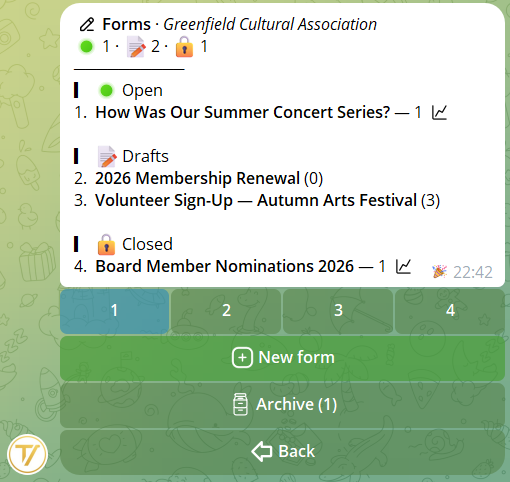
Gli stati di un questionario
- 📝 Bozza — in preparazione, non ancora visibile ai membri
- 🟢 Aperto — pubblicato: i membri ammessi possono rispondere
- 🔒 Chiuso — non accetta più risposte, ma i risultati restano consultabili
- 📦 Archiviato — spostato nell'Archivio: esce dall'elenco principale ma i risultati restano consultabili
Chi fa cosa
Fondatore e admin creano i questionari, li pubblicano, ne leggono i risultati e li chiudono. Tutti i membri ammessi rispondono a quelli aperti.
10Condividere e avvisare
Quando un questionario è 🟢 Aperto, dalla sua scheda il bottone 🔗 Condividi offre tre modi per farlo arrivare alle persone giuste:
- 🔗 Link — un link da incollare dove vuoi (chat, bio, altri gruppi). Chi lo apre viene guidato alla compilazione in privato col bot; le restrizioni (ruoli, scadenza) restano sempre attive
- 📢 Invia nei gruppi — pubblica una card con il pulsante «Rispondi» nei gruppi collegati che scegli
- 🔔 Avvisa chi può compilare — un messaggio privato a tutti i membri che hanno diritto di rispondere
Gli invii ai membri e ai gruppi partono in background, con una barra di avanzamento: non bloccano il bot e rispettano i limiti di Telegram.
Puoi anche personalizzare il messaggio inviato — diverso per i gruppi e per le notifiche private: scrivi il tuo testo, oppure allega una foto, un video o un file con didascalia. Tavora aggiunge sempre il pulsante «Rispondi» sotto al messaggio; e se preferisci, lasci quello predefinito.
11Archivio e duplica
Archivio
Un questionario chiuso si può 📦 archiviare: esce dall'elenco principale e finisce nell'Archivio, dove i suoi risultati restano consultabili. Non perdi mai i dati dei vecchi questionari e tieni in ordine l'elenco di quelli attivi.
Nell'Archivio cerchi per titolo, filtri per data e sfogli le pagine — ritrovi al volo anche il questionario di due anni fa. Il filtro data ha preset rapidi (ultima settimana, mese, 3 mesi, anno) e una 🗓 data personalizzata: scrivi un anno, un mese o un intervallo da–a.
Duplica
Da un questionario chiuso o archiviato, 📋 Duplica crea una nuova bozza modificabile con titolo, impostazioni e domande già pronte (senza le vecchie risposte). Perfetto per ciò che si ripete: la raccolta feedback mensile, le candidature di ogni anno, il modulo iscrizioni di ogni evento.