
1Що це таке
Анкети потрібні, щоб збирати відповіді від учасників: думки, неформальні голосування, запис на подію чи відгуки. Люди відповідають просто в Telegram, без зовнішніх форм і таблиць.
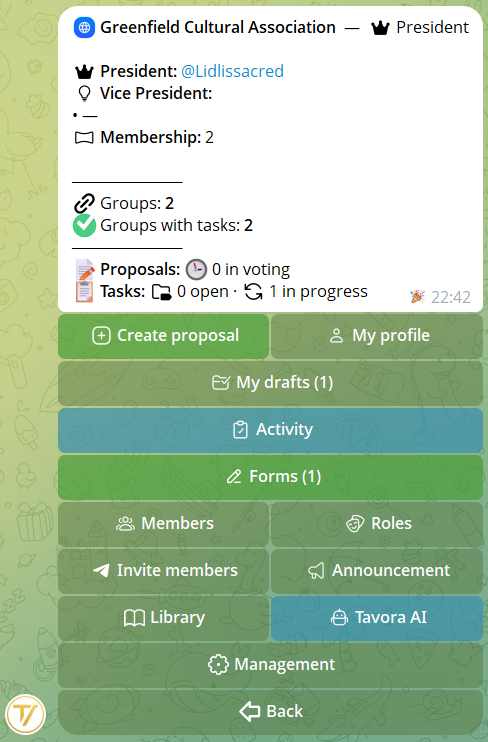
Вони у приватному меню спільноти → кнопка 📋 Анкети, видима всім учасникам. Коли відкрита хоча б одна анкета, кнопка стає зеленою і показує, скільки їх, напр. «📋 Анкети (2)».
2Створити анкету
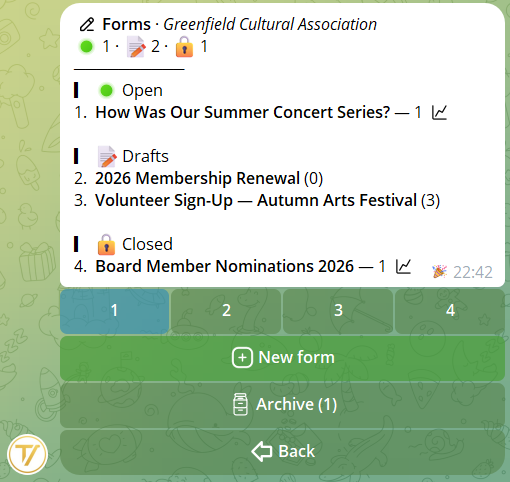
Анкети створюють засновник і адміни. У меню 📋 Анкети → ➕ Нова анкета: дайте заголовок, потім додавайте запитання по одному.
Для кожного запитання ви обираєте, обовʼязкове воно (його треба заповнити перед надсиланням) чи необовʼязкове (його можна пропустити). Запитання можна групувати в розділи та змінювати маршрут залежно від відповідей.
Зміни після створення
- Поки анкета — чернетка, можна змінити тип запитання (напр. з тексту на кілька варіантів): несумісні дані очищаються, решта залишається.
- Варіанти запитань із вибором можна редагувати й після їх створення.
- Запитання ви переставляєте кнопками ▲▼ (у межах їхнього розділу), а розділи — ↑↓: порядок заповнення відповідає вашому.
3Типи запитань
Кожне запитання може бути свого типу, і ви можете вільно змішувати їх в одній анкеті:
- 🔘 Один варіант — лише один варіант із запропонованих
- ☑️ Кілька варіантів — кілька варіантів, які можна обрати разом
- Так / Ні — бінарна відповідь
- 🌠 Шкала 1-5 — числова оцінка (напр. задоволеність)
- Короткий текст і Довгий текст — письмова відповідь
- Число — числове значення
- Файл / вкладення — учасник завантажує файл
Від короткого швидкого запитання до розгорнутої форми запису: оберіть потрібні типи.
4Поділ на розділи
Коли запитань багато, групуйте їх у тематичні розділи — наприклад «Дані», «Уподобання», «Відгуки».
Розділи допомагають тому, хто відповідає, орієнтуватися й тримають результати впорядкованими: ви бачите їх як заголовки під час заповнення, у попередньому перегляді та в підсумку.
Кожен розділ може мати власний необовʼязковий вступ: короткий текст, який учасник бачить, входячи в розділ, перед його запитаннями — зручно, щоб ввести нову тему.
5Умовна логіка
Анкета може підлаштовуватися під відповіді. До кожного варіанта запитання з вибором можна привʼязати перехід до пізнішого запитання: так кожен бачить лише ті запитання, що його стосуються.
Приклад: на «Чи прийдете на подію?» той, хто відповідає Так, продовжує з «Скільки людей ви приведете?», а той, хто відповідає Ні, переходить одразу до прощання.
Переходи йдуть лише вперед: маршрут завжди залишається ясним і лінійним.
6Хто відповідає, анонімно, дедлайн
Хто може відповідати
Визначте охоплення: усі учасники спільноти або лише певні ролі. В останньому випадку відкривається окреме меню, де ви обираєте дозволені ролі — відповіді надійдуть лише від них.
Анонімно
Увімкніть анонімність, щоб отримувати щирі відповіді: вони не привʼязуються до імені учасника. У звичайних анкетах навіть анонімно кожна людина може надіслати лише одну повну відповідь — без дублів.
Режим «Журнал»
Потрібно, щоб та сама людина могла заповнювати анкету кілька разів? Увімкніть режим Журнал: кожне надсилання стає окремим рядком — ідеально для записів, повторюваних звернень чи безперервного збору. Загальну кількість усе одно можна обмежити спільним лімітом відповідей, і режим працює й анонімно. У результатах ви бачите кожне заповнення з його датою.
Дедлайн
Установіть дедлайн, і анкета закриється сама. Можна використати швидку тривалість із літерою одиниці: 30m (хвилини), 3h (години), 5d (дні), 2w (тижні), 1y (роки).
Максимальна кількість відповідей
Необовʼязково: установіть межу, і анкета закриється, щойно її буде досягнуто. Зручно для запису на обмежену кількість місць.
Вступ
Необовʼязковий текст, який показується як перша сторінка анкети, перед запитаннями — щоб пояснити, про що вона, дати вказівки чи контекст. Учасник читає його й торкається ✍️ Почати, щоб розпочати.
Повідомлення з подякою
Текст, який показується тому, хто завершив анкету — щоб подякувати або дати подальші вказівки.
7Як відповідати
Для учасників усе просто: вони відкривають 📋 Анкети, обирають 🟢 Відкриту і відповідають запитання за запитанням, у кілька дотиків.
Якщо в анкети є вступ, це перше, що вони бачать: вони читають його й торкаються ✍️ Почати, щоб перейти до запитань.
Перед остаточним надсиланням можна повернутися назад і переглянути чи виправити вже надані відповіді. Необовʼязкові запитання можна пропустити; обовʼязкові треба заповнити перед надсиланням.
8Результати та PDF
На картці анкети засновник і адміни бачать зведені результати, уже підраховані: відсотки й смуги для запитань із вибором, середнє для шкал, підрахунки для так/ні та список текстових відповідей. Коли їх багато, результати розбиті на сторінки.
Текстові відповіді можна оцінювати по одній (Підходить, Відхилено, Топ, На перегляд), і є рейтинг — зручно для конкурсів, заявок чи відбору.
Коли захочете, ви експортуєте все в охайний PDF, готовий до архівування чи поширення.
А для роботи з даними є 📥 CSV з відповідями: один рядок на учасника, один стовпець на запитання — відкривається в будь-якій табличній програмі. В анонімних анкетах особи немає зовсім: лише «Учасник 1, 2, 3…».
Фільтр окремих відповідей
У вхідних із відповідями ви фільтруєте за учасником і за датою (зокрема за довільним діапазоном, з датою й часом). А для кожного учасника можна завантажити PDF з усіма його заповненнями.
Оцінювання за балами (тести, квізи, заявки)
У Налаштуваннях ти можеш увімкнути 📊 Оцінювання: За балами: кожне запитання дає бали, кожна відповідь отримує автоматичний підсумок, а учасники потрапляють у 🏆 рейтинг. Ідеально для квізів, тестів і заявок, які треба оцінити.
- 🎯 Макс. балів за кожне запитання (за замовчуванням 10)
- ✅ Правильна відповідь: запитання з вибором (одиночний/множинний, так/ні, шкала, число) перевіряються самі собою — множинний вибір дає бали лише за точний набір варіантів
- Відкриті запитання (текст) ти оцінюєш вручну за допомогою ✏️ Оцінити вручну: вписуєш оцінку від 0 до максимуму або «x», щоб її прибрати
Ти бачиш підсумок кожної відповіді (напр. «27/40») і рейтинг за балами, який можна експортувати в PDF. Рейтинг недоступний для анонімних опитувальників.
9Статуси й керування
Статуси анкети
- 📝 Чернетка — у підготовці, ще не видима учасникам
- 🟢 Відкрита — опублікована: дозволені учасники можуть відповідати
- 🔒 Закрита — більше не приймає відповідей, але результати залишаються доступними
- 📦 В архіві — переміщена до Архіву: зникає з основного списку, але результати залишаються доступними
Хто що робить
Засновник і адміни створюють анкети, публікують їх, читають результати й закривають їх. Усі дозволені учасники відповідають на відкриті.
10Поділитися й сповістити
Коли анкета 🟢 Відкрита, на її картці кнопка 🔗 Поділитися пропонує три способи донести її до потрібних людей:
- 🔗 Посилання — посилання, яке можна вставити будь-куди (чати, біо, інші групи). Той, хто його відкриє, буде проведений до заповнення в приваті з ботом; обмеження (ролі, дедлайн) завжди залишаються чинними
- 📢 Надіслати в групи — публікує картку з кнопкою «Відповісти» у вибраних вами повʼязаних групах
- 🔔 Сповістити тих, хто може відповідати — приватне повідомлення всім учасникам, які мають право відповісти
Розсилання учасникам і групам ідуть у фоні, зі смугою прогресу: вони не блокують бота й дотримуються лімітів Telegram.
Ви також можете налаштувати надсилане повідомлення — різне для груп і для приватних сповіщень: напишіть свій текст або прикріпіть фото, відео чи файл із підписом. Tavora завжди додає під повідомленням кнопку «Відповісти»; а якщо хочете, лишаєте стандартне.
11Архів і дублювання
Архів
Закриту анкету можна 📦 відправити в архів: вона зникає з основного списку й потрапляє до Архіву, де її результати залишаються доступними. Ви ніколи не втрачаєте дані старих анкет і тримаєте список активних в порядку.
В Архіві ви шукаєте за заголовком, фільтруєте за датою і гортаєте сторінки — миттєво знаходите навіть анкету дворічної давнини. Фільтр за датою має швидкі пресети (останній тиждень, місяць, 3 місяці, рік) і 🗓 довільну дату: укажіть рік, місяць або діапазон від–до.
Дублювання
Із закритої чи архівної анкети 📋 Дублювати створює нову редаговану чернетку з уже готовими заголовком, налаштуваннями й запитаннями (без старих відповідей). Ідеально для того, що повторюється: щомісячний збір відгуків, щорічні заявки, форма запису на кожну подію.