1Що це
Бібліотека — це місце, куди засновник та admin кладуть регламенти, статути, FAQ, посилання. Учасники переглядають їх прямо в Telegram.
Tavora AI читає Бібліотеку і відповідає тим, хто ставить запитання. У групах через /ask, у приватному чаті через кнопку.
2Типи ресурсів
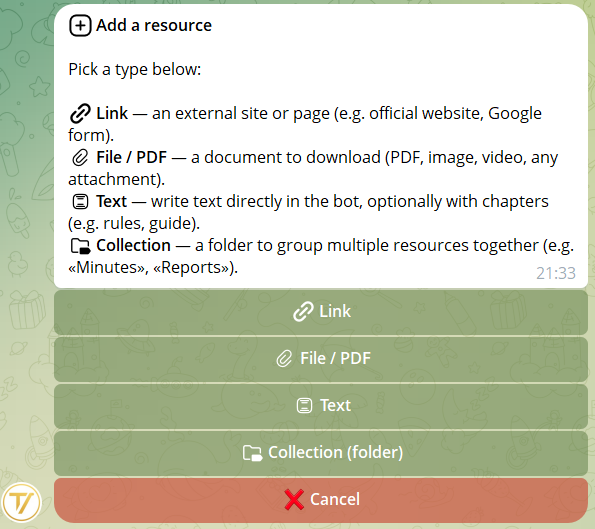
📄 Текст
Пишете документ прямо в боті, поділений на розділи та сторінки з гортанням. Ідеально для регламентів, статутів, посібників, FAQ. Спершу працюєте у чернетці (див. наступний розділ), а коли готова — публікуєте.
📎 Файл
PDF, зображення, відео, аудіо. Будь-що, що ви можете надіслати в Telegram.
🔗 Посилання
Кнопка, що відкриває зовнішній сайт.
📁 Тека
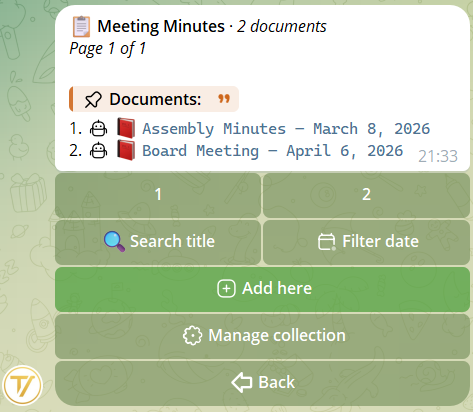
Тека, що групує кілька документів однієї теми (напр. «Протоколи зборів», «HR-процедури»). Див. розділ про теки.
3Чернетки, сторінки та вкладення
Коли створюєте документ типу 📄 Текст, він народжується як чернетка. Її бачите тільки ви та інші admin: учасники не бачать її, поки не опублікуєте. Можете експериментувати, переглядати, додавати вкладення — ШІ її ще не читає, тож вона нічого не споживає.
Як це працює
- Відкрийте Бібліотеку → 📝 Чернетки (кнопка видима лише засновнику/admin)
- Знаходиш усі чернетки в роботі: до 5 одночасно на спільноту
- Чернетки в роботі не споживають AI-токени — експериментуйте вільно
- Коли чернетка готова, тапаєте 🚀 Опублікувати з її дашборду
Розділи та сторінки
Текстовий документ складається з розділів, а кожен розділ — зі сторінок.
- До 10 розділів на документ
- До 12 сторінок на розділ
- До 3500 символів на сторінку
- У заголовках розділів можна використовувати преміум-емодзі (зокрема й власні набори з Telegram Premium)
Для учасників це як книга, що гортається: ◀ N/M ▶ внизу кожної сторінки, розділ за розділом. Для Tavora AI кожна сторінка — окрема одиниця, тож якщо хтось запитає «Яка санкція за запізнення?», ШІ цитує саме ту сторінку, що містить цю статтю, а не весь статут.
Вкладення до сторінок
Кожна сторінка може мати до 3 вкладень: фото, відео, GIF, документ, голосове, аудіо. Зручно, щоб поставити поряд статтю та підпис, процедуру та скриншот, пункт та записаний подкаст.
Щоб ними керувати, всередині сторінки відкрийте 📎 Керування вкладеннями:
- Бачиш пронумерований список того, що вже прикріплено
- Щоб додати — надішліть файл у чат, він прикріплюється автоматично
- 🗑 Видалити останнє скасовує останнє вкладення
- 📎 Переглянути вкладення надсилає ті ж файли вам, щоб подивитись попередній перегляд
Учасники, гортаючи сторінку, бачать кнопку 📎 Переглянути вкладення: при натисканні отримують файли в чат (з невеликим cooldown, щоб уникнути флуду).
Власна іконка
Під час створення чернетки є необов’язковий крок: надішліть 1 емодзі, щоб використати її як іконку, або пропустіть — і за замовчуванням залишиться 📕. Підтримуються й преміум-емодзі з ваших наборів Telegram.
Її можна змінити будь-коли з дашборду чернетки — кнопка 🎨 Іконка.
Чернетки всередині тек
Якщо відкриваєте теку і створюєте чернетку звідти, чернетка успадковує теку. Коли публікуєте, документ залишається в оригінальній теці — не треба пам’ятати, щоб його перенести.
У меню Чернеток під чернетками, що народилися в теці, ви бачите невеликий бейдж «→ у теці: Протоколи» як нагадування.
4Теки
Коли документів стає багато, групуйте їх у теки. Приклад: усі протоколи зборів у теці «Протоколи».
Створюється кнопкою 📁 Нова тека. Даєте їй назву та іконку, переносите туди документи з їхніх карток.
Можете також почати з самої теки і створити там нову текстову чернетку: вона народжується всередині й залишається всередині навіть після публікації.
5Хто що бачить
Кожен документ має область видимості, яку ви обираєте під час створення — як останній крок майстра. Це стосується Посилань, Файлів, Тексту і Тек — крок Видимості з’являється всюди.
- 🌐 Усі — бачить будь-який учасник (за замовчуванням)
- 🎭 За ролями — лише ті, хто має одну з обраних ролей (напр. лише Радники, лише HR). З’являється лише якщо ви вже створили власні ролі у спільноті
- 🔒 Лише команда — лише засновник та admin, внутрішній матеріал
Передумали? Видимість завжди можна змінити пізніше з картки документа.
ШІ дотримується тих самих правил: якщо учасник не бачить документ, Tavora AI йому його не цитує.
Приклад: Статут видимий усім, Протоколи правління — лише Радникам.
6ШІ так чи ШІ ні
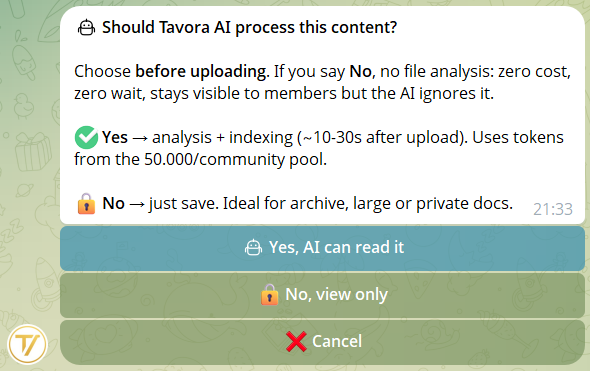
Для кожного документа обираєте, чи може ШІ його читати.
- ШІ так — асистент цитує його у відповідях
- ШІ ні — лишається видимим учасникам, ШІ його ігнорує
Коли має сенс ШІ ні: історичні архіви, важкі файли, документи, які хочете тримати доступними, але поза відповідями ШІ.
Вибір можна змінити будь-коли з картки документа.
7Запитати Tavora AI
У групах
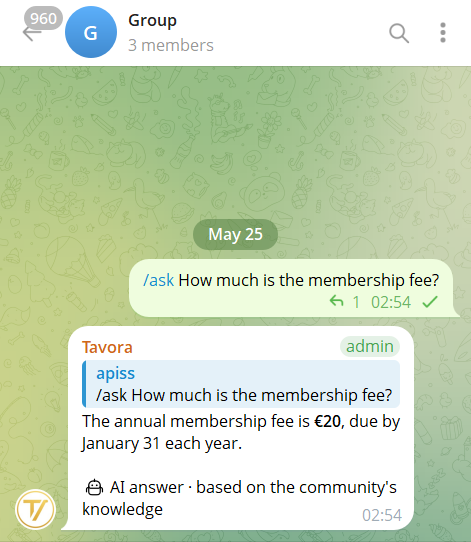
Пишіть /ask і запитання після нього. Відповідь з’являється в групі, її бачать усі. І в групах ШІ пам’ятає вашу розмову: окрема пам’ять для кожного користувача, не пов’язана з приватною; вона зберігає останні ходи і сама очищується через 7 днів.
У приватному чаті з ботом
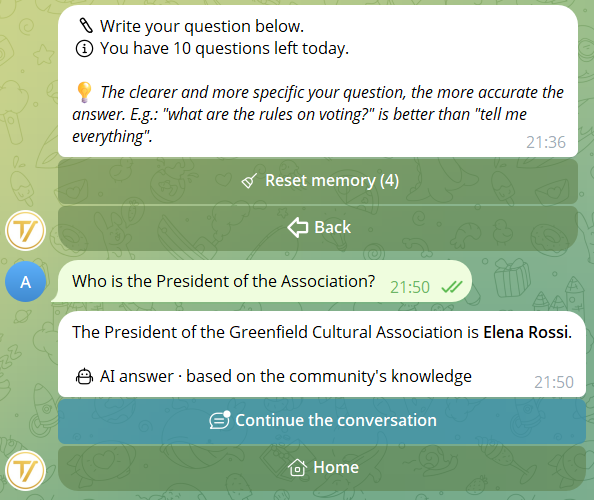
Відкрийте спільноту → кнопка 🤖 Tavora AI. Пишіть запитання. Відповідь лише для вас, і ШІ пам’ятає попередні ходи, якщо продовжуєте розмову (див. розділ нижче).
8Пам’ять розмови
У приватному чаті з ботом Tavora AI пам’ятає попередні ходи, поки ви продовжуєте розмову. Можете ставити запитання, що посилаються на попередню відповідь, не повторюючи весь контекст.
Приклад: «Хто голова?» → «Коли збирається?» (ШІ розуміє, що ви питаєте про голову, а не про мера).
Як продовжити розмову
Під кожною відповіддю ШІ є кнопка 💬 Продовжити розмову. Тапніть її, щоб поставити наступне запитання зі збереженням контексту. Якщо натомість вийдете із меню Tavora AI і повернетеся пізніше — пам’ять лишається.
Скидання пам’яті
Коли хочете почати з нуля (зміна теми або приватність), тапніть 🧹 Скинути пам’ять під відповіддю. ШІ забуває все і починає з нуля. Пам’ять також стирається автоматично після 30 днів неактивності. Скидання очищує і групову пам’ять.
Ізоляція
Пам’яті розділені на людину і на спільноту: ваша розмова з ШІ у спільноті A не видна зі спільноти B. Tavora AI з меню /start теж має свою власну пам’ять, відмінну від пам’яті спільнот.
У групах із /ask пам’ять окрема: те, що ви питаєте у приватному чаті, не спливає в групах, і навпаки. Групова пам’ять особиста (у кожного своя), зберігає останні ходи і сама стирається через 7 днів.
9Інструкції ШІ (правила команди)
🧠 Інструкції ШІ — це правила, яких Tavora AI дотримується в кожній відповіді учасникам. Вони про поведінку, не про контент.
Приклади корисних правил
- «Завжди відповідай стисло, макс. 3 речення»
- «Якщо питають про платежі, кажи писати на admin@example.com»
- «Не давай юридичних чи медичних порад»
- «Використовуй формальний тон»
Відрізняються від документів: регламенти, статути, протоколи йдуть у Бібліотеку (📄 Текст або 📎 Файл). Інструкції ШІ — лише щоб сказати ШІ, як поводитися.
Як ними керувати
З Бібліотеки → ⚙️ Керування ШІ → 🧠 Інструкції ШІ. Видимі лише засновнику та admin. Кожна інструкція коротка (макс. 500 символів) і пишеться прямо в боті за 2 кроки (назва + текст).
Автоматична модерація
Коли ви зберігаєте інструкцію, за кілька секунд запускається автоматична перевірка. Якщо вона містить контент, що суперечить політикам використання (образи учасників, prompt-injection, маніпуляція голосуваннями тощо), Tavora AI за нею не йде: біля назви у списку ви побачите ⚠️, а при відкритті — нотатку від першої особи ШІ, що пояснює чому і радить, як її переформулювати.
10Що знає, чого не знає
Знає
- Документи Бібліотеки з ШІ так (розділ за розділом, сторінка за сторінкою)
- Інструкції ШІ команди (правила поведінки)
- Публічні дані спільноти: засновника, кількість учасників, ролі
- Як працює Tavora
- Ваші останні ходи розмови (у приватному чаті та, окремо, у групах)
Не знає
- Що ви пишете в групах
- Вміст неопублікованих чернеток
- Вміст завантажених Посилань
- Інтернет, інші спільноти, фото/аудіо
- Розмови інших користувачів (пам’яті розділені на людину)
Коли в нього немає відповіді
Tavora AI не вигадує. Якщо запитання не по темі, або стосується документа, якого учасник не може бачити через свою роль, він відповідає чемно:
«Вибачте, у мене немає інформації про це у матеріалах спільноти. Можу допомогти з чимось іншим про Tavora чи інший документ?»
Так учасник розуміє, що обмеження — лише в матеріалах, до яких у нього є доступ, а не помилка бота.
11Для засновника та admin
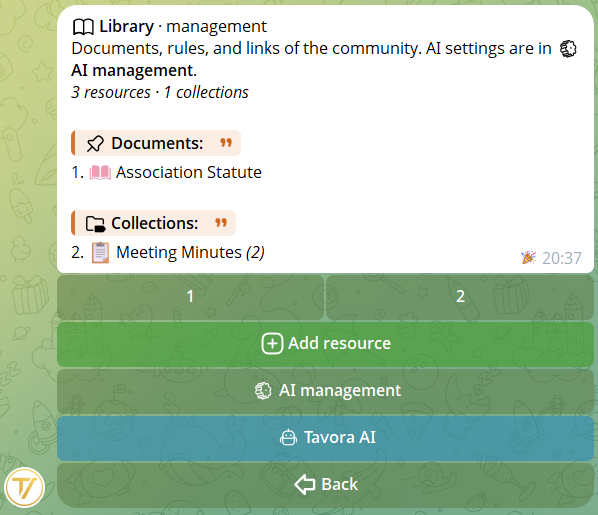
З головної спільноти відкривайте 📚 Бібліотека. Угорі знайдете 📌 Документи (ресурси поза теками) і 📂 Теки (теки).
Внизу, лише для засновника та admin: ➕ Додати, 📝 Чернетки, ⚙️ Керування ШІ, 🤖 Tavora AI.
📝 Чернетки
Ваш приватний «робочий стіл». Усі текстові чернетки в роботі, з дашбордом для редагування розділів, сторінок, вкладень, іконки, видимості. Тапаєте 🚀 Опублікувати, коли чернетка готова.
⚙️ Керування ШІ
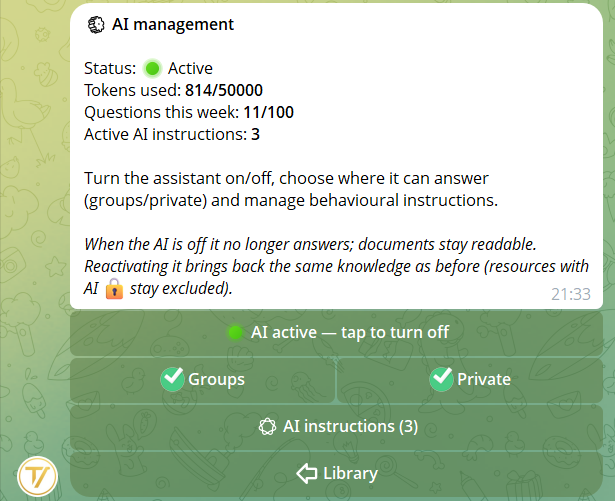
Одне меню збирає все: статус асистента (увімк./вимк.), використані токени з 50 000 доступних, поставлені цього тижня запитання з 100 доступних і доступ до 🧠 Інструкцій ШІ (правила поведінки). Звідси ж обираєте, чи відповідає ШІ у групах, у приватному чаті, чи і там, і там.
На кожному документі: редагувати, переносити між теками, змінювати видимість, вмикати чи вимикати ШІ, видаляти.
Під час бети ліміти щедрі (кілька десятків документів, кілька тек, ~50 000 токенів ШІ на спільноту, 5 чернеток одночасно). Будуть підвищені у платних тарифах.