1Apa itu
Perpustakaan adalah tempat pendiri dan admin menaruh aturan, anggaran dasar, FAQ, tautan. Anggota membacanya di dalam Telegram.
Tavora AI membaca Perpustakaan dan menjawab pertanyaan anggota. Di grup dengan /ask, di chat pribadi dengan tombol.
2Jenis sumber daya
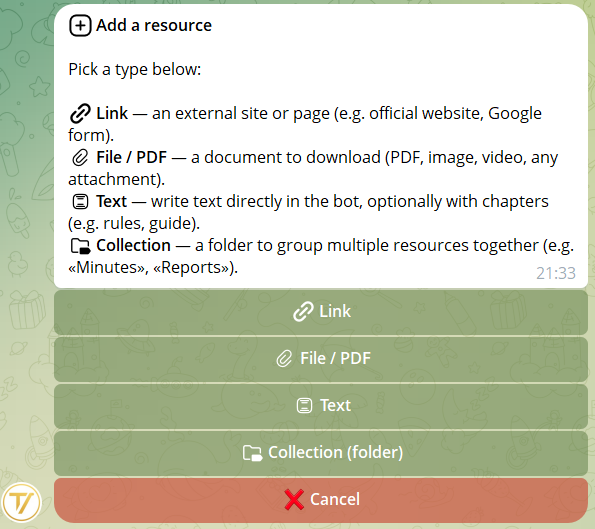
📄 Teks
Tulis dokumen langsung di dalam bot, dibagi menjadi bab dan halaman yang dapat dibuka-buka. Cocok untuk aturan, anggaran dasar, manual, FAQ. Kamu mengerjakannya dulu sebagai draf (lihat bagian berikutnya), baru terbitkan saat sudah siap.
📎 Berkas
PDF, gambar, video, audio. Apa pun yang bisa kamu kirim di Telegram.
🔗 Tautan
Sebuah tombol yang membuka situs eksternal.
📁 Koleksi
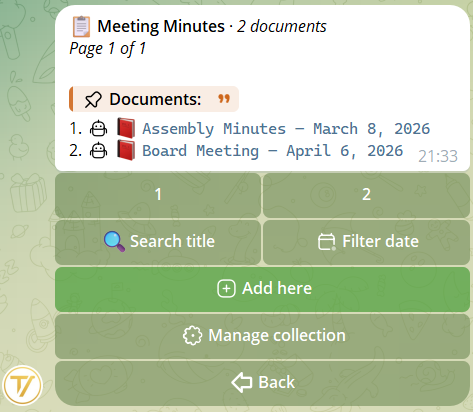
Sebuah folder yang mengelompokkan beberapa dokumen dengan tema yang sama (mis. «Notulensi rapat», «Prosedur HR»). Lihat bagian folder.
3Draf, halaman, dan lampiran
Ketika kamu membuat dokumen jenis 📄 Teks, dia lahir sebagai draf. Hanya kamu dan admin lain yang melihatnya: anggota tidak melihatnya sampai kamu terbitkan. Kamu bisa bereksperimen, merevisi, menambahkan lampiran — AI belum membacanya, jadi tidak menghabiskan apa-apa.
Cara kerjanya
- Buka Perpustakaan → 📝 Draf (tombol hanya terlihat oleh pendiri/admin)
- Kamu temukan semua draf yang sedang dikerjakan: maksimal 5 draf bersamaan per komunitas
- Draf yang sedang dikerjakan tidak memakai token AI — bereksperimenlah dengan bebas
- Saat sebuah draf sudah siap, ketuk 🚀 Terbitkan dari dasbornya
Bab dan halaman
Dokumen teks terdiri dari bab, dan setiap bab terdiri dari halaman.
- Maksimal 10 bab per dokumen
- Maksimal 12 halaman per bab
- Maksimal 3500 karakter per halaman
- Bab boleh memakai emoji premium di judulnya (termasuk paket kustom milikmu dari Telegram Premium)
Bagi anggota, dia seperti buku yang dibalik-balik: ◀ N/M ▶ di bawah setiap halaman, bab demi bab. Bagi Tavora AI setiap halaman adalah unit terpisah — jadi kalau ada yang bertanya «Berapa sanksi untuk keterlambatan?», AI mengutip halaman tepat yang berisi pasal itu, bukan seluruh anggaran dasar.
Lampiran ke halaman
Setiap halaman boleh punya hingga 3 lampiran: foto, video, GIF, dokumen, pesan suara, audio. Berguna untuk menyandingkan pasal dengan tanda tangan, prosedur dengan tangkapan layar, poin dengan podcast yang direkam.
Untuk mengelolanya, di dalam halaman buka 📎 Kelola lampiran:
- Kamu melihat daftar bernomor dari semua yang sudah kamu lampirkan
- Untuk menambahkan: kirim berkasnya di chat, langsung terlampir
- 🗑 Hapus yang terakhir membatalkan lampiran terakhir
- 📎 Lihat lampiran di chat mengirimkan berkas yang sama kepadamu untuk mengecek pratinjau
Sambil membuka halaman, anggota menemukan tombol 📎 Lihat lampiran: kalau diketuk, mereka menerima berkas di chat (dengan jeda kecil untuk mencegah banjir pesan).
Ikon kustom
Saat membuat draf ada langkah opsional: kirim 1 emoji untuk dipakai sebagai ikon, atau lewati dan 📕 tetap jadi default. Emoji premium dari paket Telegram-mu juga berlaku.
Bisa diubah kapan saja dari dasbor draf, tombol 🎨 Ikon.
Draf di dalam koleksi
Kalau kamu buka sebuah koleksi dan membuat draf dari sana, draf itu mewarisi koleksinya. Ketika kamu terbitkan, dokumen tetap berada di dalam koleksi asal — kamu tidak perlu mengingat untuk memindahkannya.
Di menu Draf, di bawah draf yang lahir di dalam sebuah koleksi, kamu akan melihat lencana kecil «→ di koleksi: Notulen» sebagai pengingat.
4Folder
Ketika dokumen makin banyak, kelompokkan ke dalam folder. Contoh: semua notulensi rapat dalam satu koleksi «Notulensi».
Dibuat dari tombol 📁 Folder baru. Beri nama dan ikon, lalu pindahkan dokumen ke dalamnya dari kartu masing-masing.
Kamu juga bisa mulai dari dalam koleksi dan langsung membuat draf teks baru di sana: dia lahir di dalam, dan tetap di dalam bahkan setelah kamu terbitkan.
5Siapa melihat apa
Setiap dokumen punya cakupan visibilitas yang kamu pilih saat pembuatan, sebagai langkah terakhir di wizard. Berlaku untuk Tautan, Berkas, Teks, dan Koleksi — langkah Visibilitas muncul di semuanya.
- 🌐 Semua — anggota mana pun melihatnya (default)
- 🎭 Berdasarkan peran — hanya orang dengan salah satu peran yang kamu pilih (mis. hanya Anggota Dewan, hanya HR). Muncul hanya kalau kamu sudah membuat peran kustom di komunitas
- 🔒 Hanya staf — hanya pendiri dan admin, materi internal
Berubah pikiran? Visibilitas selalu bisa diubah kapan saja dari kartu dokumen.
AI mengikuti aturan yang sama: kalau seorang anggota tidak melihat sebuah dokumen, Tavora AI tidak akan mengutipnya untuk dia.
Contoh: Anggaran dasar terlihat oleh semua, Notulensi Dewan hanya oleh Anggota Dewan.
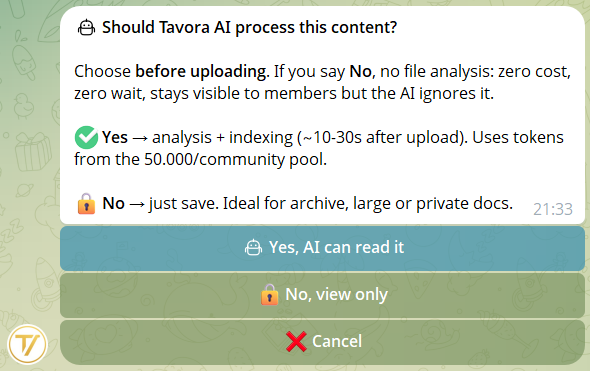
6AI ya atau AI tidak
Untuk setiap dokumen kamu pilih apakah AI boleh membacanya.
- AI ya — asisten mengutipnya dalam jawaban
- AI tidak — tetap terlihat oleh anggota, AI mengabaikannya
Kapan AI tidak masuk akal: arsip historis, berkas berat, dokumen yang ingin kamu pertahankan untuk dibaca tapi di luar jawaban AI.
Pilihan ini bisa diubah kapan saja dari kartu dokumen.
7Bertanya ke Tavora AI
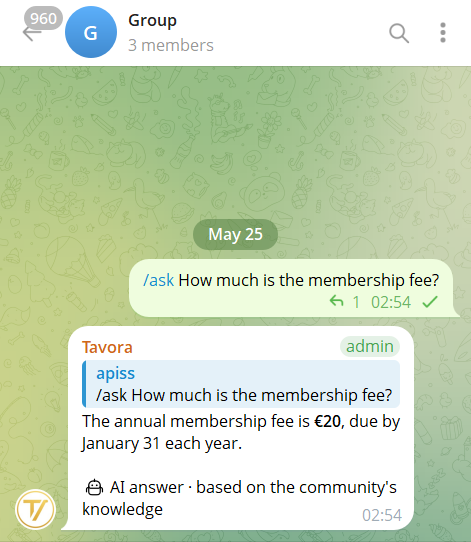
Di grup
Tulis /ask diikuti pertanyaan. Jawaban muncul di grup, dilihat semua orang. Di grup pun AI mengingat percakapan kamu sendiri: memori per pengguna yang terpisah dari memori chat pribadi, menyimpan pertukaran terakhir dan membersihkan dirinya sendiri setelah 7 hari.
Di chat pribadi dengan bot
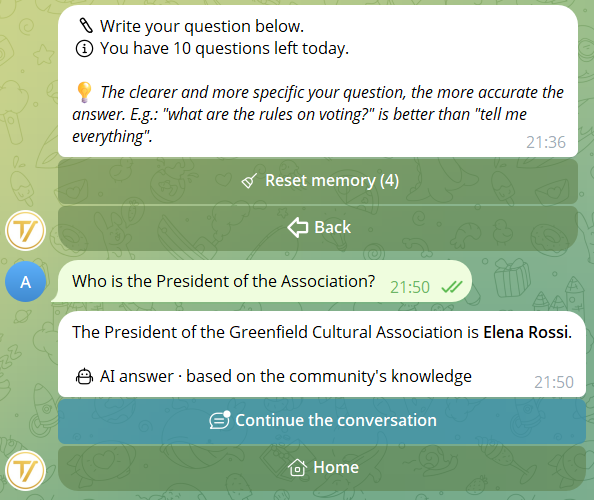
Buka komunitas → tombol 🤖 Tavora AI. Tulis pertanyaan. Jawaban hanya untukmu, dan AI mengingat giliran sebelumnya kalau kamu lanjutkan percakapan (lihat bagian di bawah).
8Memori percakapan
Di chat pribadi dengan bot, Tavora AI mengingat giliran sebelumnya selama kamu lanjutkan percakapan. Kamu bisa mengajukan pertanyaan yang mengacu pada jawaban sebelumnya tanpa mengulang seluruh konteks.
Contoh: «Siapa ketuanya?» → «Kapan dia rapat?» (AI paham kamu mengacu pada ketua, bukan walikota).
Cara melanjutkan percakapan
Di bawah setiap jawaban AI ada tombol 💬 Lanjutkan percakapan. Ketuk itu untuk mengajukan pertanyaan berikutnya sambil mempertahankan konteks. Kalau kamu keluar dari menu Tavora AI dan kembali nanti, memorinya tetap ada.
Reset memori
Kalau kamu mau mulai dari awal (ganti topik atau demi privasi), ketuk 🧹 Reset memori di bawah jawaban. AI melupakan semua dan mulai dari nol. Memori juga otomatis terhapus setelah 30 hari tidak aktif. Reset juga menghapus memori grup.
Isolasi
Memori terpisah per orang dan per komunitas: chat kamu dengan AI di komunitas A tidak terlihat dari komunitas B. Bahkan Tavora AI di menu /start punya memorinya sendiri, berbeda dari memori komunitas-komunitas.
Di grup dengan /ask, memorinya terpisah: apa yang kamu tanyakan di chat pribadi tidak muncul lagi di grup, begitu pula sebaliknya. Memori grup bersifat personal (masing-masing punya miliknya sendiri), menyimpan pertukaran terakhir, dan kedaluwarsa sendiri setelah 7 hari.
9Instruksi AI (aturan staf)
🧠 Instruksi AI adalah aturan yang diikuti Tavora AI di setiap jawaban ke anggota. Untuk perilaku, bukan untuk konten.
Contoh aturan yang berguna
- «Selalu jawab dengan ringkas, maksimal 3 kalimat»
- «Kalau ditanya soal pembayaran, suruh tulis ke admin@example.com»
- «Jangan beri saran hukum atau medis»
- «Gunakan nada formal»
Berbeda dari dokumen: aturan, anggaran dasar, notulensi masuk ke Perpustakaan (📄 Teks atau 📎 Berkas). Instruksi AI hanya untuk memberi tahu AI bagaimana harus bersikap.
Cara mengelolanya
Dari Perpustakaan → ⚙️ Pengelolaan AI → 🧠 Instruksi AI. Hanya terlihat oleh pendiri dan admin. Setiap instruksi singkat (maks 500 karakter) dan ditulis langsung di bot dalam 2 langkah (nama + teks).
Moderasi otomatis
Ketika kamu menyimpan sebuah instruksi, dalam beberapa detik pengecekan otomatis dijalankan. Kalau berisi konten yang bertentangan dengan kebijakan penggunaan (penghinaan terhadap anggota, prompt-injection, manipulasi suara, dsb.), Tavora AI tidak akan mengikutinya: kamu akan melihat ⚠️ di samping judul dalam daftar dan, ketika dibuka, sebuah catatan orang pertama dari AI yang menjelaskan alasannya dan menyarankan cara merumuskan ulangnya.
10Apa yang diketahui, apa yang tidak
Diketahui
- Dokumen Perpustakaan dengan AI ya (bab demi bab, halaman demi halaman)
- Instruksi AI dari staf (aturan perilaku)
- Data publik komunitas: pendiri, jumlah anggota, peran
- Cara kerja Tavora
- Giliran percakapan terakhirmu (di chat pribadi dan, secara terpisah, di grup)
Tidak diketahui
- Apa yang kalian tulis di grup
- Isi draf yang belum diterbitkan
- Isi Tautan yang diunggah
- Internet, komunitas lain, foto/audio
- Percakapan pengguna lain (memori terpisah per orang)
Saat tidak punya jawaban
Tavora AI tidak mengarang. Kalau pertanyaannya di luar topik, atau menyangkut dokumen yang tidak bisa dilihat anggota karena perannya, dia menjawab dengan sopan:
«Maaf, saya tidak punya informasi tentang ini di materi komunitas. Bisakah saya membantu dengan hal lain tentang Tavora atau dokumen lain?»
Dengan begitu anggota paham bahwa batasannya hanya pada materi yang tersedia untuknya, bukan kesalahan bot.
11Untuk pendiri dan admin
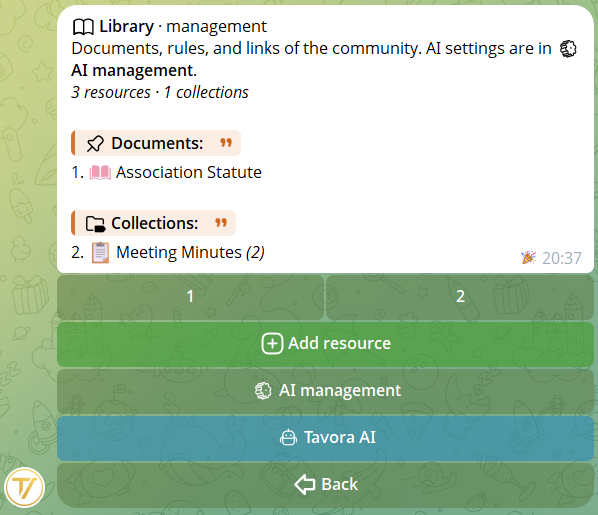
Dari beranda komunitas buka 📚 Perpustakaan. Di atas kamu menemukan 📌 Dokumen (sumber daya di luar folder) dan 📂 Folder (folder-foldernya).
Di bawah, hanya untuk pendiri dan admin: ➕ Tambah, 📝 Draf, ⚙️ Pengelolaan AI, 🤖 Tavora AI.
📝 Draf
«Meja kerja» pribadimu. Semua draf teks yang sedang dikerjakan, dengan dasbor untuk mengubah bab, halaman, lampiran, ikon, visibilitas. Kamu ketuk 🚀 Terbitkan ketika sebuah draf sudah siap.
⚙️ Pengelolaan AI
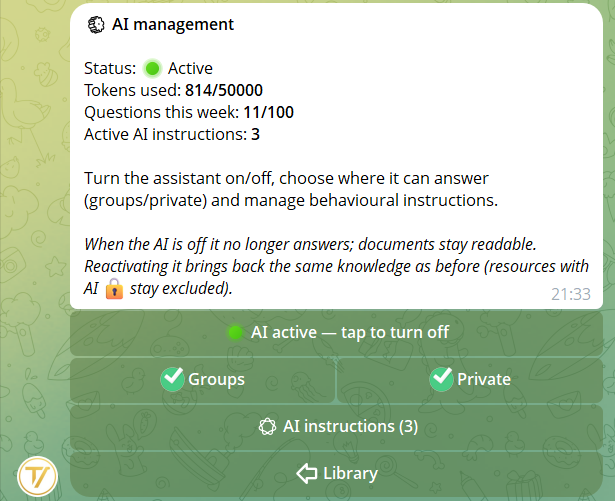
Satu menu mengumpulkan semuanya: status asisten (on/off), token yang dipakai dari 50.000 yang tersedia, pertanyaan yang diajukan minggu ini dari 100 yang tersedia, dan akses ke 🧠 Instruksi AI (aturan perilaku). Dari sini kamu juga memilih apakah AI menjawab di grup, di chat pribadi, atau keduanya.
Pada setiap dokumen yang diterbitkan: edit, pindahkan antar koleksi, ubah visibilitas, hidupkan atau matikan AI, hapus.
Selama beta, batasnya longgar (beberapa puluh dokumen, beberapa koleksi, ~50.000 token AI per komunitas, 5 draf bersamaan). Akan dinaikkan pada versi berbayar.