1ये क्या हैं
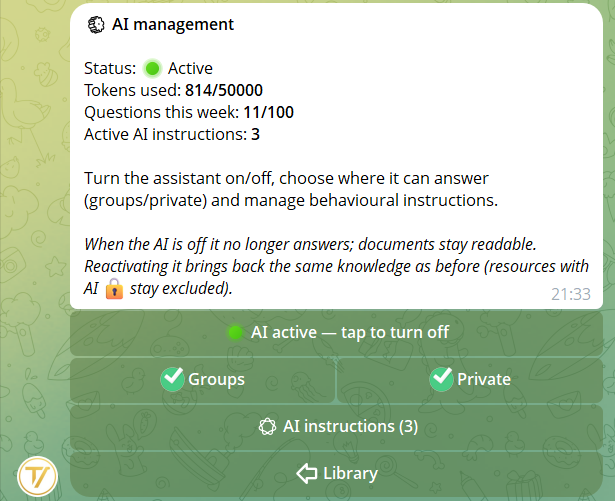
लाइब्रेरी वह जगह है जहाँ संस्थापक और एडमिन नियमावली, संविधान, FAQ और लिंक रखते हैं। सदस्य उन्हें Telegram के भीतर ही देखते हैं।
Tavora AI लाइब्रेरी को पढ़ता है और सवाल पूछने वालों को जवाब देता है। समूहों में /ask के साथ, निजी चैट में एक बटन के साथ।
2संसाधन के प्रकार
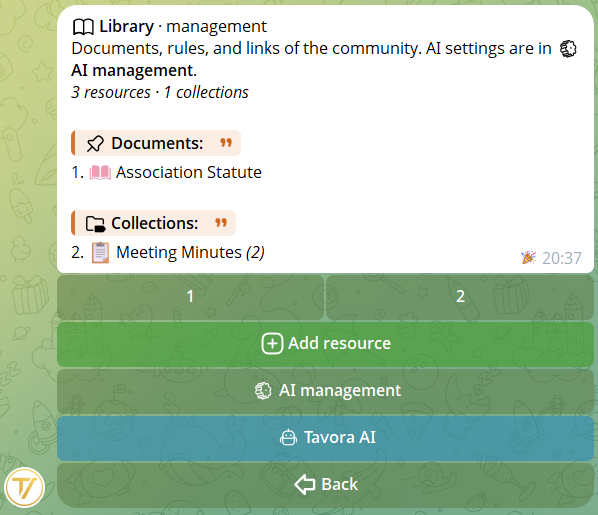
📄 पाठ
सीधे बॉट में दस्तावेज़ लिखें, जिसे अध्यायों और पलटाए जा सकने वाले पन्नों में बाँटा गया हो। नियमावली, संविधान, मैनुअल और FAQ के लिए एकदम सही। आप पहले ड्राफ़्ट में काम करते हैं (अगला खंड देखें), फिर तैयार होने पर उसे प्रकाशित करते हैं।
📎 फ़ाइल
PDF, छवियाँ, वीडियो, ऑडियो। जो कुछ भी आप Telegram पर भेज सकते हैं।
🔗 लिंक
एक बटन जो बाहरी वेबसाइट खोलता है।
📁 संग्रह
एक फ़ोल्डर जो एक ही विषय के कई दस्तावेज़ों को समूहित करता है (जैसे «सभा की कार्यवृत्ति», «HR प्रक्रियाएँ»)। फ़ोल्डर खंड देखें।
3ड्राफ़्ट, पन्ने और अनुलग्नक
जब आप 📄 पाठ प्रकार का दस्तावेज़ बनाते हैं, तो वह ड्राफ़्ट के रूप में जन्म लेता है। उसे केवल आप और अन्य एडमिन ही देख सकते हैं: जब तक आप प्रकाशित नहीं करते, सदस्य उसे नहीं देखते। आप प्रयोग कर सकते हैं, संशोधन कर सकते हैं, अनुलग्नक जोड़ सकते हैं — AI उसे अभी नहीं पढ़ता, इसलिए कुछ भी ख़र्च नहीं होता।
यह कैसे काम करता है
- लाइब्रेरी खोलें → 📝 ड्राफ़्ट (बटन केवल संस्थापक/एडमिन को दिखता है)
- आपको प्रगति में सभी ड्राफ़्ट मिलेंगे: प्रति समुदाय एक साथ 5 तक
- प्रगति में चल रहे ड्राफ़्ट AI स्थान नहीं ख़र्च करते — खुलकर प्रयोग करें
- जब कोई ड्राफ़्ट तैयार हो, उसके डैशबोर्ड से 🚀 प्रकाशित करें पर टैप करें
अध्याय और पन्ने
एक पाठ दस्तावेज़ अध्यायों से बनता है, और हर अध्याय पन्नों से।
- प्रति दस्तावेज़ 10 अध्याय तक
- प्रति अध्याय 12 पन्ने तक
- प्रति पन्ना 3500 अक्षर तक
- अध्यायों के शीर्षक में प्रीमियम इमोजी हो सकती है (आपके Telegram Premium के अपने कस्टम पैक भी)
सदस्यों के लिए यह किताब पलटने जैसा है: हर पन्ने के नीचे ◀ N/M ▶, अध्याय दर अध्याय। Tavora AI के लिए हर पन्ना एक अलग इकाई है — इसलिए अगर कोई पूछे «देर से आने पर क्या दंड है?», तो AI ठीक उसी पन्ने का हवाला देता है जिसमें वह अनुच्छेद है, पूरे संविधान का नहीं।
पन्नों पर अनुलग्नक
हर पन्ने पर 3 अनुलग्नक तक हो सकते हैं: फ़ोटो, वीडियो, GIF, दस्तावेज़, वॉइस नोट, ऑडियो। किसी अनुच्छेद को हस्ताक्षर के साथ, किसी प्रक्रिया को स्क्रीनशॉट के साथ, या किसी बिंदु को रिकॉर्ड किए गए पॉडकास्ट के साथ जोड़ने में उपयोगी।
इन्हें प्रबंधित करने के लिए, पन्ने के भीतर 📎 अनुलग्नक प्रबंधित करें खोलें:
- आप जो पहले से जोड़ चुके हैं उसकी क्रमांकित सूची देखते हैं
- एक जोड़ने के लिए: चैट में फ़ाइल भेजें, वह तुरंत जुड़ जाती है
- 🗑 अंतिम हटाएँ सबसे हालिया अनुलग्नक को पूर्ववत करता है
- 📎 चैट में अनुलग्नक देखें आपको वही फ़ाइलें भेजता है ताकि आप पूर्वावलोकन देख सकें
पन्ना पलटते समय सदस्यों को 📎 अनुलग्नक देखें बटन मिलता है: टैप करने पर उन्हें फ़ाइलें चैट में मिल जाती हैं (बाढ़ रोकने के लिए एक छोटे विराम के साथ)।
कस्टम आइकन
ड्राफ़्ट बनाने के दौरान एक वैकल्पिक चरण होता है: आइकन के रूप में उपयोग करने के लिए 1 इमोजी भेजें, या छोड़ दें और डिफ़ॉल्ट रूप से 📕 रहेगा। आपके Telegram पैक की प्रीमियम इमोजी भी चलती है।
इसे ड्राफ़्ट डैशबोर्ड से किसी भी समय बदला जा सकता है, 🎨 आइकन बटन से।
संग्रहों के भीतर ड्राफ़्ट
अगर आप कोई संग्रह खोलकर वहीं ड्राफ़्ट बनाते हैं, तो ड्राफ़्ट उस संग्रह को विरासत में पा लेता है। प्रकाशित करने पर दस्तावेज़ मूल संग्रह के भीतर ही रहता है — आपको उसे हटाने की याद रखने की ज़रूरत नहीं।
ड्राफ़्ट मेनू में, किसी संग्रह के भीतर जन्मे ड्राफ़्ट के नीचे आपको याद दिलाने के लिए एक छोटा बैज «→ संग्रह में: कार्यवृत्ति» दिखता है।
4फ़ोल्डर
जब दस्तावेज़ बढ़ जाएँ, तो उन्हें फ़ोल्डरों में समूहित करें। उदाहरण: सभी सभा कार्यवृत्तियों को «कार्यवृत्ति» नामक फ़ोल्डर में।
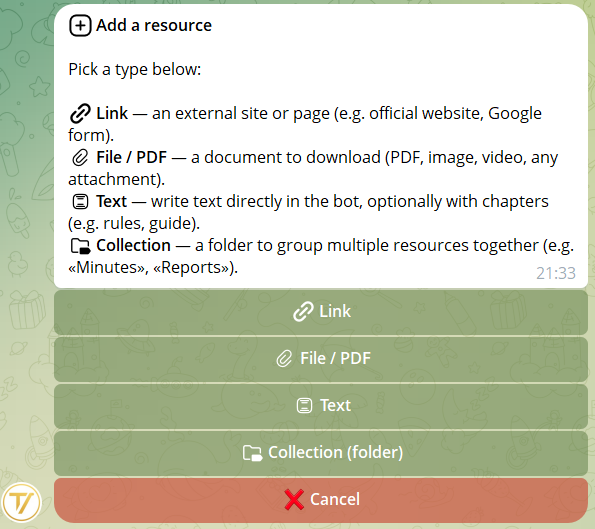
इसे 📁 नया फ़ोल्डर बटन से बनाया जाता है। उसे एक नाम और आइकन दें, फिर हर दस्तावेज़ के कार्ड से उसमें दस्तावेज़ ले जाएँ।
आप फ़ोल्डर के भीतर से शुरू करके वहीं एक नया पाठ ड्राफ़्ट भी बना सकते हैं: वह भीतर ही जन्म लेता है, और प्रकाशन के बाद भी भीतर ही रहता है।
5कौन क्या देखता है
हर दस्तावेज़ का एक दृश्यता दायरा होता है जिसे आप बनाते समय चुनते हैं, विज़ार्ड के अंतिम चरण के रूप में। यह लिंक, फ़ाइल, पाठ और संग्रह पर लागू होता है — दृश्यता चरण सभी में दिखता है।
- 🌐 सभी — कोई भी सदस्य देखता है (डिफ़ॉल्ट)
- 🎭 भूमिका के अनुसार — केवल वे जिनके पास आपकी बताई भूमिकाओं में से कोई एक हो (जैसे केवल बोर्ड सदस्य, केवल HR)। यह तभी दिखता है जब आपने समुदाय में पहले से कस्टम भूमिकाएँ बनाई हों
- 🔒 केवल स्टाफ़ — केवल संस्थापक और एडमिन, आंतरिक सामग्री
मन बदल गया? दृश्यता को दस्तावेज़ के कार्ड से किसी भी समय हमेशा बदला जा सकता है।
AI भी वही नियम मानता है: अगर कोई सदस्य किसी दस्तावेज़ को नहीं देख सकता, तो Tavora AI उसके सामने उसका हवाला नहीं देता।
उदाहरण: संविधान सभी को दिखता है, बोर्ड की कार्यवृत्ति केवल बोर्ड सदस्यों को।
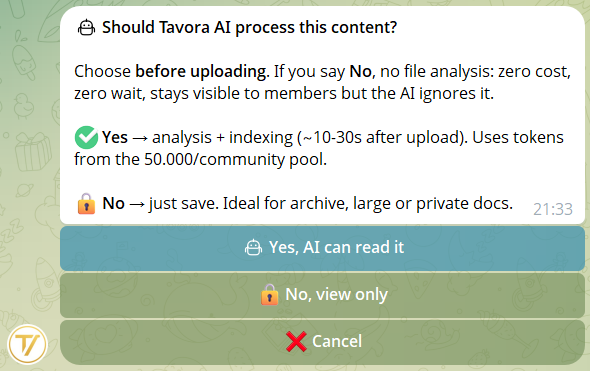
6AI चालू या AI बंद
हर दस्तावेज़ के लिए आप चुनते हैं कि AI उसे पढ़ सकता है या नहीं।
- AI चालू — सहायक उसका हवाला जवाबों में देता है
- AI बंद — वह सदस्यों को दिखता रहता है, पर AI उसे अनदेखा करता है
AI बंद कब उचित है: ऐतिहासिक अभिलेख, भारी फ़ाइलें, ऐसे दस्तावेज़ जिन्हें आप देखने योग्य रखना चाहते हैं पर AI के जवाबों से बाहर।
यह विकल्प दस्तावेज़ के कार्ड से किसी भी समय बदला जा सकता है।
7Tavora AI से पूछना
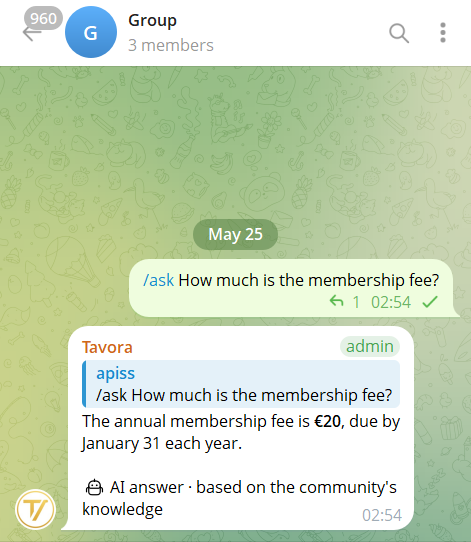
समूहों में
/ask लिखें और उसके बाद अपना सवाल। जवाब समूह में आता है, सभी देखते हैं। समूहों में भी AI आपकी बातचीत याद रखता है: हर उपयोगकर्ता की अलग स्मृति, जो निजी चैट की स्मृति से अलग रहती है, हालिया आदान-प्रदान रखती है और 7 दिन बाद अपने आप साफ़ हो जाती है।
बॉट के साथ निजी चैट में
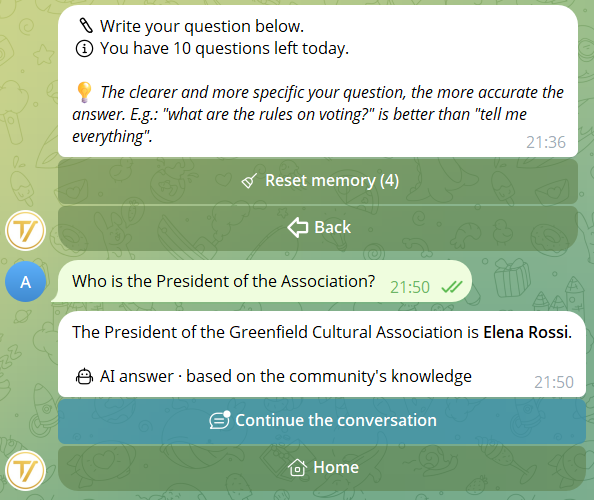
समुदाय खोलें → 🤖 Tavora AI बटन। अपना सवाल लिखें। जवाब केवल आपके लिए होता है, और अगर आप बातचीत जारी रखते हैं तो AI पिछली बारी याद रखता है (नीचे का खंड देखें)।
8बातचीत की स्मृति
बॉट के साथ निजी चैट में, जब तक आप बातचीत जारी रखते हैं Tavora AI पिछली बारियाँ याद रखता है। आप ऐसे सवाल पूछ सकते हैं जो पिछले जवाब से जुड़े हों, बिना पूरा संदर्भ दोहराए।
उदाहरण: «अध्यक्ष कौन हैं?» → «वे कब मिलते हैं?» (AI समझ जाता है कि आपका मतलब अध्यक्ष से है, महापौर से नहीं)।
बातचीत कैसे जारी रखें
AI के हर जवाब के नीचे एक 💬 बातचीत जारी रखें बटन होता है। संदर्भ बनाए रखते हुए अगला सवाल पूछने के लिए उस पर टैप करें। अगर इसके बजाय आप Tavora AI मेनू से बाहर निकलकर बाद में लौटते हैं, तो भी स्मृति बनी रहती है।
स्मृति रीसेट करें
जब आप नए सिरे से शुरू करना चाहें (विषय बदलना या निजता), तो जवाब के नीचे 🧹 स्मृति रीसेट करें पर टैप करें। AI सब कुछ भूल जाता है और शून्य से शुरू करता है। 30 दिन की निष्क्रियता के बाद स्मृति अपने आप भी मिट जाती है। रीसेट समूह की स्मृति भी मिटा देता है।
पृथक्करण
स्मृतियाँ हर व्यक्ति और हर समुदाय के लिए अलग रखी जाती हैं: समुदाय A में AI के साथ आपकी चैट समुदाय B से नहीं दिखती। /start मेनू के Tavora AI की भी अपनी स्मृति होती है, जो समुदायों की स्मृतियों से अलग है।
/ask वाले समूहों में स्मृति अलग होती है: जो आप निजी चैट में पूछते हैं वह समूहों में नहीं उभरता, और इसका उल्टा भी। समूह की स्मृति व्यक्तिगत है (हर किसी की अपनी), हालिया आदान-प्रदान रखती है और 7 दिन बाद अपने आप समाप्त हो जाती है।
9AI निर्देश (स्टाफ़ के नियम)
🧠 AI निर्देश वे नियम हैं जिनका Tavora AI सदस्यों को दिए जाने वाले हर जवाब में पालन करता है। ये व्यवहार के लिए हैं, सामग्री के लिए नहीं।
उपयोगी नियमों के उदाहरण
- «हमेशा संक्षेप में जवाब दो, अधिकतम 3 वाक्य»
- «अगर भुगतान के बारे में पूछें, तो admin@example.com पर लिखने को कहो»
- «कानूनी या चिकित्सीय सलाह मत दो»
- «औपचारिक लहजा अपनाओ»
ये दस्तावेज़ों से अलग हैं: नियमावली, संविधान और कार्यवृत्ति लाइब्रेरी में जाती हैं (📄 पाठ या 📎 फ़ाइल)। AI निर्देश केवल AI को यह बताने के लिए हैं कि उसे कैसे व्यवहार करना है।
इन्हें कैसे प्रबंधित करें
लाइब्रेरी से → ⚙️ AI प्रबंधन → 🧠 AI निर्देश। ये केवल संस्थापक और एडमिन को दिखते हैं। हर निर्देश छोटा होता है (अधिकतम 500 अक्षर) और सीधे बॉट में 2 चरणों में लिखा जाता है (नाम + पाठ)।
स्वचालित मॉडरेशन
जब आप कोई निर्देश सहेजते हैं, तो कुछ ही सेकंड में एक स्वचालित जाँच शुरू हो जाती है। अगर उसमें उपयोग नीतियों के विरुद्ध सामग्री हो (सदस्यों का अपमान, prompt-injection, वोट में हेरफेर, आदि), तो Tavora AI उसका पालन नहीं करता: आपको सूची में शीर्षक के पास एक ⚠️ दिखेगा, और उसे खोलने पर AI की ओर से प्रथम-पुरुष में एक नोट जो कारण बताता है और उसे फिर से लिखने का सुझाव देता है।
10यह क्या जानता है, क्या नहीं
जानता है
- AI चालू वाले लाइब्रेरी दस्तावेज़ (अध्याय दर अध्याय, पन्ना दर पन्ना)
- स्टाफ़ के AI निर्देश (व्यवहार के नियम)
- समुदाय का सार्वजनिक डेटा: संस्थापक, सदस्यों की संख्या, भूमिकाएँ
- Tavora कैसे काम करता है
- आपकी सबसे हालिया बातचीत की बारियाँ (निजी चैट में और, अलग से, समूहों में)
नहीं जानता
- आप समूहों में क्या लिखते हैं
- अब तक अप्रकाशित ड्राफ़्ट की सामग्री
- अपलोड किए गए लिंक की सामग्री
- इंटरनेट, अन्य समुदाय, फ़ोटो/ऑडियो
- अन्य उपयोगकर्ताओं की बातचीत (स्मृतियाँ हर व्यक्ति के लिए अलग)
जब उसके पास जवाब न हो
Tavora AI कुछ गढ़ता नहीं। अगर सवाल विषय से बाहर हो, या किसी ऐसे दस्तावेज़ के बारे में हो जिसे सदस्य अपनी भूमिका के कारण नहीं देख सकता, तो वह विनम्र लहजे में जवाब देता है:
«क्षमा करें, समुदाय की सामग्री में मेरे पास इस बारे में जानकारी नहीं है। क्या मैं Tavora या किसी अन्य दस्तावेज़ के बारे में आपकी कोई और मदद कर सकता हूँ?»
इस तरह सदस्य समझ जाता है कि सीमा केवल उसके लिए उपलब्ध सामग्री में है, बॉट की कोई त्रुटि नहीं।
11संस्थापक और एडमिन के लिए
समुदाय के होम से 📚 लाइब्रेरी खोलें। ऊपर आपको 📌 दस्तावेज़ (फ़ोल्डरों के बाहर के संसाधन) और 📂 संग्रह (फ़ोल्डर) मिलते हैं।
नीचे, केवल संस्थापक और एडमिन के लिए: ➕ जोड़ें, 📝 ड्राफ़्ट, ⚙️ AI प्रबंधन, 🤖 Tavora AI।
📝 ड्राफ़्ट
आपकी निजी «मेज़»। प्रगति में चल रहे सभी पाठ ड्राफ़्ट, अध्याय, पन्ने, अनुलग्नक, आइकन और दृश्यता बदलने के डैशबोर्ड के साथ। जब कोई ड्राफ़्ट तैयार हो तो आप 🚀 प्रकाशित करें पर टैप करते हैं।
⚙️ AI प्रबंधन
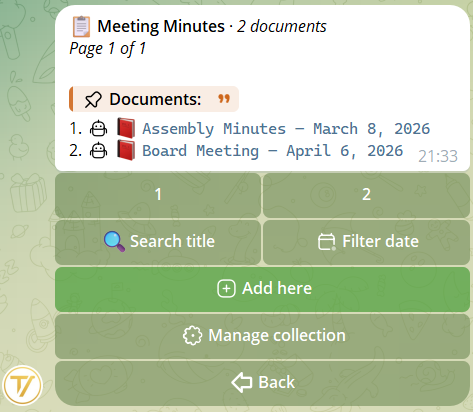
एक ही मेनू सब कुछ समेटता है: सहायक की स्थिति (चालू/बंद), उपलब्ध 50,000 में से इस्तेमाल हुए टोकन, उपलब्ध 100 में से इस सप्ताह पूछे गए सवाल, और 🧠 AI निर्देश (व्यवहार के नियम) तक पहुँच। यहाँ से आप यह भी चुनते हैं कि AI समूहों में जवाब दे, निजी चैट में, या दोनों में।
हर प्रकाशित दस्तावेज़ पर: संपादन, संग्रहों के बीच ले जाना, दृश्यता बदलना, AI चालू या बंद करना, मिटाना।
परीक्षण अवधि के दौरान सीमाएँ उदार हैं (कुछ दर्जन दस्तावेज़, कुछ संग्रह, प्रति समुदाय ~50,000 AI टोकन, एक साथ 5 ड्राफ़्ट)। सशुल्क योजना में इन्हें बढ़ाया जाएगा।