
1ये क्या हैं
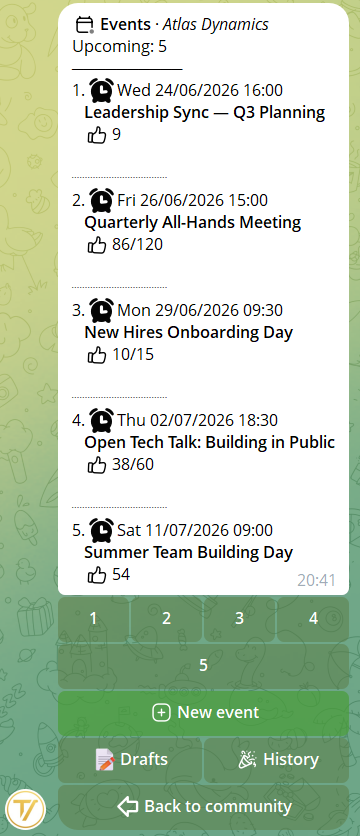
ये समुदाय के निजी मेनू में मिलते हैं → 📅 आयोजन बटन। यहाँ से आप आयोजन बनाते हैं, देखते हैं किसने जवाब दिया और पुराने आयोजन फिर से ढूँढ़ते हैं। एक समूह कमांड /events भी है: किसी जुड़े समूह के भीतर, हर सदस्य उन आगामी आयोजनों की सूची देखता है जिनमें वह भाग ले सकता है।
2एक आयोजन बनाना
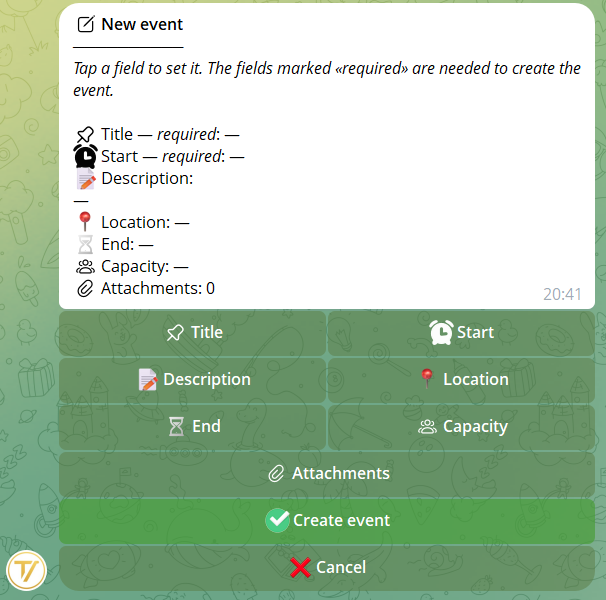
आयोजन संस्थापक और जिसके पास «कार्यक्रमों का प्रबंधन» अनुमति हो, वह बनाते हैं (आप इसे जिन भूमिकाओं को चाहें सौंप सकते हैं)। 📅 आयोजन मेनू से → ➕ नया कार्यक्रम एक कार्ड खुलता है जहाँ आप फ़ील्ड किसी भी क्रम में भरते हैं, और सारांश हमेशा आँखों के सामने रहता है।
आप क्या डाल सकते हैं
- शीर्षक और तारीख और समय — केवल यही दो अनिवार्य फ़ील्ड
- विवरण — किस बारे में है, कार्यसूची, क्या लाना है
- स्थान — पता, कक्ष या वीडियो-कॉल का लिंक
- क्षमता — सीटों की अधिकतम संख्या (वैकल्पिक)
- संलग्नक — फ़ोटो, पोस्टर, कार्यक्रम, कोई भी फ़ाइल
- 🌍 सभी के लिए खुला, गैर-सदस्यों के लिए भी — पूरी कम्युनिटी के लिए बने कार्यक्रम पर ओपन रजिस्ट्रेशन लिंक चालू करके: जो उसे खोलता है वह कम्युनिटी में शामिल हो जाता है और तुरंत जवाब दे सकता है
समय समुदाय के समय-क्षेत्र का अनुसरण करते हैं, ताकि सभी आयोजन को सही समय पर देखें। जब तक आप इसे प्रकाशित नहीं करते, आयोजन एक ड्राफ़्ट रहता है जिसे आप आराम से संपादित कर सकते हैं; जब तैयार हो, इसे प्रकाशित करने के लिए बस एक टैप काफ़ी है। आप अधिकतम 20 ड्राफ़्ट रख सकते हैं, और हर आयोजन में अधिकतम 5 संलग्नक हो सकते हैं।
3श्रोता चुनना
प्रकाशित करने से पहले आप तय करते हैं कि आयोजन को कौन देख सकता है और जवाब दे सकता है: पूरा समुदाय, या केवल कुछ भूमिकाएँ।
- पूरा समुदाय — आयोजन सभी सदस्यों के लिए खुला है
- केवल कुछ भूमिकाएँ — आप अनुमत भूमिकाएँ चुनते हैं (जैसे केवल कार्यकारिणी, केवल स्वयंसेवक): केवल वे ही इसे देखते और जवाब देते हैं
इस तरह आम सभा सभी तक पहुँचती है, जबकि कार्यकारिणी की बैठक उसके सदस्यों तक सीमित रहती है। आप आयोजन को जहाँ भी प्रकाशित करें, यह चयन वहाँ लागू रहता है: जिसे अनुमति नहीं, वह इसे न देख पाता है और न जवाब दे पाता है।
4घोषणा और वितरण
एक बार प्रकाशित होने पर, आयोजन सही लोगों तक दो तरीकों से पहुँचाया जाता है, एक साथ भी:
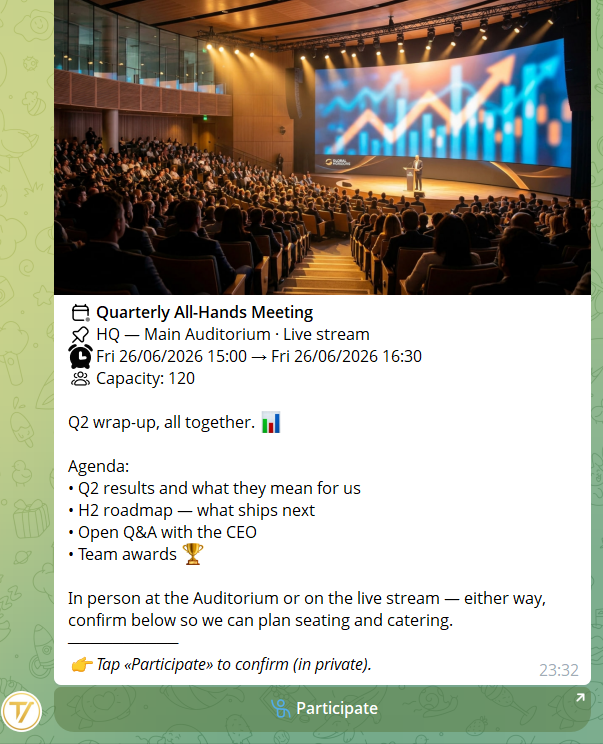
- 📢 समूहों में भेजें — आपके जुड़े समूहों में शीर्षक, तारीख और स्थान के साथ एक साफ-सुथरी घोषणा निकलती है, और केवल एक 🙋 भाग लें बटन। समूह में मतदान नहीं होता और संख्याएँ नहीं दिखतीं: «भाग लें» पर टैप किया जाता है और निजी में पुष्टि की जाती है
- 🔔 योग्य सदस्यों को सूचित करें (DM) — सभी अनुमत सदस्यों को एक निजी संदेश, जिससे वे तुरंत जवाब दे सकें, ताकि कोई इसे न चूके
समूह व्यवस्थित रहता है — एक घोषणा, कोई चर्चा नहीं।
जो आयोजन पूरे समुदाय के लिए खुला है, उसमें खुले पंजीकरण का लिंक भी हो सकता है: जो इसे खोलता है वह बिना अनुमोदन के स्वतः इस समुदाय में शामिल हो जाता है, और तुरंत जवाब दे सकता है। आयोजन को बाहर साझा करके अपने समूहों को बढ़ाने का यह एक सरल तरीका है। लिंक को आप जब चाहें रद्द कर सकते हैं, और यह केवल इस समुदाय में प्रवेश कराता है — किसी और चीज़ तक कोई पहुँच नहीं।
5लोग कैसे जवाब देते हैं
जो आयोजन प्राप्त करता है उसके लिए यह तुरंत होता है। समूह की घोषणा से बस 🙋 भाग लें पर टैप करना है: बोट के साथ निजी चैट खुलती है, जहाँ एक ही टैप से पुष्टि की जाती है। जो निजी में सूचना पाता है वह सीधे वहीं जवाब देता है। जवाब निजी होता है और समूह में नहीं दिखता।
- ✅ मैं आ रहा/रही हूँ
- 🤔 शायद
- ❌ नहीं आ रहा/रही
जवाब किसी भी समय दूसरा बटन टैप करके बदला जा सकता है। और इसे रद्द भी किया जा सकता है: जिसका मन बदल जाए, वह उसी जवाब को फिर से टैप करके अपना नाम वापस ले लेता है और अपनी सीट खाली कर देता है।
6क्षमता और प्रतीक्षा-सूची
यदि आयोजन में सीटों की अधिकतम संख्या हो, तो Tavora उन्हें ख़ुद गिनता है। जब तक खाली सीटें हैं, जो «मैं आ रहा/रही हूँ» जवाब देता है वह प्रतिभागियों में शामिल हो जाता है।
जब सीटें ख़त्म हो जाती हैं, नए पंजीकरण आने के क्रम में अपने-आप प्रतीक्षा-सूची में चले जाते हैं। यदि कोई नाम वापस लेता है, तो सूची का पहला व्यक्ति प्रतिभागियों में आ जाता है और तुरंत एक सूचना पाता है। कोई हस्तचालित प्रबंधन नहीं: सीटें ख़ुद खाली होती और फिर से सौंपी जाती हैं।
7अनुस्मारक और चेक-इन
स्वचालित अनुस्मारक
जिसने «मैं आ रहा/रही हूँ» या «शायद» जवाब दिया है, उसे तारीख नज़दीक आने पर निजी में स्वचालित अनुस्मारक मिलते हैं — ताकि सबको हाथ से याद दिलाने की ज़रूरत न पड़े।
उपस्थिति चेक-इन
आयोजन के दिन आप चेक-इन कर सकते हैं: जिन्होंने पुष्टि की उनकी सूची से आप प्रति व्यक्ति एक टैप में उन्हें चिह्नित करते हैं जो सचमुच उपस्थित हैं। आप चिह्नित करते समय उपस्थित लोगों की गिनती को अपडेट होते देखते हैं — सभाओं, पाठ्यक्रमों और मिलन-समारोहों के लिए सुविधाजनक जहाँ यह जानना ज़रूरी हो कि सचमुच कौन है।
8दोहराव, कैलेंडर और आपके आयोजन
दोहराए जाने वाले आयोजन
मासिक बैठक या गुरुवार के अभ्यास को हर बार हाथ से दोबारा बनाने की ज़रूरत नहीं: आयोजन के कार्ड में «दोहराव» फ़ील्ड है — साप्ताहिक, हर 2 सप्ताह या मासिक। जब आयोजन शुरू होता है, Tavora ख़ुद अगली पुनरावृत्ति बना देता है।
- वही सेटअप — श्रोता, क्षमता, संलग्नक: सब कुछ मूल जैसा
- जवाब रीसेट और नए अनुस्मारक — हर कोई नई तारीख़ के लिए फिर से पुष्टि करता है
- निजी में पुष्टि — नई पुनरावृत्ति बनते ही बनाने वाले को एक संदेश मिलता है
- स्थानीय समय स्थिर — घड़ी बदलने पर भी मुलाक़ात उसी समय पर रहती है
शृंखला रोकने के लिए बस दोहराव हटा दें: बने हुए आयोजन रहते हैं, पर नए नहीं बनते।
Google Calendar में जोड़ना
निजी में आयोजन के कार्ड पर और अनुस्मारकों में 📅 Google Calendar बटन है: एक टैप और आयोजन आपके निजी कैलेंडर में पहले से भरा हुआ आ जाता है — शीर्षक, तारीख़, स्थान और विवरण अपनी जगह पर।
मेरे कार्यक्रम
👤 मेरी प्रोफ़ाइल मेनू में 🎟 मेरे कार्यक्रम है: उन सभी आयोजनों की पृष्ठ-दर-पृष्ठ सूची जिनका आपने जवाब दिया या जिनमें भाग लिया, आपके सभी समुदायों में, हर एक अपनी स्थिति के साथ (शामिल होंगे, शायद, प्रतीक्षा सूची में, उपस्थित, भाग लिया)। किसी आयोजन पर एक टैप और उसका कार्ड फिर से खुल जाता है।
9रद्द करना या ड्राफ़्ट में लौटाना
यदि कुछ बदलता है, तो आयोजन का नियंत्रण हमेशा आपके पास रहता है, प्रकाशित करने के बाद भी।
किसी आयोजन को रद्द करना
🚫 कार्यक्रम रद्द करें से आयोजन सूची और समूहों से ग़ायब हो जाता है, और अनुस्मारक रुक जाते हैं। पहले से इकट्ठा जवाब और उपस्थितियाँ सुरक्षित रहती हैं: आप कुछ नहीं खोते, और हमेशा देख सकते हैं कि किसने पुष्टि की थी।
ड्राफ़्ट में लौटाना
रद्द किए आयोजन को ♻️ ड्राफ़्ट में वापस लाएँ बटन से ड्राफ़्ट में लौटाया जा सकता है: यह फिर से संपादन-योग्य और दोबारा प्रकाशित करने के लिए तैयार हो जाता है, शायद नई तारीख के साथ। तब उपयोगी जब कोई मिलन पूरी तरह रद्द होने के बजाय टल जाता है।
10किसने जवाब दिया और इतिहास
किसने जवाब दिया
पंजीकृत लोगों की गिनती आप देखते हैं, निजी मेनू में आयोजन के कार्ड से और प्रबंधन पैनल में: कितने आ रहे हैं, कितने शायद, कितने नहीं और कौन प्रतीक्षा-सूची में है, हमेशा अद्यतन। आप नामों की पूरी सूची भी खोल सकते हैं, जवाब के प्रकार से छनी हुई — स्थानों को व्यवस्थित करने या संपर्कों के लिए उपयोगी।
बीते आयोजनों का इतिहास
बीते आयोजन ग़ायब नहीं होते: वे 📜 इतिहास में चले जाते हैं, जहाँ सब कुछ देखने योग्य रहता है — आप शीर्षक से खोज सकते हैं और तारीख़ या स्थिति से छाँट सकते हैं। वहाँ से आप किसी पुराने आयोजन की 📑 प्रतिलिपि बनाकर एक नया, पहले से तैयार आयोजन भी बना सकते हैं — जो दोहराया जाता है उसके लिए एकदम सही, जैसे मासिक बैठक या वार्षिक सभा।