
1कार्य मेनू
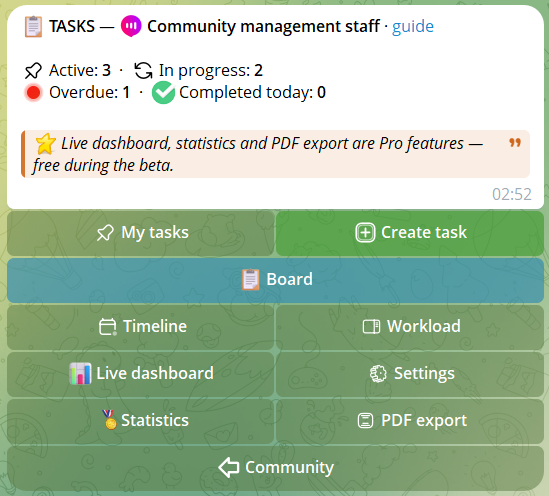
समुदाय मेनू से, मॉड्यूल तक पहुँचने के लिए कार्य दबाएँ। मुख्य स्क्रीन लाइव आँकड़े दिखाती है:
- सक्रिय, प्रगति में, विलंबित, आज पूर्ण कार्य
और त्वरित बटन:
- मेरे कार्य — आपको सौंपे गए कार्य
- कार्य बनाएँ — निर्माण विज़ार्ड
- Board — फ़िल्टर के साथ सभी कार्यों का दृश्य
- Timeline — 14-दिन की विंडो में नियत तिथि के अनुसार क्रमबद्ध कार्य
- Workload — सदस्यों का कार्यभार (केवल कार्य प्रबंधक)
- लाइव डैशबोर्ड — हर 2 मिनट में अपडेट होने वाला सारांश पैनल
- सेटिंग्स — फ़ीड, सूचनाएँ, एस्केलेशन
- आँकड़े — आपके आँकड़े, रैंकिंग, संगठन सूचकांक
- PDF निर्यात — कार्य रिपोर्ट निर्यात करें
2कार्य बनाएँ
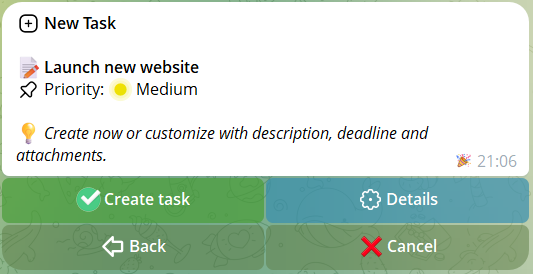
कार्य बनाएँ दबाएँ और शीर्षक लिखें (अधिकतम 300 अक्षर)। ठीक बाद में आपके पास दो रास्ते हैं:
- कार्य बनाएँ — मध्यम प्राथमिकता और बिना नियत तिथि के तुरंत बनाएँ
- विवरण — विवरण (अधिकतम 2000 अक्षर), प्राथमिकता, नियत तिथि, संलग्नक के साथ अनुकूलित करें
प्राथमिकता: उच्च (🔴), मध्यम (🟡), निम्न (🟢)।
नियत तिथि: त्वरित प्रीसेट (कल, 3 दिन में, 1 सप्ताह में) में से चुनें या समय शामिल करने के लिए DD/MM/YYYY या DD/MM/YYYY HH:MM प्रारूप में तिथि लिखें।
💡 विज़ार्ड के हर चरण में «⬅️ वापस» बटन: यदि आप किसी भी चरण में गलती करते हैं (शीर्षक, विवरण, प्राथमिकता, नियत तिथि, संलग्नक) तो आप पहले से दर्ज डेटा खोए बिना वापस जा सकते हैं।
3कार्य कार्ड
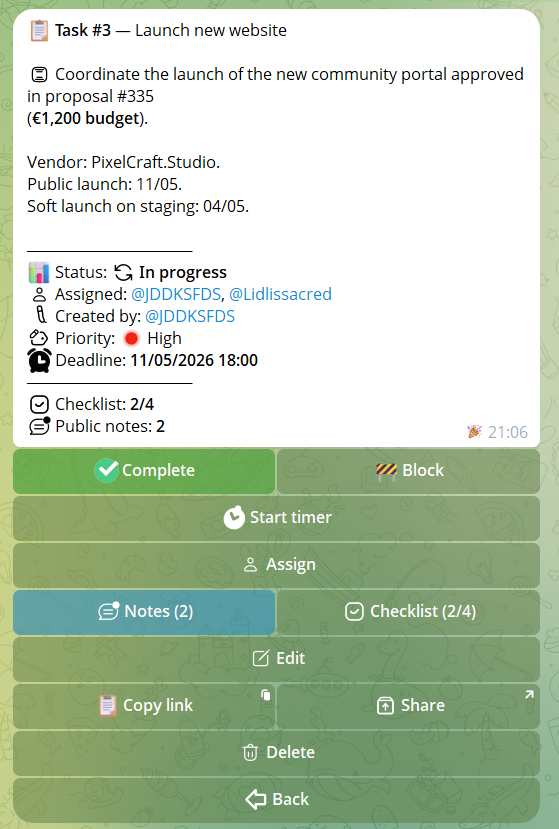
प्रत्येक कार्य एक कार्ड द्वारा दर्शाया जाता है जो दिखाता है:
- शीर्षक और ID (जैसे
#42) - विवरण (पहले 1000 अक्षर)
- स्थिति: 📭 खुला, ▶️ प्रगति में, 🚧 अवरुद्ध (संक्षिप्त सूचियों में कारण के साथ), ✅ पूर्ण
- प्राथमिकता रंग के साथ
- नियत तिथि (विलंबित होने पर ⚠️ के साथ)
- कई सौंपे गए — सभी कार्ड में सूचीबद्ध। संक्षिप्त दृश्यों में (board, mytasks) अधिकतम 2 +
+Nकाउंटर - चेकलिस्ट प्रगति (जैसे 3/5) — पाठ और बटन दोनों में दिखाई देती है
- सार्वजनिक नोट काउंटर 💬 (N) — दिखाता है कि कितने सार्वजनिक नोट हैं (निजी केवल लेखक को दिखते रहते हैं)
- संलग्नकों की संख्या
बटन स्थिति और अनुमतियों के अनुसार बदलते हैं:
- खुला, बिना सौंपे — ग्रहण करें (founder/admin के अलावा «कार्य बनाएँ» या «कार्य प्रबंधन» अनुमति आवश्यक)
- खुला, सौंपे के साथ — पूर्ण करें, अवरुद्ध करें
- प्रगति में — पूर्ण करें, अवरुद्ध करें, स्टॉपवॉच
- अवरुद्ध — पूर्ण करें, अवरोध हटाएँ
- पूर्ण — स्थिति पर कोई क्रिया नहीं
हमेशा दिखाई देते हैं (यदि आपके पास अनुमतियाँ हैं):
- नोट्स — नोट जोड़ें या पढ़ें
- चेकलिस्ट — चेकलिस्ट प्रबंधित करें
- संपादित करें — शीर्षक, विवरण, प्राथमिकता, नियत तिथि बदलें
- संलग्नक — संलग्नक देखें
- सौंपें — अन्य सदस्यों को सौंपें
- हटाएँ — कार्य हटाएँ (केवल निर्माता या प्रबंधक)
4Board
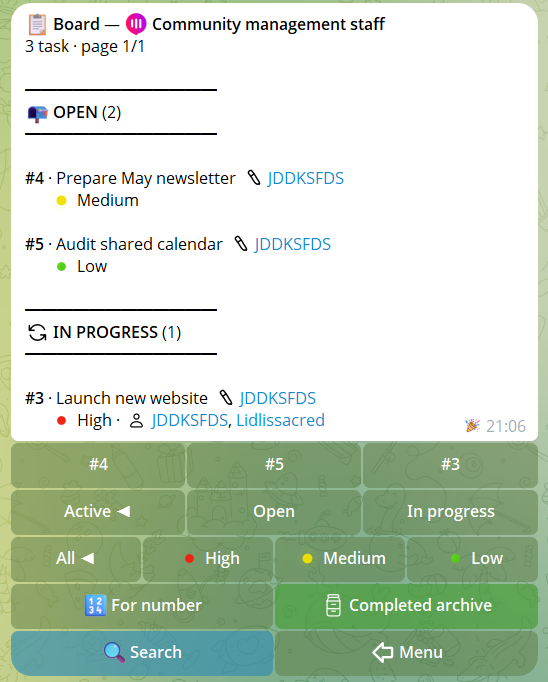
Board समुदाय के सभी कार्यों को स्थिति के अनुसार समूहीकृत दिखाता है: 📭 खुले, ▶️ प्रगति में, 🚧 अवरुद्ध, ✅ पूर्ण।
फ़िल्टर: स्थिति के अनुसार (सभी सक्रिय / केवल खुले / केवल प्रगति में) और प्राथमिकता के अनुसार (सभी / उच्च / मध्यम / निम्न)।
निजी में प्रति पृष्ठ 8 कार्य। कार्ड खोलने के लिए कार्य का ID दबाएँ।
दृश्यमान अवरोध कारण: 🚧 अवरुद्ध स्थिति वाले कार्य कारण सीधे पंक्ति में दिखाते हैं (बहुत लंबा होने पर 100 अक्षरों पर काटा जाता है, पूरे पाठ के लिए कार्ड खोलें)।
5Timeline
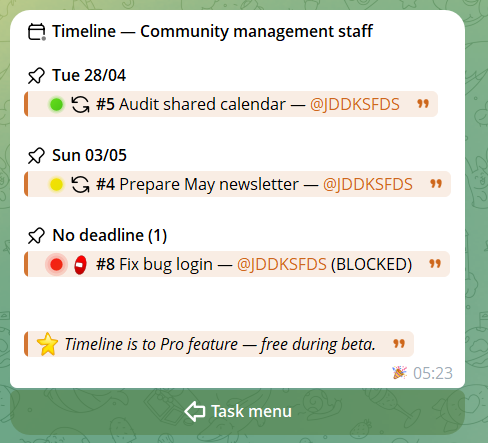
समुदाय के कार्यों का समय दृश्य, नियत तिथि के अनुसार क्रमबद्ध। निजी और समूहों दोनों में उपलब्ध (/timeline कमांड के साथ)।
- पृष्ठांकन: प्रति पृष्ठ 14 दिन,
◀ पिछला / अगला ▶से नेविगेट करें - स्वच्छ लेआउट: प्रत्येक दिन का एक शीर्षक उद्धरण के बाहर होता है, और दिन के कार्य (सौंपे गए और प्रासंगिक होने पर BLOCKED बैज के साथ) नीचे blockquote में एकत्रित होते हैं
- "कोई समय-सीमा नहीं" खंड: बिना नियत तिथि के कार्य अपने स्वयं के शीर्षक के साथ अंत में दिखाई देते हैं
- श्रेणियों के बीच रिक्ति: पठनीयता के लिए एक खाली पंक्ति प्रत्येक दिन और कोई-समय-सीमा खंड को अलग करती है
निजी में, कार्य मेनू से Timeline तक पहुँचें। केवल वे जो कार्य बना सकते हैं इसे देख सकते हैं।
6Workload
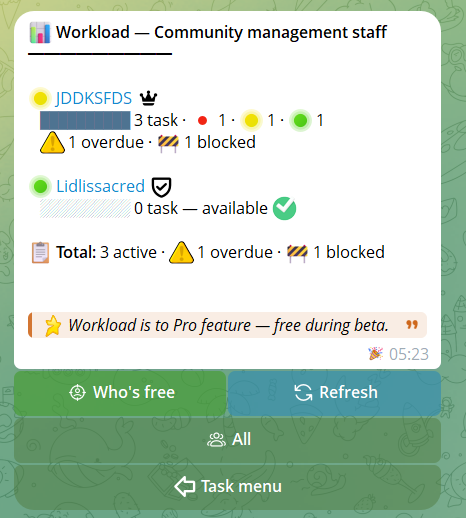
समुदाय के सदस्यों का कार्यभार पैनल। केवल «कार्य प्रबंधन» अनुमति वालों के लिए (founder, admin या manage_tasks वाली भूमिकाएँ)।
प्रत्येक सदस्य के लिए दिखाता है:
- निरपेक्ष ट्रैफ़िक लाइट — 🟢 0–2 कार्य · 🟡 3–5 · 🔴 6+ (प्रभावी भार, सापेक्ष नहीं)
- दृश्य पट्टी समुदाय के अधिकतम के अनुपात में
- प्राथमिकता विभाजन — कितने 🔴 high, 🟡 medium, 🟢 low
- अलर्ट ⚠️ विलंबित कार्य · 🚧 अवरुद्ध
- भूमिका बैज 👑 founder · 🛡 admin · कस्टम
इंटरैक्टिव बटन:
- 🎯 कौन मुक्त है (हरा) — फ़िल्टर स्विच: केवल 0 सक्रिय कार्य वाले सदस्यों को दिखाता है। पूर्ण दृश्य पर लौटने के लिए फिर से क्लिक करें।
- 🔄 Refresh (नीला) — वर्तमान फ़िल्टर के साथ फिर से लाएँ
- चक्रीय भूमिका फ़िल्टर — सभी → Founder → Admin → Member → समुदाय की कस्टम भूमिकाओं के बीच स्विच करता है। केवल सदस्यों के बीच वास्तव में मौजूद भूमिकाएँ दिखाता है।
पृष्ठांकन: प्रति पृष्ठ 15 सदस्य, ◀ पिछला / N/M / अगला ▶ बटनों के साथ। फ़ुटर में कुल योग हमेशा संपूर्ण फ़िल्टर किए गए समुदाय को संदर्भित करते हैं, केवल दृश्यमान पृष्ठ को नहीं।
7लाइव डैशबोर्ड
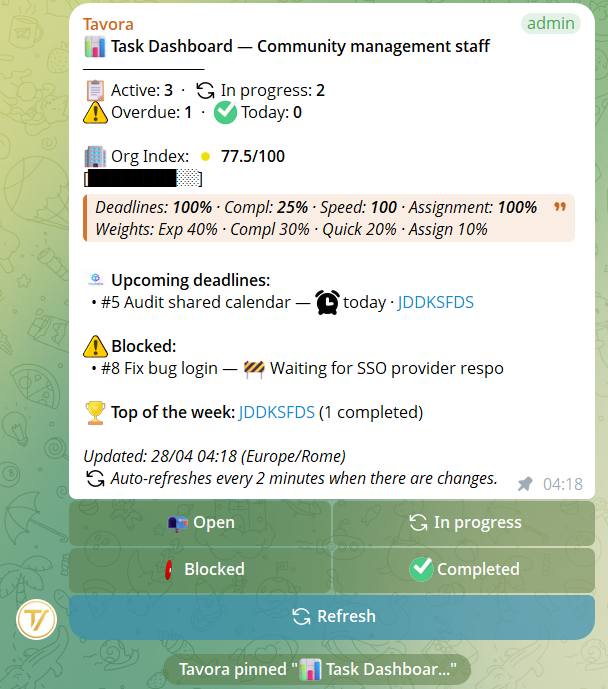
डैशबोर्ड एक सारांश पैनल है जो हर 2 मिनट में स्वतः अपडेट होता है। दिखाता है:
- कार्य गणना: सक्रिय, प्रगति में, विलंबित, आज पूर्ण
- संगठन सूचकांक (स्कोर 0-100) दृश्य पट्टी के साथ
- आगामी नियत तिथियाँ: अगले 3 कार्य जो देय होने वाले हैं
- अवरुद्ध कार्य: अवरोध कारण के साथ पहले 3 अवरुद्ध कार्य
- सप्ताह के शीर्ष: जिसने सबसे अधिक कार्य पूर्ण किए
आप डैशबोर्ड को किसी समूह में भेज सकते हैं और पिन कर सकते हैं: यह हर 2 मिनट में स्वतः अपडेट होता है, नेतृत्व को मैन्युअल खोज के बिना निरंतर पर्यवेक्षण देता है।
8चेकलिस्ट
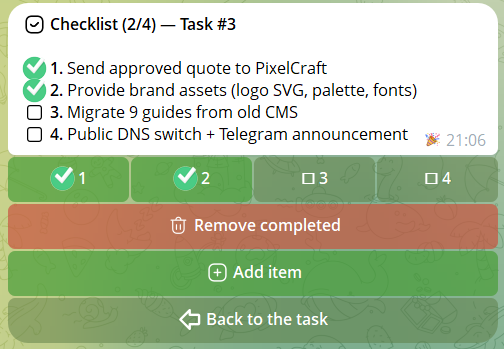
प्रत्येक कार्य में अधिकतम 30 आइटम वाली चेकलिस्ट हो सकती है, प्रत्येक अधिकतम 500 अक्षर।
- आइटम जोड़ें: एक या अधिक आइटम लिखें, प्रति पंक्ति एक (नई पंक्ति के लिए Shift+Enter)। पाठ में अल्पविराम विभाजक नहीं हैं — "Send invoice, then ship" जैसा वाक्य एक ही आइटम रहता है।
- स्विच: किसी आइटम को पूर्ण/अपूर्ण चिह्नित करने के लिए दबाएँ
- सभी चिह्नित/अचिह्नित करें: सब कुछ या कुछ नहीं चिह्नित करने के लिए त्वरित बटन
- आइटम हटाएँ: आइटम का विवरण खोलें और हटाएँ दबाएँ
चेकलिस्ट प्रगति (जैसे 4/6) कार्ड पाठ और «चेकलिस्ट (4/6)» बटन दोनों में दिखाई देती है।
9नोट्स
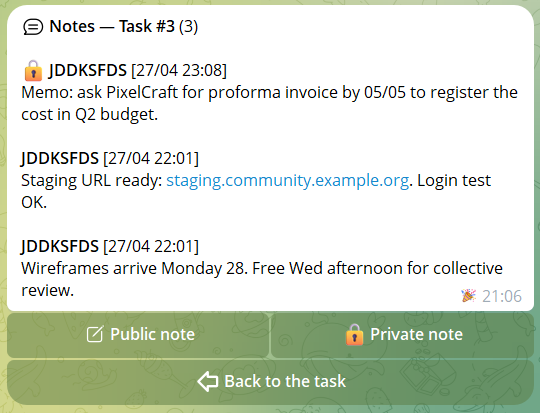
प्रत्येक कार्य में 50 नोट तक हो सकते हैं, प्रत्येक अधिकतम 2000 अक्षर। दो प्रकार:
- सार्वजनिक नोट — कार्य तक पहुँच वाले सभी सदस्यों को दिखाई देता है
- निजी नोट 🔒 — केवल लिखने वाले को दिखाई देता है, किसी और को नहीं (प्रबंधकों या सौंपे गए लोगों को भी नहीं)
नोट पृष्ठांकित होते हैं (प्रति पृष्ठ 5) और लेखक, तिथि और प्रकार दिखाते हैं। Telegram स्वरूपण समर्थित है।
10स्टॉपवॉच
जब कोई कार्य "प्रगति में" हो, तो आप वास्तविक कार्य समय को ट्रैक करने के लिए स्टॉपवॉच शुरू कर सकते हैं:
- स्टॉपवॉच शुरू करें — गिनती शुरू करें
- समय देखें — अब तक संचित समय दिखाता है
- रोकें — गिनती रोकें
कुल संचित समय कार्य कार्ड में दिखाई देता है। सारांश तैयार करने और पूर्णता गति के आँकड़ों के लिए उपयोगी।

11आँकड़े
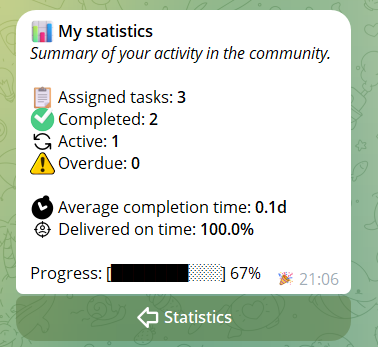
आँकड़े मेनू से आप तीन दृश्यों तक पहुँचते हैं:
- मेरे आँकड़े: सौंपे गए, पूर्ण, सक्रिय, विलंबित कार्य, औसत पूर्णता समय, समय पर डिलीवरी प्रतिशत
- साप्ताहिक रैंकिंग: पिछले 7 दिनों में पूर्ण किए गए कार्यों के अनुसार सदस्यों की रैंकिंग। शीर्ष तीन के लिए 🥇🥈🥉
- संगठन सूचकांक: भार के साथ स्कोर 0-100: 40% समय-सीमा अनुपालन, 30% पूर्ण कार्य, 20% पूर्णता गति, 10% सौंपे गए कार्य
12PDF निर्यात
यदि आपके पास डेटा निर्यात अनुमति है, तो आप कार्यों को PDF के रूप में निर्यात कर सकते हैं। निर्यात प्रकार चुनें:
- सक्रिय कार्य
- पूर्ण कार्य
- पूर्ण रिपोर्ट
एक ID श्रेणी चुनें (अधिकतम 20 कार्य प्रति निर्यात)। PDF में प्रत्येक कार्य का पूर्ण विवरण और अखंडता एवं प्रामाणिकता की गारंटी के लिए RSA SHA-256 डिजिटल हस्ताक्षर शामिल है।
वास्तविक नमूना
यहाँ एक पूर्ण ZIP निर्यात है जो बॉट कार्यों के लिए तैयार करता है। PDF, रिपोर्ट संरचना और RSA डिजिटल हस्ताक्षर देखने के लिए इसे डाउनलोड करें।
13कार्य सेटिंग्स
सेटिंग्स मेनू से (कार्य प्रबंधन अनुमति वालों के लिए सुलभ) आप सूचनाओं, समूहों में फ़ीड और स्वचालित अलर्ट से संबंधित सब कुछ नियंत्रित करते हैं।
📢 व्यक्तिगत सूचनाएँ (निजी DM)
नियंत्रित करता है कि बॉट आपके कार्यों के बारे में आपको निजी रूप से क्या लिखता है। तीन घूर्णन मोड:
- 📰 डाइजेस्ट — दिन में एक संदेश समुदाय के स्थानीय समय 8:00 बजे सारांश के साथ (नीचे देखें)
- ⚡ तत्काल — आपके कार्यों पर हर घटना के लिए एक DM: नई नियुक्ति, पूर्णता, अवरोध/अवरोध-हटाना, नियत तिथि परिवर्तन, नोट जोड़ना, एस्केलेशन
- 🔇 बंद — कोई स्वचालित DM नहीं। आप अपडेट केवल बॉट को मैन्युअल रूप से खोलकर देखते हैं
📡 समूहों में फ़ीड
तय करता है कि बॉट समुदाय से जुड़े समूहों में स्वचालित रूप से क्या प्रकाशित करता है। तीन मोड:
- 📌 महत्वपूर्ण — केवल प्रमुख घटनाएँ: कार्य निर्माण, पूर्णता, कारण के साथ अवरोध, हटाना
- 📢 सभी — हर अपडेट समूह में जाता है (विवरण, प्राथमिकता, नियत तिथि, नोट्स, चेकलिस्ट परिवर्तन)
- 🔇 बंद — बॉट समूहों में कुछ भी स्वचालित रूप से पोस्ट नहीं करता। कार्य कार्ड केवल
/board,/task,/timelineसे अनुरोध करने पर दिखते हैं
🚨 नियत तिथि अलर्ट (एस्केलेशन)
समुदाय-स्तरीय on/off स्विच। जब चालू हो, बॉट विलंबित कार्यों पर क्रमिक अलर्ट भेजता है:
- 24 घंटे से विलंबित कार्य → जुड़े समूह में अलर्ट प्रकाशित
- 3 दिन से विलंबित कार्य → समुदाय के कार्य प्रबंधकों को विलंबित कार्यों की सूची के साथ DM
जब बंद हो, कोई स्वचालित अलर्ट नहीं: विलंबित कार्य केवल /board या /workload खोलकर दिखते हैं।
📅 दैनिक डाइजेस्ट में क्या होता है
यदि आपके पास डाइजेस्ट सूचनाएँ हैं, तो हर सुबह समुदाय के स्थानीय समय 8:00 बजे आपको एक सारांश मिलता है (प्रति श्रेणी अधिकतम 5 आइटम):
- 📥 पिछले डाइजेस्ट के बाद से आपको सौंपे गए नए कार्य
- ✅ कार्य जो आपने एक दिन पहले पूर्ण किए
- ⚠️ आज देय कार्य
- 🔥 पहले से विलंबित कार्य
- 📅 अगली 3 आसन्न नियत तिथियाँ
यदि किसी भी श्रेणी में कोई नई बात नहीं है, तो डाइजेस्ट नहीं भेजा जाता (शांत दिनों में शून्य स्पैम)।
⏰ प्रति कार्य व्यक्तिगत अनुस्मारक
सिस्टम सूचनाओं के अलावा, प्रत्येक व्यक्तिगत कार्य पर आप व्यक्तिगत अनुस्मारक सेट कर सकते हैं। कार्य कार्ड खोलें → ⏰ अनुस्मारक बटन → चुनें:
- नियत तिथि से 1 दिन पहले
- ठीक नियत समय पर
- नियत तिथि के 24 घंटे बाद (व्यक्तिगत एस्केलेशन)
- कस्टम — आपकी पसंद की तिथि और समय
अनुस्मारक व्यक्तिगत हैं: केवल आप उन्हें प्राप्त करते हैं। यदि कार्य हटा दिया जाता है या उसकी नियत तिथि हटा दी जाती है तो वे स्वतः हट जाते हैं।