
1Aufgaben-Menü
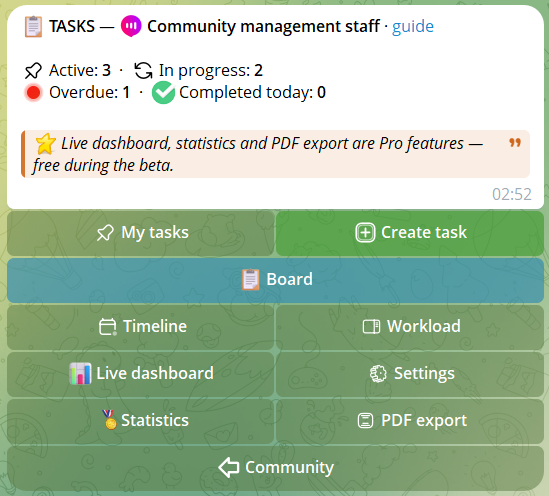
Drücke im Community-Menü auf Aufgaben, um auf das Modul zuzugreifen. Der Hauptbildschirm zeigt Live-Statistiken:
- Aktive, laufende, überfällige, heute abgeschlossene Aufgaben
Und die Schnellschaltflächen:
- Meine Aufgaben — dir zugewiesene Aufgaben
- Aufgabe erstellen — Erstellungsassistent
- Board — Ansicht aller Aufgaben mit Filtern
- Timeline — nach Fälligkeit sortierte Aufgaben in 14-Tage-Fenstern
- Workload — Arbeitslast der Mitglieder (nur Aufgabenverwalter)
- Live-Dashboard — Übersichtsfeld, alle 2 Minuten aktualisiert
- Einstellungen — Feed, Benachrichtigungen, Eskalation
- Statistiken — deine Stats, Ranking, Organisationsindex
- PDF-Export — Aufgabenberichte exportieren
2Eine Aufgabe erstellen
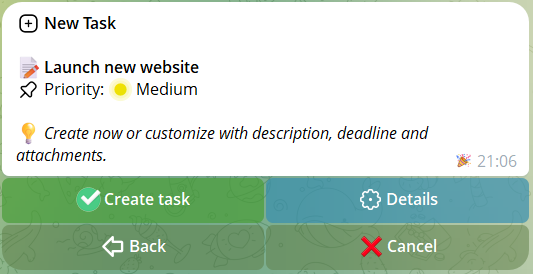
Drücke Aufgabe erstellen und schreibe den Titel (max. 300 Zeichen). Direkt danach hast du zwei Wege:
- Aufgabe erstellen — sofort mit mittlerer Priorität und ohne Fälligkeit erstellen
- Details — anpassen mit Beschreibung (max. 2000 Zeichen), Priorität, Fälligkeit, Anhängen
Priorität: Hoch (🔴), Mittel (🟡), Niedrig (🟢).
Fälligkeit: wähle zwischen Schnell-Presets (morgen, in 3 Tagen, in 1 Woche) oder schreibe ein Datum im Format DD/MM/YYYY oder DD/MM/YYYY HH:MM, um die Uhrzeit einzubeziehen.
💡 Schaltfläche «⬅️ Zurück» in jedem Schritt des Assistenten: wenn du in irgendeinem Schritt einen Fehler machst (Titel, Beschreibung, Priorität, Fälligkeit, Anhänge), kannst du zurückgehen, ohne die bereits eingegebenen Daten zu verlieren.
3Die Aufgabenkarte
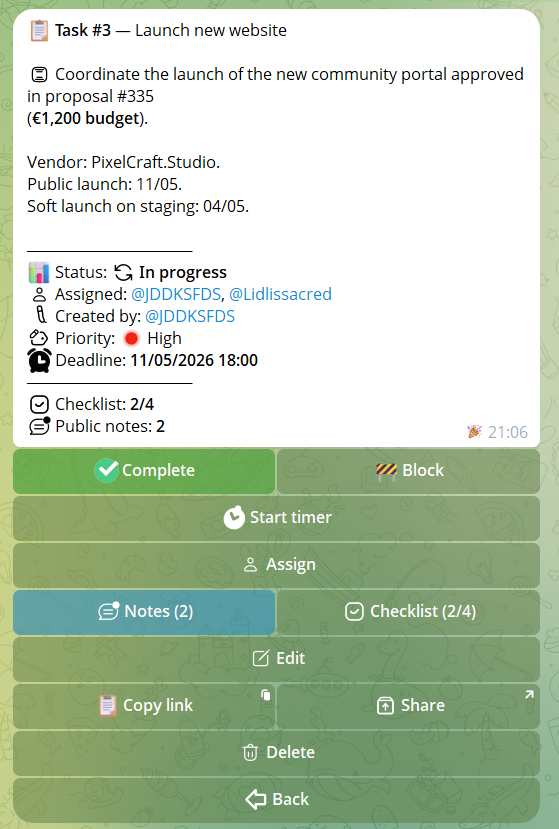
Jede Aufgabe wird durch eine Karte dargestellt, die zeigt:
- Titel und ID (z. B.
#42) - Beschreibung (erste 1000 Zeichen)
- Status: 📭 Offen, ▶️ In Bearbeitung, 🚧 Blockiert (mit Grund in kompakten Listen), ✅ Abgeschlossen
- Priorität mit Farbe
- Fälligkeit (mit ⚠️, falls überfällig)
- Mehrere Zugewiesene — alle in der Karte aufgelistet. In kompakten Ansichten (Board, mytasks) max. 2 + Zähler
+N - Checklisten-Fortschritt (z. B. 3/5) — sichtbar im Text und auf der Schaltfläche
- Zähler öffentlicher Notizen 💬 (N) — zeigt, wie viele öffentliche Notizen es gibt (private bleiben nur für den Autor sichtbar)
- Anzahl der Anhänge
Die Schaltflächen ändern sich je nach Status und Berechtigungen:
- Offen, ohne Zugewiesene — Übernehmen (erfordert Berechtigung «Aufgaben erstellen» oder «Aufgaben verwalten», zusätzlich zu founder/admin)
- Offen, mit Zugewiesener — Abschließen, Blockieren
- In Bearbeitung — Abschließen, Blockieren, Stoppuhr
- Blockiert — Abschließen, Entsperren
- Abgeschlossen — keine Statusaktion
Immer sichtbar (wenn du die Berechtigungen hast):
- Notizen — Notizen hinzufügen oder lesen
- Checkliste — Checkliste verwalten
- Bearbeiten — Titel, Beschreibung, Priorität, Fälligkeit ändern
- Anhänge — Anhänge anzeigen
- Zuweisen — anderen Mitgliedern zuweisen
- Löschen — Aufgabe löschen (nur Ersteller oder Verwalter)
4Board
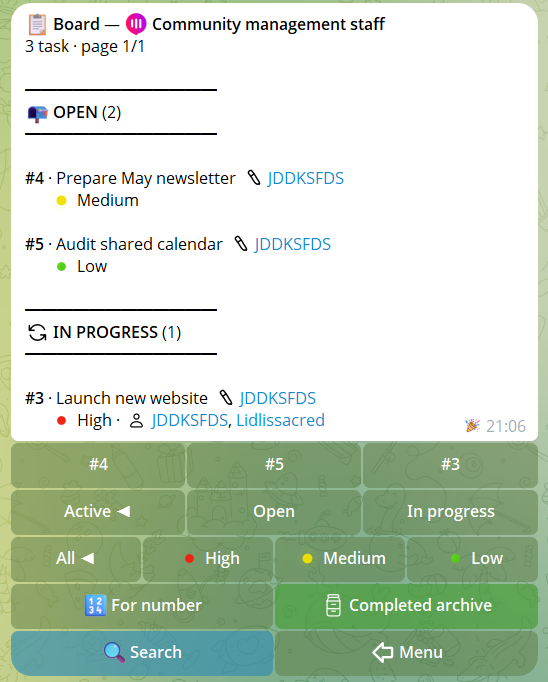
Das Board zeigt alle Community-Aufgaben gruppiert nach Status: 📭 Offen, ▶️ In Bearbeitung, 🚧 Blockiert, ✅ Abgeschlossen.
Filter: nach Status (alle aktiv / nur offen / nur in Bearbeitung) und nach Priorität (alle / hoch / mittel / niedrig).
8 Aufgaben pro Seite im Privaten. Drücke die ID einer Aufgabe, um die Karte zu öffnen.
Sichtbarer Blockierungsgrund: Aufgaben im Status 🚧 Blockiert zeigen den Grund direkt in der Zeile (auf 100 Zeichen gekürzt, falls sehr lang, öffne die Karte für den vollen Text).
5Timeline
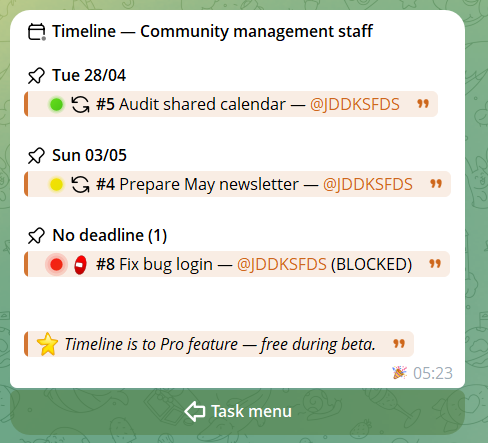
Zeitansicht der Community-Aufgaben, sortiert nach Fälligkeit. Verfügbar sowohl im Privaten als auch in Gruppen (mit dem Befehl /timeline).
- Paginierung: 14 Tage pro Seite, navigiere mit
◀ Zurück / Weiter ▶ - Sauberes Layout: jeder Tag hat eine Überschrift außerhalb des Zitats, und die Aufgaben des Tages (mit Zugewiesenem und BLOCKED-Badge bei Bedarf) werden im Blockquote darunter gesammelt
- Sektion "Keine Frist": Aufgaben ohne Fälligkeit erscheinen am Ende mit eigener Überschrift
- Abstand zwischen Kategorien: eine leere Zeile trennt jeden Tag und die No-Deadline-Sektion zur Lesbarkeit
Im Privaten greifst du auf die Timeline aus dem Aufgaben-Menü zu. Nur wer Aufgaben erstellen kann, kann sie sehen.
6Workload
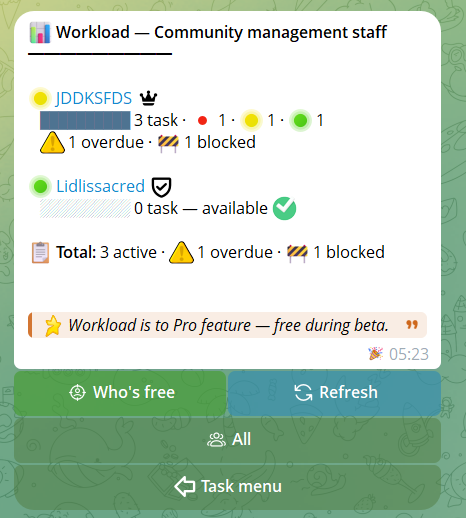
Arbeitslast-Panel der Community-Mitglieder. Nur für jene mit der Berechtigung «Aufgaben verwalten» (founder, admin oder Rollen mit manage_tasks).
Für jedes Mitglied zeigt:
- Absolute Ampel — 🟢 0–2 Aufgaben · 🟡 3–5 · 🔴 6+ (effektive Last, nicht relativ)
- Visueller Balken proportional zum Community-Maximum
- Prioritäts-Aufschlüsselung — wie viele 🔴 high, 🟡 medium, 🟢 low
- Warnungen ⚠️ überfällige Aufgaben · 🚧 blockiert
- Rollen-Badge 👑 founder · 🛡 admin · benutzerdefiniert
Interaktive Schaltflächen:
- 🎯 Wer ist frei (grün) — Filter-Schalter: zeigt nur Mitglieder mit 0 aktiven Aufgaben. Klick erneut, um zur vollen Ansicht zurückzukehren.
- 🔄 Refresh (blau) — Neu laden mit aktuellen Filtern
- Zyklischer Rollenfilter — wechselt zwischen Alle → Founder → Admin → Member → benutzerdefinierte Rollen der Community. Zeigt nur tatsächlich unter den Mitgliedern vorhandene Rollen.
Paginierung: 15 Mitglieder pro Seite mit ◀ Zurück / N/M / Weiter ▶-Schaltflächen. Die Footer-Summen beziehen sich immer auf die gesamte gefilterte Community, nicht nur die sichtbare Seite.
7Live-Dashboard
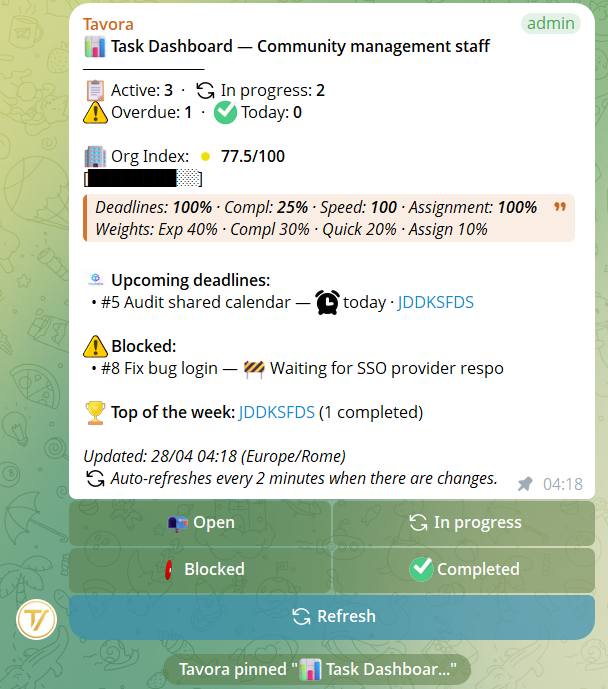
Das Dashboard ist ein Übersichts-Panel, das sich automatisch alle 2 Minuten aktualisiert. Zeigt:
- Aufgabenzählung: aktiv, in Bearbeitung, überfällig, heute abgeschlossen
- Organisationsindex (Score 0-100) mit visuellem Balken
- Bevorstehende Fristen: die nächsten 3 fälligen Aufgaben
- Blockierte Aufgaben: die ersten 3 blockierten Aufgaben mit Blockierungsgrund
- Top der Woche: wer die meisten Aufgaben abgeschlossen hat
Du kannst das Dashboard in einer Gruppe senden und anpinnen: es aktualisiert sich automatisch alle 2 Minuten und gibt der Leitung konstante Aufsicht, ohne manuell suchen zu müssen.
8Checkliste
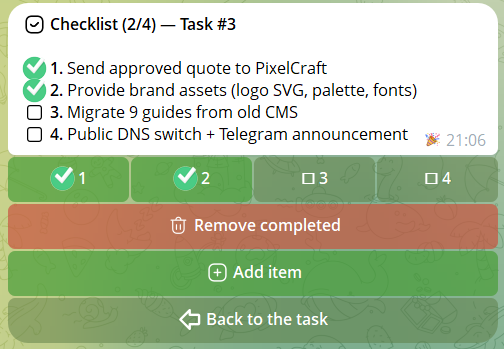
Jede Aufgabe kann eine Checkliste mit maximal 30 Punkten haben, je max. 500 Zeichen.
- Punkt hinzufügen: schreibe einen oder mehrere Punkte, einen pro Zeile (Shift+Enter für Zeilenumbruch). Kommas im Text sind KEINE Trenner — ein Satz wie "Send invoice, then ship" bleibt ein einzelner Punkt.
- Switch: drücke einen Punkt, um ihn als erledigt/nicht erledigt zu markieren
- Alle markieren/Markierung aufheben: Schnellschaltflächen, um alles oder nichts zu markieren
- Punkt löschen: öffne das Detail des Punkts und drücke Löschen
Der Checklisten-Fortschritt (z. B. 4/6) ist sowohl im Kartentext als auch auf der Schaltfläche «Checkliste (4/6)» sichtbar.
9Notizen
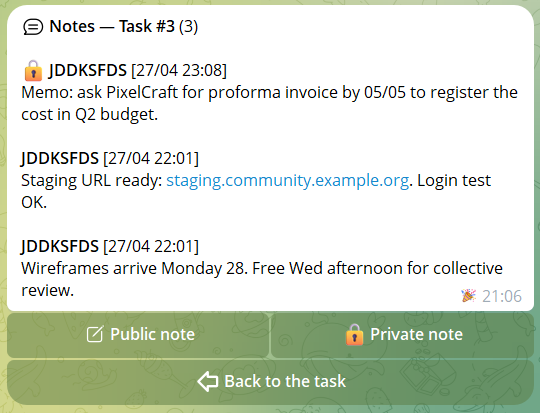
Jede Aufgabe kann bis zu 50 Notizen haben, je max. 2000 Zeichen. Zwei Typen:
- Öffentliche Notiz — sichtbar für alle Mitglieder mit Zugriff auf die Aufgabe
- Private Notiz 🔒 — sichtbar nur für die Person, die sie geschrieben hat, niemand sonst (auch nicht Verwalter oder Zugewiesene)
Notizen werden paginiert (5 pro Seite) und zeigen Autor, Datum und Typ. Telegram-Formatierung wird unterstützt.
10Stoppuhr
Wenn eine Aufgabe "In Bearbeitung" ist, kannst du eine Stoppuhr starten, um die effektive Arbeitszeit zu erfassen:
- Stoppuhr starten — beginnt zu zählen
- Zeit anzeigen — zeigt die bisher angesammelte Zeit
- Stop — stoppt die Zählung
Die gesamte angesammelte Zeit ist auf der Aufgabenkarte sichtbar. Nützlich für Bilanzierung und für die Statistiken zur Abschlussgeschwindigkeit.

11Statistiken
Aus dem Menü Statistiken greifst du auf drei Ansichten zu:
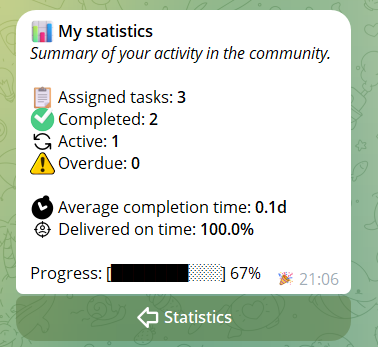
- Meine Stats: zugewiesene, abgeschlossene, aktive, überfällige Aufgaben, durchschnittliche Abschlusszeit, prozentualer Anteil termingerechter Lieferung
- Wöchentliches Ranking: Mitglieder-Rangliste nach in den letzten 7 Tagen abgeschlossenen Aufgaben. 🥇🥈🥉 für die ersten drei
- Organisationsindex: Score 0-100 mit Gewichten: 40% Termintreue, 30% abgeschlossene Aufgaben, 20% Abschlussgeschwindigkeit, 10% Aufgaben mit Zugewiesenem
12PDF-Export
Wenn du die Berechtigung Datenexport hast, kannst du Aufgaben als PDF exportieren. Wähle den Exporttyp:
- Aktive Aufgaben
- Abgeschlossene Aufgaben
- Vollständiger Bericht
Wähle einen ID-Bereich (max. 20 Aufgaben pro Export). Das PDF enthält die vollständigen Details jeder Aufgabe und eine RSA SHA-256 digitale Signatur, um Integrität und Authentizität zu garantieren.
Real sample
Here's a full ZIP export the bot produces for tasks. Download it to see the PDF, the report structure and the RSA digital signature.
13Aufgaben-Einstellungen
Im Menü Einstellungen (zugänglich für jene mit der Berechtigung Aufgaben verwalten) verwaltest du alles zu Benachrichtigungen, Gruppen-Feed und automatischen Hinweisen.
📢 Persönliche Benachrichtigungen (private DM)
Steuern, was der Bot dir privat über deine Aufgaben schreibt. Drei rotierende Modi:
- 📰 Digest — eine Nachricht pro Tag um 8:00 Community-Ortszeit mit der Zusammenfassung (siehe unten)
- ⚡ Sofort — eine DM für jedes Ereignis bei deinen Aufgaben: neue Zuweisung, Abschluss, Blockieren/Entsperren, Fälligkeitsänderung, Notiz hinzugefügt, Eskalation
- 🔇 Aus — keine automatischen DMs. Du siehst Updates nur, wenn du den Bot manuell öffnest
📡 Feed in Gruppen
Entscheidet, was der Bot in den mit der Community verknüpften Gruppen automatisch veröffentlicht. Drei Modi:
- 📌 Wichtige — nur wesentliche Ereignisse: Aufgaben-Erstellung, Abschluss, Blockierung mit Grund, Löschung
- 📢 Alle — jedes Update landet in der Gruppe (Beschreibungs-, Prioritäts-, Fälligkeitsänderungen, Notizen, Checkliste)
- 🔇 Aus — der Bot postet nichts automatisch in Gruppen. Aufgabenkarten erscheinen nur durch Anforderung mit
/board,/task,/timeline
🚨 Fristen-Warnungen (Eskalation)
Schalter on/off auf Community-Ebene. Wenn an, sendet der Bot progressive Hinweise zu überfälligen Aufgaben:
- Aufgabe seit 24 Stunden überfällig → Hinweis in der verknüpften Gruppe veröffentlicht
- Aufgabe seit 3 Tagen überfällig → DM an die Aufgabenverwalter der Community mit der Liste der überfälligen Aufgaben
Wenn aus, keine automatischen Hinweise: überfällige Aufgaben sind nur durch /board oder /workload sichtbar.
📅 Was die tägliche Zusammenfassung enthält
Bei Digest-Benachrichtigungen erhältst du jeden Morgen um 8:00 Community-Ortszeit eine Zusammenfassung (max. 5 Einträge pro Kategorie):
- 📥 Neue, dir zugewiesene Aufgaben seit dem letzten Digest
- ✅ Aufgaben, die du gestern abgeschlossen hast
- ⚠️ Heute fällige Aufgaben
- 🔥 Bereits überfällige Aufgaben
- 📅 Die nächsten 3 anstehenden Fälligkeiten
Wenn es in keiner Kategorie Neues gibt, wird der Digest nicht gesendet (kein Spam an ruhigen Tagen).
⏰ Persönliche Erinnerungen pro Aufgabe
Zusätzlich zu den Systembenachrichtigungen kannst du an jeder einzelnen Aufgabe persönliche Erinnerungen setzen. Öffne die Aufgabenkarte → Schaltfläche ⏰ Erinnerung → wähle:
- 1 Tag vor der Fälligkeit
- Zur exakten Fälligkeit
- 24h nach Fälligkeit (persönliche Eskalation)
- Custom — Datum und Uhrzeit deiner Wahl
Die Erinnerungen sind persönlich: nur du erhältst sie. Sie werden automatisch gelöscht, wenn die Aufgabe entfernt oder ihre Fälligkeit aufgehoben wird.