1Systemrollen
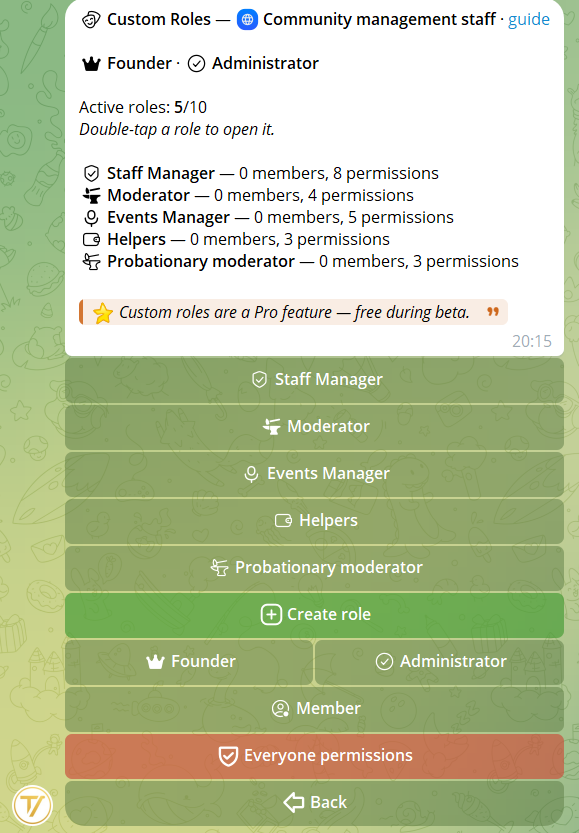
Jede Community hat 3 Basisrollen, die nicht gelöscht werden können:
Founder (Community-Gründer) — Alles. Eigentümer der Community. Kann die Community löschen und die Eigentümerschaft übertragen.
Admin — Alles außer andere Admins verwalten. Vollzugriff auf Verwaltung, Vorschläge, Aufgaben, Broadcasts.
Member (Mitglied) — Nur die als Everyone gewählten Basisberechtigungen (siehe unten), plus Berechtigungen aus zugewiesenen benutzerdefinierten Rollen.
2Everyone-Berechtigungen
Everyone-Berechtigungen sind die, die alle Community-Mitglieder standardmäßig haben, ohne eine spezifische Rolle zu benötigen. Sie werden bei der Erstellung gewählt und können jederzeit im Hauptmenü → Rollen → Everyone geändert werden.
Praktisches Beispiel: aktivierst du "Über Vorschläge abstimmen" in Everyone, können alle Mitglieder abstimmen. Deaktivierst du es, können nur jene mit einer benutzerdefinierten Rolle, die diese Berechtigung gewährt, oder Admins und der Founder abstimmen.
So kannst du genau steuern, was ein normales Mitglied tun darf und was eine spezifische Rolle erfordert.
3Benutzerdefinierte Rollen
Du kannst pro Community bis zu 20 benutzerdefinierte Rollen erstellen. Jede Rolle hat:
- Einen Namen (max. 50 Zeichen)
- Ein Standard- oder Premium-Telegram-Emoji
- Einen Satz von Berechtigungen, die du wählst
Eine Rolle erstellen: Hauptmenü → Rollen → Rolle erstellen → Name und Emoji setzen → Berechtigungen konfigurieren.
Einem Mitglied eine Rolle zuweisen: Rollendetail öffnen → Mitglieder → Hinzufügen → Mitglieder auswählen.
Du kannst sie auch neu anordnen: die Reihenfolge, in der sie in den Listen erscheinen, bestimmst du.
4Liste der 11 Berechtigungen
- Mitglieder verwalten — Mitgliederliste, hinzufügen, entfernen, sperren
- Über Vorschläge abstimmen — Ja/Nein in Gruppen abstimmen
- Vorschläge erstellen — Vorschläge erstellen und einreichen
- Vorschläge verwalten — Abstimmungen starten/beenden, alle Vorschläge sehen, neu abstimmen, Tagesordnung verwalten, Stimmenübersicht
- Aufgaben erstellen — Aufgaben erstellen und daran arbeiten (übernehmen, abschließen, Notizen hinzufügen)
- Aufgaben verwalten — Alle Aufgaben verwalten (zuweisen, löschen, Board, Dashboard, Einstellungen)
- Einstellungen verwalten — Community-Einstellungen ändern (Name, Einladungslink, Sprache)
- Gruppen verwalten — Gruppen verknüpfen/trennen, Vorschläge/Aufgaben pro Gruppe aktivieren
- Broadcast — Ankündigungen an alle Mitglieder senden
- Datenexport — Vorschläge und Aufgaben in PDF/ZIP exportieren
- Events verwalten — Events erstellen und verwalten, Kalender, Anmeldungen und Anwesenheit
5Systemrollen anpassen
Im Menü Rollen kannst du das Aussehen aller drei Systemrollen anpassen — Founder, Admin und Member:
- Den Anzeigenamen ändern (z. B. "Vorsitzende:r" statt "Founder", "Schatzmeister:in" statt "Admin", "Mitglied" statt "Member")
- Das Emoji ändern (z. B. ein Premium-Emoji 🎓 statt der Krone 👑, oder 🤝 statt des Standard-Member)
- Die Standardwerte wiederherstellen jederzeit
Nützlich für Vereine, Parteien und Räte mit formellen Amtstiteln. Die fertigen italienischen Templates haben diese Anpassungen bereits konfiguriert (siehe "Italienische Templates").
6Eine Vorlage auf eine bestehende Community anwenden
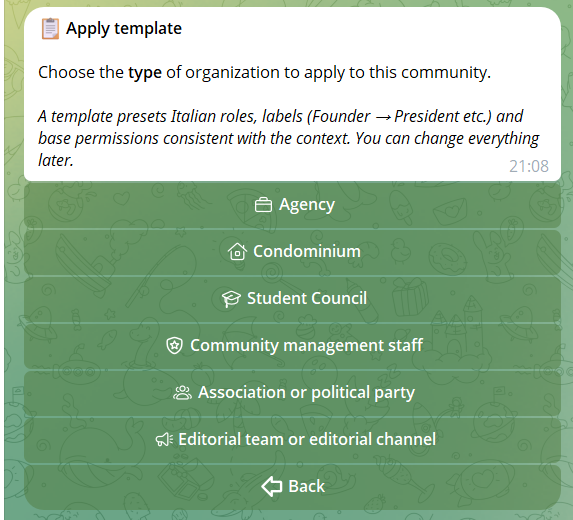
Über die anfängliche Wahl bei der Erstellung hinaus kannst du jederzeit eine Vorlage (oder eine andere) auf eine bereits bestehende Community anwenden. Nur der Founder darf das, über Verwaltung → Vorlage anwenden.
Was die Vorlage festlegt:
- Rollen der Vorlage (z. B. Präsident:in, Schatzmeister:in, Mitglied…)
- Apex-Labels (z. B. Founder → Präsident:in, Admin → Vorstand)
- Basisberechtigungen aller Mitglieder (Everyone) — nur im Ersetzen-Modus
Beim Anwenden der Vorlage wählst du einen von zwei Modi:
🗑 Ersetzen — Löscht alle aktuellen benutzerdefinierten Rollen (zugewiesene Mitglieder kehren zur Basisrolle Member zurück), legt die Rollen der Vorlage an und setzt die Everyone-Berechtigungen passend zum Kontext. Geeignet, wenn du eine neue, saubere Struktur willst.
➕ Hinzufügen — Behält die aktuellen Rollen und fügt die der Vorlage hinzu, überspringt Duplikate und respektiert das Limit von 20 benutzerdefinierten Rollen. Die Everyone-Berechtigungen bleiben unverändert. Geeignet, wenn du schon einige Rollen hast, die dir gefallen, und die Struktur nur anreichern willst.
Praxistipp: nützlich, wenn du die Community mit "Alles anpassen" erstellt hast und nun eine branchenspezifische Struktur übernehmen willst, oder wenn sich die Natur der Community geändert hat (z. B. von informeller Gruppe zu strukturierter Partei).