1Rôles système
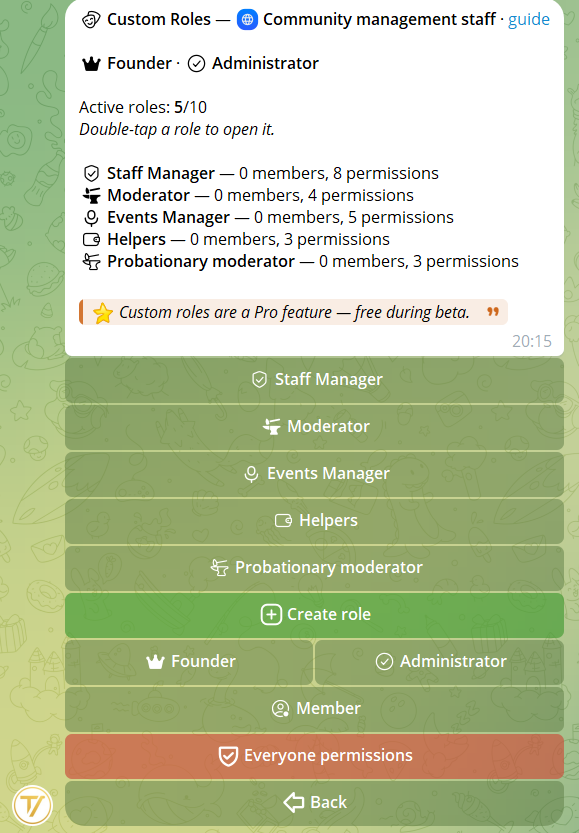
Chaque communauté a 3 rôles de base qui ne peuvent pas être supprimés :
Founder (fondateur de la communauté) — Tout. Propriétaire de la communauté. Peut la supprimer et transférer la propriété.
Admin — Tout sauf gérer d'autres admins. Accès complet à la gestion, propositions, tâches, annonces.
Member (membre) — Seulement les permissions de base choisies comme Everyone (voir ci-dessous), plus les permissions des rôles personnalisés assignés.
2Permissions Everyone
Les permissions Everyone sont celles que tous les membres de la communauté ont par défaut, sans avoir besoin d'un rôle spécifique. Elles sont choisies à la création de la communauté et peuvent être modifiées à tout moment depuis le menu principal → Rôles → Everyone.
Exemple pratique : si tu actives "Voter les propositions" dans Everyone, tous les membres peuvent voter. Si tu le désactives, seuls ceux qui ont un rôle personnalisé avec cette permission, ou les Admins et le Founder, peuvent voter.
Cela te permet de contrôler avec précision ce qu'un membre normal peut faire et ce qui nécessite un rôle spécifique.
3Rôles personnalisés
Tu peux créer jusqu'à 20 rôles personnalisés par communauté. Chaque rôle a :
- Un nom (max 50 caractères)
- Une emoji standard ou premium Telegram
- Un ensemble de permissions que tu choisis
Pour créer un rôle : depuis le menu principal → Rôles → Créer un rôle → attribue nom et emoji → configure les permissions.
Pour assigner un rôle à un membre : ouvre le détail du rôle → Membres → Ajouter → sélectionne les membres.
Tu peux aussi les réordonner : l'ordre dans lequel ils apparaissent dans les listes, c'est toi qui le décides.
4Liste des 11 permissions
- Gestion des membres — Liste des membres, ajouter, retirer, bannir
- Voter les propositions — Voter oui/non dans les groupes
- Créer des propositions — Créer et soumettre des propositions
- Gestion des propositions — Démarrer/terminer les votes, voir toutes les propositions, revoter, gérer l'ODJ, résumé des votes
- Créer des tâches — Créer des tâches et y travailler (prendre, terminer, ajouter des notes)
- Gestion des tâches — Gérer toutes les tâches (assigner, supprimer, board, dashboard, paramètres)
- Gestion des paramètres — Modifier les paramètres de la communauté (nom, lien d'invitation, langue)
- Gestion des groupes — Lier/délier des groupes, activer propositions/tâches par groupe
- Annonces — Envoyer des annonces à tous les membres
- Export de données — Exporter propositions et tâches en PDF/ZIP
- Gestion des événements — Créer et gérer les événements, calendrier, inscriptions et présences
5Personnaliser les rôles système
Depuis le menu Rôles tu peux personnaliser l'apparence des trois rôles système — Founder, Admin et Member :
- Changer le nom affiché (ex. "Président" au lieu de "Founder", "Trésorier" au lieu de "Admin", "Sociétaire" au lieu de "Member")
- Changer l'emoji (ex. une emoji premium 🎓 au lieu de la couronne 👑, ou 🤝 au lieu du Member par défaut)
- Restaurer les valeurs par défaut à tout moment
Utile pour les associations, partis et conseils ayant des fonctions formelles. Les modèles italiens prêts ont déjà ces personnalisations configurées (voir "Modèles italiens").
6Appliquer un modèle à une community existante
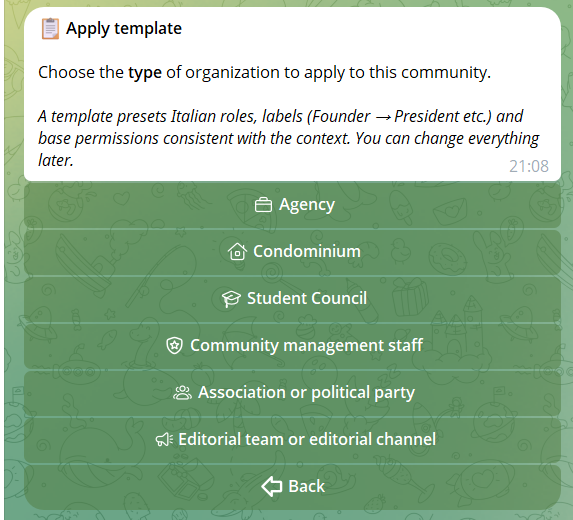
Au-delà du choix initial lors de la création, tu peux appliquer un modèle (ou un autre) à une community déjà existante à tout moment. Seul le Founder peut le faire, depuis Gestion → Appliquer modèle.
Ce que le modèle définit :
- Rôles du modèle (ex. Président, Trésorier, Sociétaire…)
- Étiquettes apicales (ex. Founder → Président, Admin → Bureau)
- Permissions de base de tous les membres (Everyone) — uniquement en mode Remplacer
Quand tu appliques le modèle, tu choisis l'un de deux modes :
🗑 Remplacer — Supprime tous les rôles personnalisés actuels (les membres assignés reviennent au rôle de base Member), crée les rôles du modèle et définit les permissions Everyone cohérentes avec le contexte. Conseillé si tu veux une structure neuve et propre.
➕ Ajouter — Garde les rôles actuels et ajoute ceux du modèle, en sautant les doublons et en respectant la limite de 20 rôles personnalisés. Les permissions Everyone restent inchangées. Conseillé si tu as déjà des rôles qui te plaisent et tu veux juste enrichir la structure.
Conseil pratique : utile si tu as créé la community avec "Tout personnaliser" et tu veux maintenant adopter une structure d'un secteur spécifique, ou si la nature de la community a changé (ex. de groupe informel à parti structuré).