
1Liste des membres
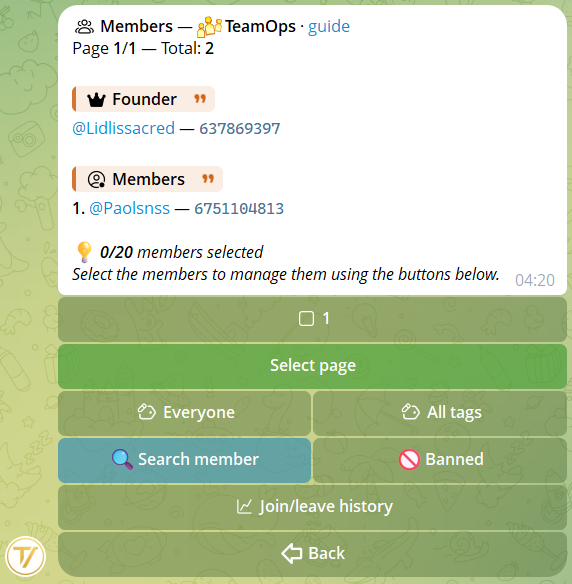
Depuis le menu principal de la communauté → Membres tu vois la liste paginée de tous les membres avec badges de rôle, filtre par rôle, filtre par tag et recherche fuzzy par @username, nom ou ID.
Sélection et actions rapides
Tape sur le numéro d'un membre pour le mettre en sélection (la case devient ✅). En haut apparaît le bouton 📋 Voir (N) :
- 1 membre sélectionné → ouvre sa fiche complète.
- 2 ou plus sélectionnés → ouvre la vue en lot : une seule confirmation et l'action (note, sanction, reconnaissance, tag, invitation aux groupes, exclusion, ban) s'applique à tous d'un coup.
Les actions en lot fonctionnent sur des dizaines ou des centaines de membres d'un coup, avec throttling automatique pour respecter les limites de Telegram. Pas de blocage du bot, pas d'opérations à moitié.
Filtres : rôle + tag
Au-dessus de la liste, deux boutons : rôle et tag. Un tap ouvre la liste des choix — tu prends celui que tu veux et le filtre est appliqué (il y a aussi « sans rôle »). Les deux filtres se combinent : « admin » + tag « VIP » montre seulement les admins avec ce tag.
Filtre par groupe
Tu peux aussi filtrer par groupe : qui a été vu dans un groupe donné — ou qui n'y est jamais entré. Ça se combine avec la recherche, le rôle et le tag : utile pour repérer qui manque à l'appel dans un groupe important.
Exporter en CSV
Tout en bas de la liste, celui qui gère les membres trouve 📤 Exporter CSV : il télécharge la liste complète — nom, username, rôle de base, rôles personnalisés et date d'arrivée — prête à ouvrir dans Excel ou Google Sheets.
2Fiche du membre
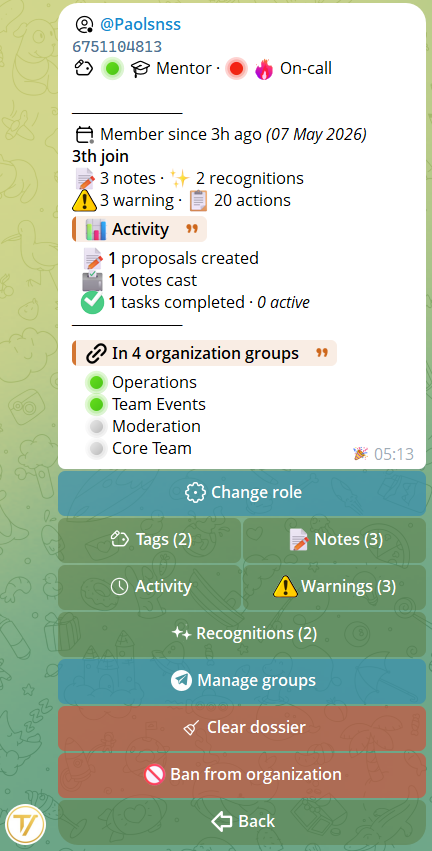
Quand tu as un seul membre sélectionné et que tu tapes Voir, sa fiche hub s'ouvre : identité complète, date d'arrivée, groupes de la communauté, plus un bloc 📊 activité compact : propositions créées, votes exprimés, événements auxquels il a participé (avec les présences enregistrées au pointage), questionnaires remplis et depuis quand il est membre. Tous les chiffres concernent uniquement cette communauté.
De là tu accèdes à 6 sous-écrans :
- 📝 Notes internes — mémos du staff avec pièces jointes (photos, vidéos, documents). Modifiables par l'auteur, supprimables selon hiérarchie, épingler en haut la note la plus importante. Filtre « Seulement les miennes ».
- 🏷 Tags — étiquettes colorées (7 couleurs + aucune) avec emoji optionnel (premium aussi). Jusqu'à 20 tags par communauté, attribuables à n'importe qui.
- 📜 Activité — chronologie de tout ce que le membre a fait : propositions créées, votes, tâches assignées, changements de rôle. Filtres par date (24h / 7j / 30j / personnalisé) et par type.
- 📋 Ses tâches — liste paginée des tâches du membre dans cette communauté, terminées et en cours, avec dates et ponctualité de livraison (co-assignations incluses).
- ⚠️ Sanctions — section dédiée plus bas.
- 📦 Gestion des groupes — section suivante.
Deux boutons d'action directe sur la fiche : Modifier le rôle (change le rôle du membre) et Bannir de l'organisation (sortie définitive avec motif optionnel et DM au membre). Deux variantes : seulement de l'organisation (reste dans les groupes Telegram liés), ou de l'organisation + groupes (expulsé aussi des chats).
3Gestion des groupes
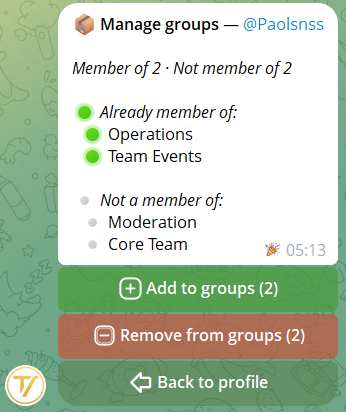
Depuis la fiche → Gestion des groupes tu ouvres le panneau unifié avec tous les groupes de la communauté, en deux sections :
- Membre de N groupes — bouton Expulser pour chacun
- Non membre de M groupes — sélection multiple avec cases à cocher ; taper sur Envoyer invitations (N) génère des liens d'invitation à usage unique et les livre au membre par DM
Expulsion : ce qui se passe techniquement
Tavora utilise le soft-kick : ban + déban immédiat. L'utilisateur perd l'accès au groupe mais peut revenir si tu lui envoies une nouvelle invitation. Pas de liste noire permanente du Telegram User ID.
Pour les expulsions multi-groupes, le bot lance les opérations en arrière-plan avec throttling (~0,5s entre groupes) pour respecter les limites Telegram. Tu reçois un retour immédiat et l'effet se propage progressivement — le bot ne bloque pour personne.
4Sanctions et auto-ban
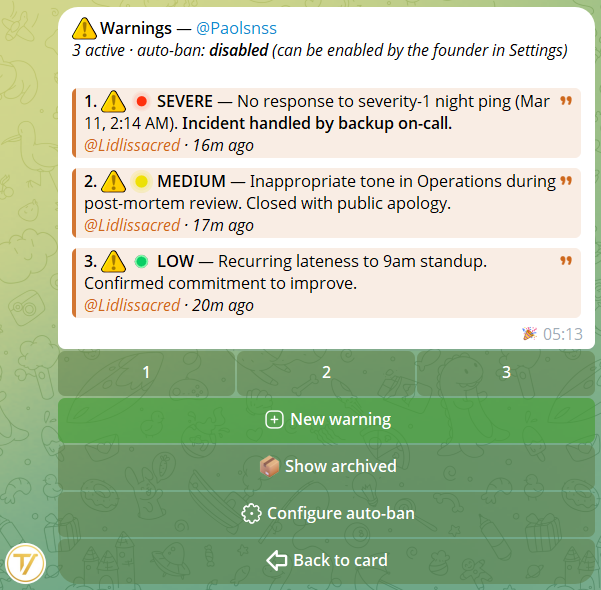
Depuis la fiche → Sanctions tu ouvres la liste des sanctions du membre (actives + archivées). De là tu crées une nouvelle sanction avec motif (max 1000 caractères, formatage et emoji premium pris en charge).
À l'enregistrement, le bot envoie un DM au membre avec le motif complet. S'il a bloqué le bot ou n'a jamais fait /start, tu reçois un toast informatif : la sanction est sauvegardée quand même.
Seuil d'auto-ban
Depuis les Paramètres communauté, le founder peut configurer un seuil d'auto-ban : quand un membre cumule N sanctions actives, il est banni automatiquement. Valeurs rapides (2, 3, 5, 10) ou personnalisé. Désactivable à tout moment.
Le membre peut voir ses propres sanctions actives depuis l'accueil de la communauté → Mon profil → Mes sanctions. Il voit seulement motif, auteur et date — pas les notes internes du staff.
5Reconnaissances
Les reconnaissances sont l'envers des sanctions : une façon de donner une attestation publique à ceux qui s'investissent pour l'organisation.
Comment on l'écrit
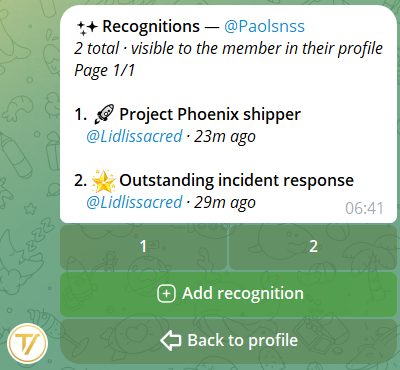
Depuis la fiche → 🌟 Reconnaissances tu ouvres le prompt et tu envoies un message avec le texte de la reconnaissance. Gras, italique et emoji premium sont pris en charge.
Ce qui arrive au membre
Le bot envoie au membre un message direct en privé avec titre, corps et nom de l'organisation, plus un bouton Voir sur mon profil pour ouvrir la liste des reconnaissances reçues. La reconnaissance reste visible sur la fiche du membre pour quiconque l'ouvre.
6Nettoyer le dossier
Nettoyer le dossier efface en un coup toutes les notes, sanctions, tags, invitations en attente et reconnaissances du membre. Utile quand une personne repart de zéro.
Ce qui N'EST PAS effacé
- 📜 Journal d'activité — l'action de nettoyage elle-même est journalisée, avec le décompte de tout ce qui a été supprimé.
- 🚪 Historique entrées/sorties — les événements d'entrée, sortie et ban de l'organisation restent.
- 👤 Identité du membre — la personne reste dans l'organisation avec son rôle. Seul le « dossier disciplinaire » est nettoyé.
Avant d'appliquer, tu vois un aperçu avec les compteurs : « seront supprimés : 12 notes, 3 sanctions, 5 tags, 2 invitations ». Ce n'est qu'après confirmation explicite que l'action s'exécute.
7Statistiques de l'organisation
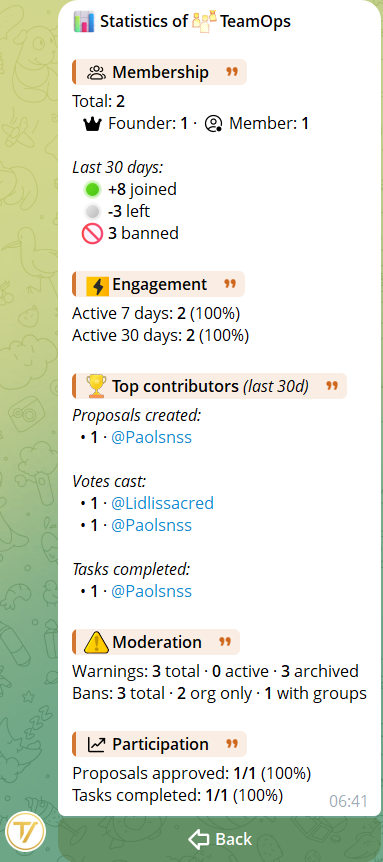
Depuis le menu Gestion → 📊 Statistiques tu ouvres le panneau agrégé de l'organisation. Un coup d'œil sur la santé générale. Visible uniquement par founder et admin.
Les 5 sections du panneau
- 👥 Membership — total des membres, ventilation par rôle, entrées/sorties/bans des 30 derniers jours.
- ⚡ Engagement — combien de personnes différentes ont fait quelque chose dans les 7 et 30 derniers jours.
- 🏆 Top contributeurs — qui a créé le plus de propositions, donné le plus de votes, terminé le plus de tâches dans les 30 derniers jours.
- ⚠️ Modération — sanctions totales/actives/archivées, bans et auto-bans déclenchés par le seuil.
- 📈 Participation — pourcentage de propositions approuvées et de tâches terminées.
8Historique entrées/sorties
Depuis la Liste des membres → 📋 Historique entrées/sorties tu ouvres le journal complet des entrées, sorties et bans (manuels, automatiques et legacy) survenus depuis que l'organisation existe. Une vue chronologique unique, distincte du journal de la fiche individuelle.
Filtres
- Type d'événement : Tous, 🟢 Entrées, 🚪 Sorties, 👢 Expulsés, 🚫 Bannis, ⚙️ Auto-ban.
- Période : toujours, 24 heures, 7 jours, 30 jours, ou plage personnalisée (interprétée dans ton fuseau horaire).
Ce que tu vois pour chaque événement
- Date et heure.
- Membre concerné, avec lien direct vers son profil Telegram.
- Qui a fait l'action (« système » pour les auto-bans et les entrées spontanées).
- Motif optionnel.
- Portée du ban (organisation seule, ou organisation + groupes).
9Ajouter des membres
Deux façons de faire entrer de nouvelles personnes dans l'organisation.
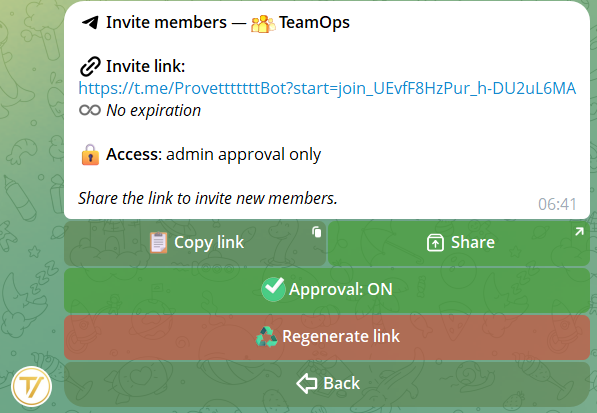
- Lien d'invitation — depuis le menu principal → Inviter. Tu le partages où tu veux : qui l'ouvre entre (ou finit dans la file d'approbation, si active).
- Commande
/add @user1 @user2— depuis un groupe connecté (avec le bot administrateur) : ajoute aussitôt à l'organisation les membres déjà présents dans ce groupe, même plusieurs à la fois.
Les invitations par lien finissent dans le panneau « Invitations en attente » de la fiche du membre : si elles ne sont pas utilisées dans les 24 heures, le lien est révoqué automatiquement. La commande /add, elle, ajoute tout de suite et ne crée aucune invitation en attente.
10Demandes d'adhésion
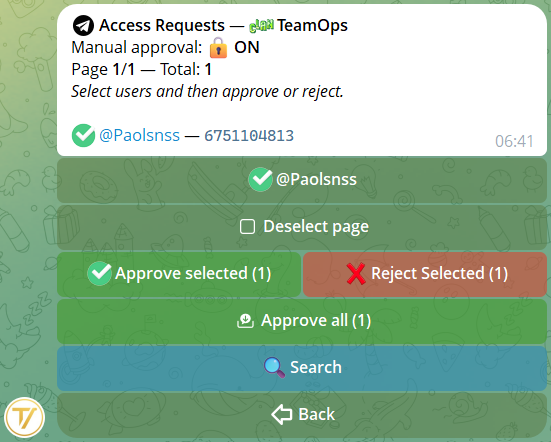
Quand la validation manuelle est active (Paramètres communauté), les nouveaux utilisateurs qui passent par le lien d'invitation n'entrent pas tout de suite mais vont dans une file. Depuis Gestion → Demandes :
- Accepter les demandes individuelles ou Refuser
- Tout accepter — un bouton unique pour vider la file d'un seul coup
Sur le bouton Gestion de la home community apparaît un badge 📬N vert quand il y a des demandes en attente, et 🎟N quand il y a des invitations aux groupes en attente non utilisées. Rappels push toutes les 2 heures si la file reste pleine — désactivables depuis les Paramètres.
11Transférer la propriété
Pour passer la communauté à un autre membre : Gestion → Paramètres → Transférer la propriété. Saisis l'ID numérique du destinataire (il peut l'obtenir avec la commande /myid).
Le destinataire doit accepter le transfert depuis le bot avant que la propriété change. Tu restes Founder jusqu'à ce qu'il accepte. S'il refuse, la demande expire après quelques jours.
12IA de gestion des membres
Presque tout ce que tu as lu ici peut aussi se faire en parlant avec une IA réservée au staff : listes et filtres, tags et rôles, invitations aux groupes, exclusions, bans, messages privés aux membres et annonces dans les groupes — en langage naturel, toujours avec tes confirmations.
Il existe un guide dédié : IA de gestion des membres, dans la liste des guides.