
1Lista membri
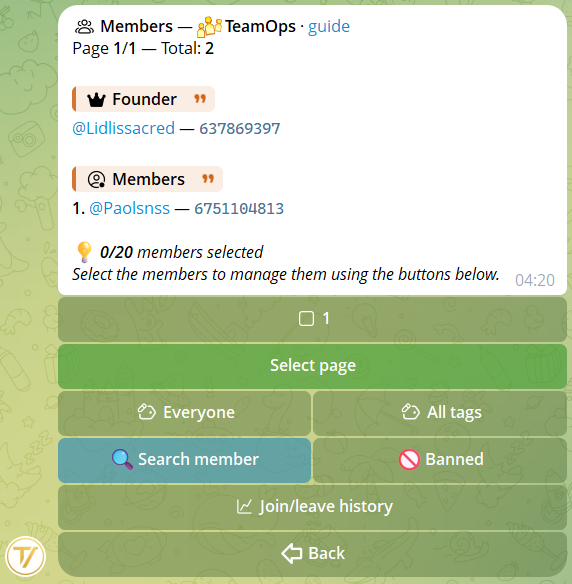
Dal menù principale → Membri apri la lista di tutti i membri dell’organizzazione, con il loro ruolo accanto al nome.
Selezioni e azioni rapide
Tap sul numero del membro = lo metti in selezione (la casella diventa ✅). Sopra appare il bottone 📋 Dettaglio (N):
- Hai selezionato 1 solo membro → apre la sua scheda completa.
- Hai selezionato 2 o più membri → apre la vista per agire su tutti insieme: una sola conferma e l’azione (nota, sanzione, riconoscimento, etichetta, invito ai gruppi, espulsione, ban) si applica a ciascuno.
Filtri: ruolo + etichetta
Sopra la lista, due bottoni: ruolo ed etichetta. Un tap apre l’elenco delle voci — scegli quella che vuoi e il filtro è impostato (c’è anche «senza ruolo»). I due filtri si combinano: «admin» + etichetta «VIP» mostra solo gli admin con quella etichetta.
Ricerca tollerante agli errori
🔎 Cerca membro accetta @username, parte del nome, o l’ID numerico. Se sbagli una lettera, la ricerca prova comunque: «marioros» trova «mariorossi».
Filtro per gruppo
Puoi filtrare anche per gruppo: chi risulta visto in un certo gruppo — o chi non ci è mai entrato. Si combina con ricerca, ruolo ed etichetta: utile per scoprire chi manca all’appello in un gruppo importante.
Esporta CSV
In fondo alla lista, chi gestisce i membri trova 📤 Esporta CSV: scarica l’elenco completo — nome, username, ruolo base, ruoli personalizzati e data di ingresso — pronto da aprire in Excel o Fogli Google.
2Scheda membro
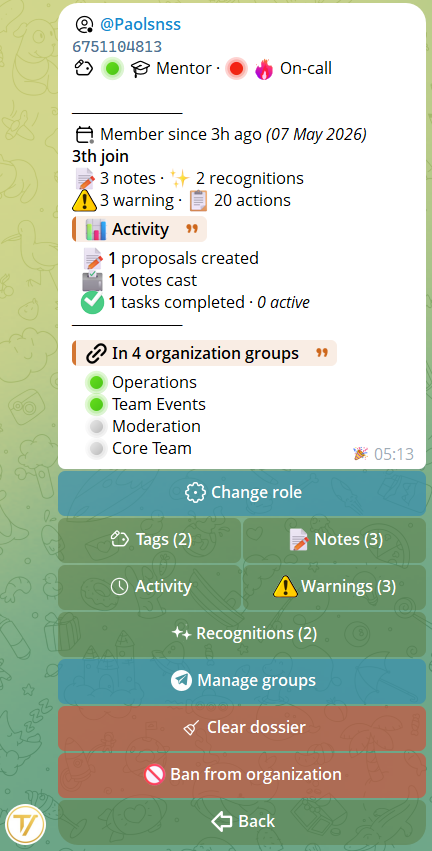
Quando hai un solo membro selezionato e tappi Dettaglio, si apre la sua scheda: il centro di tutto ciò che riguarda quella persona.
Cosa vedi a colpo d’occhio
- Anagrafica e ruolo nell’organizzazione.
- Data di ingresso, e quante volte è già stato dentro se è rientrato.
- Lista dei gruppi dell’organizzazione in cui è dentro.
- Un blocco 📊 Attività compatto: proposte create, voti espressi, eventi a cui ha partecipato (con le presenze registrate al check-in), questionari compilati e da quanto tempo è membro.
Tutti i numeri si riferiscono solo a questa organizzazione: la scheda racconta ciò che il membro ha fatto qui, non altrove.
Sette schermate dedicate
- 📝 Note interne — memo dello staff, con foto, video o documenti. Modificabili. Puoi fissare in cima la nota più importante.
- 🌟 Riconoscimenti — un modo per celebrare chi merita. Vedi sezione dedicata.
- 🏷 Etichette — etichette colorate con emoji opzionale. Fino a 20 per organizzazione.
- 📜 Attività — la cronologia di tutto ciò che il membro ha fatto e ricevuto. Filtri per tipo e periodo.
- 📋 Le sue task — l’elenco paginato delle task del membro in questa community, completate e in corso, con date e puntualità di consegna (co-assegnazioni incluse).
- ⚠️ Sanzioni — vedi sezione dedicata.
- 🔗 Gestione gruppi — vedi sezione successiva.
Azioni dirette in fondo alla scheda
- Modifica ruoli — cambia il ruolo del membro.
- Pulisci fascicolo — solo per fondatore e admin (vedi sezione dedicata).
- Banna dall’organizzazione — uscita definitiva, con motivazione opzionale. Due varianti: solo dall’organizzazione (resta nei gruppi Telegram collegati), oppure dall’organizzazione + gruppi (espulso anche dalle chat).
3Gestione gruppi
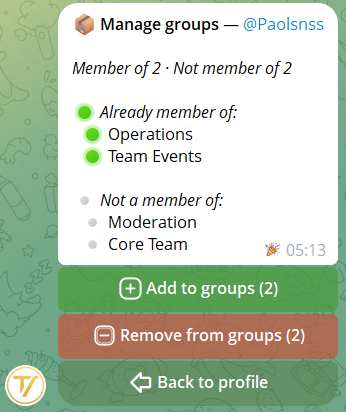
Dalla scheda → Gestione gruppi apri un pannello con due strade.
- ➕ Aggiungi ai gruppi — solo gruppi a cui può davvero essere invitato.
- ➖ Rimuovi dai gruppi — solo gruppi dove è effettivamente dentro.
Aggiungi ai gruppi
Per ogni gruppo dell’organizzazione vedi lo stato accanto:
- 🟢 Già membro
- 🎟 Invito già in attesa
- 🚫 Bannato
- 🔒 Bot senza permessi
Selezioni i gruppi e con un tap il bot manda i link al membro in privato.
Rimuovi dai gruppi
Funziona allo stesso modo, al contrario. Selezioni e 🚪 Espelli dai selezionati. È un’espulsione morbida: la persona perde l’accesso, ma può rientrare se le mandi un nuovo invito.
4Sanzioni e auto-ban
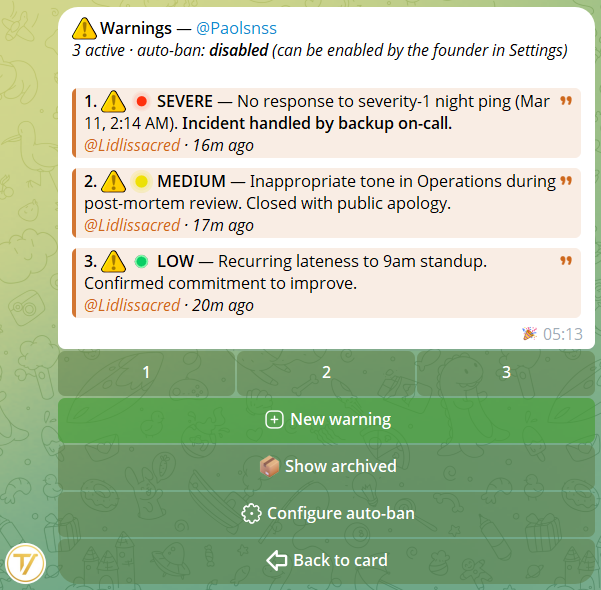
Dalla scheda → Sanzioni apri la lista delle sanzioni del membro: attive e archiviate. Da qui crei una nuova sanzione scrivendo la motivazione (fino a 1000 caratteri).
Quando salvi, il bot manda un messaggio diretto al membro con la motivazione completa.
Soglia di ban automatico
Dalle Impostazioni dell’organizzazione il fondatore può scegliere una soglia: quando un membro accumula N sanzioni attive, viene bannato in automatico. Valori predefiniti (2, 3, 5, 10) o personalizzato. Disattivabile in qualsiasi momento.
Il membro può vedere le proprie sanzioni dalla home dell’organizzazione → Il mio profilo → Le mie sanzioni. Vede solo motivazione, autore e data — niente note interne dello staff.
5Riconoscimenti
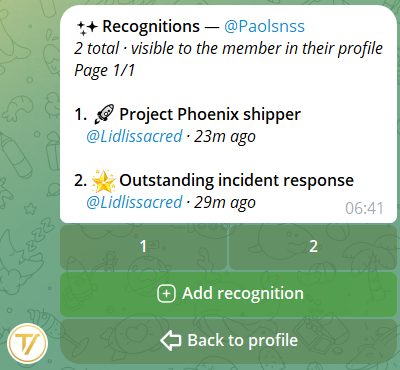
I riconoscimenti sono il rovescio delle sanzioni: un modo per dare un attestato a chi si dà da fare per l’organizzazione.
Come si scrive
Dalla scheda → 🌟 Riconoscimenti apri il prompt e mandi un messaggio con il testo del riconoscimento. Supportati grassetto, corsivo ed emoji premium.
Cosa succede al membro
Il bot manda al membro un messaggio diretto in privato con titolo, corpo e nome dell’organizzazione, più un bottone Vedi nel mio profilo per aprire l’elenco dei riconoscimenti ricevuti. Il riconoscimento resta visibile sulla scheda del membro a chiunque apra il suo profilo.
6Pulisci fascicolo
Pulisci fascicolo cancella in un colpo solo tutte le note, sanzioni, etichette, inviti pendenti e riconoscimenti del membro. Utile quando una persona riparte da zero.
Cosa NON viene cancellato
- 📜 Registro attività — l’azione di pulizia stessa viene registrata, con il conto di tutto ciò che è stato eliminato.
- 🚪 Storico ingressi/uscite — gli eventi di ingresso, uscita e ban dell’organizzazione restano.
- 👤 Identità del membro — la persona resta nell’organizzazione con il suo ruolo. Solo il «fascicolo disciplinare» viene pulito.
Prima di applicare, vedi un’anteprima con i contatori: «verranno cancellati: 12 note, 3 sanzioni, 5 etichette, 2 inviti». Solo dopo conferma esplicita l’azione parte.
7Statistiche organizzazione
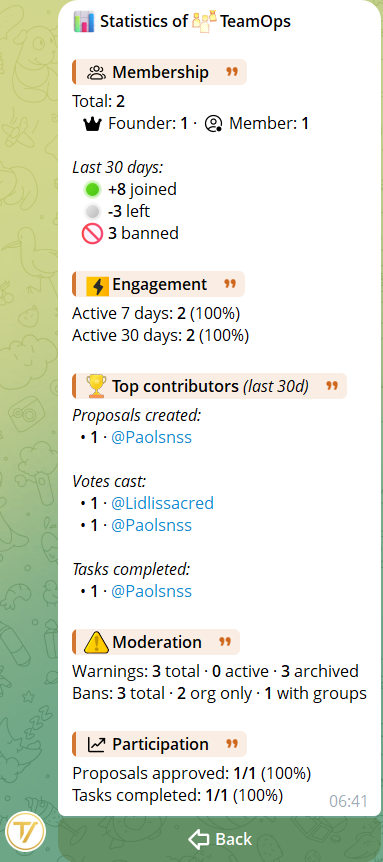
Dal menù Gestione → 📊 Statistiche apri il pannello aggregato dell’organizzazione. È un colpo d’occhio sullo stato di salute generale. Visibile solo a fondatore e admin.
Le 5 sezioni del pannello
- 👥 Membership — totale membri, suddivisione per ruolo, ingressi/uscite/ban negli ultimi 30 giorni.
- ⚡ Engagement — quante persone diverse hanno fatto qualcosa negli ultimi 7 e 30 giorni.
- 🏆 Top contributori — chi ha creato più proposte, dato più voti, completato più task negli ultimi 30 giorni.
- ⚠️ Moderazione — sanzioni totali/attive/archiviate, ban e auto-ban scattati dalla soglia.
- 📈 Partecipazione — percentuale di proposte approvate e di task completate.
8Storico ingressi/uscite
Dalla Lista membri → 📋 Storico ingressi/uscite apri il diario completo degli ingressi, delle uscite e dei ban (manuali, automatici e legacy) avvenuti da quando l’organizzazione esiste. Una vista cronologica unica, diversa dal registro della singola scheda.
Filtri
- Tipo evento: Tutti, 🟢 Ingressi, 🚪 Uscite, 👢 Espulsi, 🚫 Bannati, ⚙️ Auto-ban.
- Periodo: sempre, 24 ore, 7 giorni, 30 giorni, oppure intervallo personalizzato (interpretato nel tuo fuso orario).
Cosa vedi per ogni evento
- Data e ora.
- Utente coinvolto, con link diretto al suo profilo Telegram.
- Chi ha fatto l’azione («sistema» per gli auto-ban e gli ingressi spontanei).
- Motivazione opzionale.
- Ambito del ban (solo organizzazione, oppure organizzazione + gruppi).
9Aggiungere membri
Due modi per far entrare nuove persone nell’organizzazione.
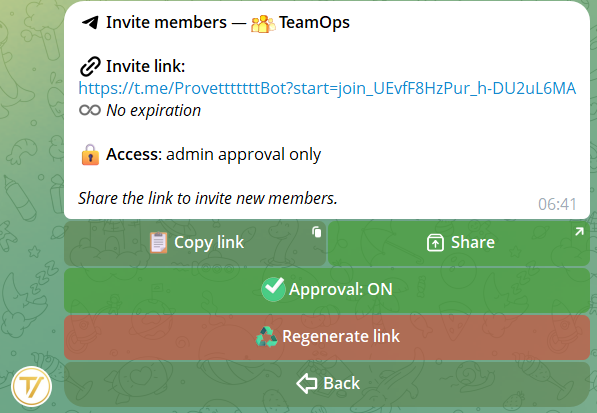
- Link invito — dal menu principale → Invita. Lo condividi dove vuoi: chi lo apre entra (o finisce in coda di approvazione, se attiva).
- Comando
/add @user1 @user2— da un gruppo collegato (col bot amministratore): aggiunge all’istante all’organizzazione i membri già presenti in quel gruppo, anche più d’uno alla volta.
Gli inviti tramite link finiscono nel pannello «Inviti pendenti» della scheda membro: se non vengono usati entro 24 ore, il link viene revocato in automatico. Il comando /add, invece, aggiunge subito e non crea inviti pendenti.
10Richieste di adesione
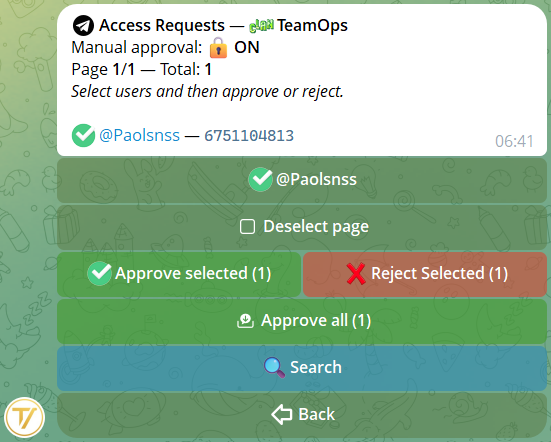
Quando l’approvazione manuale è attiva (dalle Impostazioni), i nuovi utenti non entrano subito ma finiscono in una coda.
Da Gestione → Richieste
- Accetta o Rifiuta singole richieste.
- Accetta tutti — un bottone unico per svuotare la coda in un colpo solo.
Sul bottone Gestione della home appare un indicatore 📬N verde con le richieste in attesa. Se la coda non si svuota, il bot manda una notifica ogni 2 ore (disattivabile dalle Impostazioni).
11Trasferire la fondazione
Per passare l’organizzazione a un altro membro: Gestione → Impostazioni → Trasferisci proprietà.
- Inserisci l’ID numerico del destinatario (lui lo ottiene col comando
/myid). - Il destinatario deve accettare il trasferimento dal bot. Solo allora la proprietà cambia.
- Tu rimani fondatore finché non accetta. Se rifiuta o ignora, la richiesta scade dopo qualche giorno.
12AI Gestione Membri
Quasi tutto quello che hai letto qui si può fare anche parlando con un’AI riservata allo staff: liste e filtri, etichette e ruoli, inviti nei gruppi, espulsioni, ban, messaggi privati ai membri e annunci nei gruppi — in linguaggio naturale, sempre con le tue conferme.
C’è una guida dedicata: AI Gestione Membri, nell’elenco delle guide.