
1Immagine community
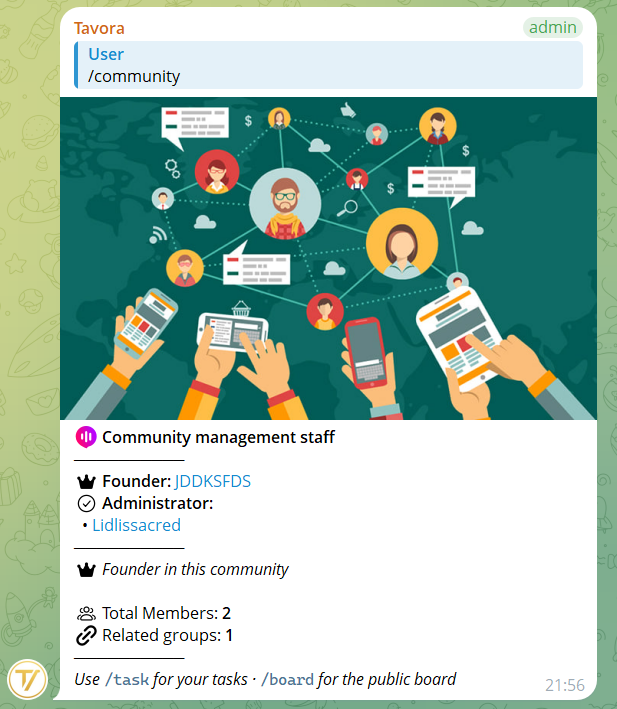
Da Gestione → Personalizza, puoi impostare un’immagine rappresentativa che viene mostrata quando qualcuno usa il comando /community nel gruppo. Funziona come un avatar di gruppo, ma a livello di intera community.
Puoi rimuovere questa immagine in qualsiasi momento.
2Emoji community
Hai la possibilità di associare un’emoji alla tua community. Questa emoji appare accanto al nome della community in tutta l’interfaccia del bot ed è supportata anche per le emoji premium Telegram (animate).
L’emoji custom premium viene salvata come ID numerico (custom emoji ID) e ri-renderizzata correttamente in ogni messaggio dove appare il nome community, preservando l’animazione.
3Lingua di pubblicazione
La community ha una lingua di pubblicazione (settabile dal Founder su Gestione → Impostazioni → Lingua) che determina la lingua dei messaggi pubblicati nei gruppi: card delle proposte, esiti votazioni, annunci di task, broadcast.
Questa lingua è distinta dalla lingua personale di ogni utente: tu vedi il bot in privata nella tua lingua, ma i messaggi nei gruppi seguono la lingua decisa per la community. Coerenza per tutti i membri.
4Altre impostazioni
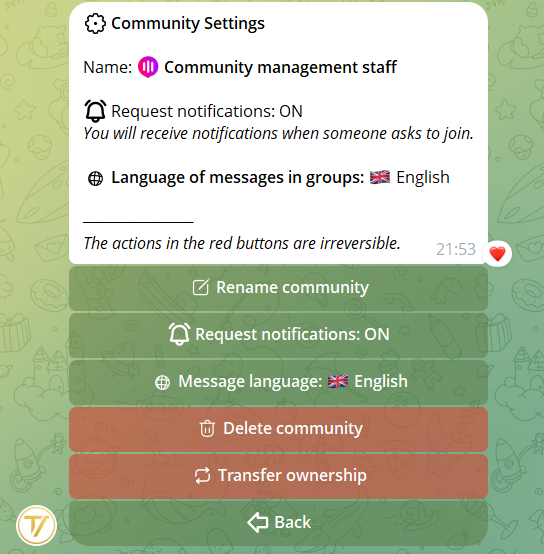
Da Gestione → Impostazioni:
- Rinomina community — cambia il nome in qualsiasi momento
- Notifiche richieste — switch: abilita/disabilita le notifiche periodiche per le richieste di adesione pendenti
- Lingua dei messaggi nei gruppi (solo Founder) — la lingua con cui il bot pubblica nei gruppi (vedi step precedente)
- Trasferisci proprietà (solo Founder) — passa la community a un altro utente. Il destinatario deve accettare
- Elimina community (solo Founder) — vedi step successivo per il flusso di sicurezza con grace period di 10 giorni
5Eliminare la community
Solo il Founder può eliminare una community. Quando lo fai, la community entra in un periodo di attesa di 10 giorni prima della cancellazione definitiva.
Durante questi 10 giorni:
- I membri sono già stati rimossi e non vedono più la community
- I dati (proposte, voti, task) sono ancora nel database
- Puoi richiedere via email il recupero della community
Trascorsi i 10 giorni, la community e tutti i dati associati vengono eliminati definitivamente e automaticamente. Non c’è recupero successivo.