
1Avviare la votazione
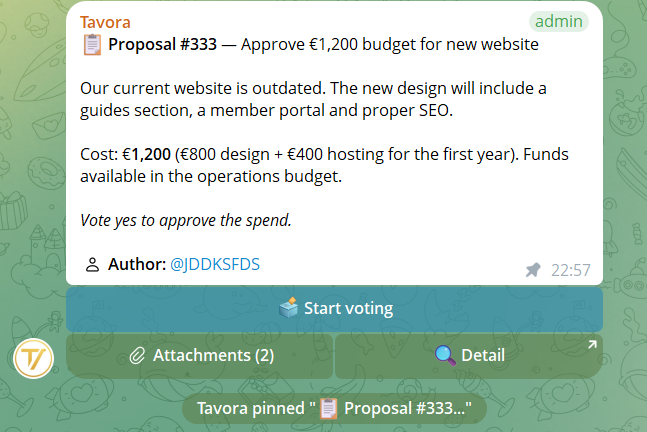
Quando una proposta arriva in un gruppo, viene pubblicato un messaggio con il testo della proposta e il pulsante Avvia votazione. Solo gli utenti con il permesso Gestione proposte possono avviare il voto.
2Tastiera di voto
Una volta attivata la votazione, sotto la card appare la tastiera:
- ✅ N — Voto favorevole (N = contatore live aggiornato in tempo reale)
- ❌ N — Voto contrario (stesso contatore live)
- 💬 — Mostra i commenti dei votanti nel gruppo
- ✍️ Commenta — Apre il bot in privata per scrivere un commento
- 📎 Allegati — Visualizza gli allegati della proposta
- ⏱ Timer — Imposta un timer di chiusura automatica (solo gestori)
- ⏹ Termina — Chiude la votazione (solo gestori)
- ↩️ Annulla votazione — Annulla senza registrare risultati

3Timer di chiusura automatica
I gestori possono impostare un timer premendo ⏱ Timer e inserendo la durata nel gruppo. Formati accettati:
30s— 30 secondi5m— 5 minuti2h— 2 ore1d— 1 giorno
Il timer attivo mostra il tempo rimanente nella tastiera (es. ⏱ 1h 30m ✕). Premi ✕ per annullarlo prima della scadenza.
Dieci minuti prima della scadenza, il bot invia un promemoria nel gruppo per ricordare a chi non ha ancora votato.
4Terminare una votazione
Premi ⏹ Termina. Il bot ti chiede se vuoi aggiungere un commento del gestore alla decisione:
- Scrivi un commento — digita in chat, conferma l’anteprima, viene allegato all’esito
- Nessun commento — chiudi subito senza nota
Dopo la chiusura, nel gruppo appare il messaggio di esito:
- Approvata — più Sì che No
- Respinta — più No che Sì
- Parità — numeri uguali
5Quorum, maggioranze e voto segreto
Quando avvii una votazione, appare prima la schermata ⚙️ Impostazioni votazione. Tutte le opzioni sono facoltative: un solo tap su ✅ Avvia votazione e parte il voto classico. La schermata mostra anche la riga 👥 Aventi diritto: N — quanti membri possono votare — un riferimento utile per calibrare il quorum: le maggioranze si calcolano sempre sui voti espressi, mai sul totale dei membri.
- 🎯 Quorum — numero minimo di voti (favorevoli + contrari + astenuti) perché la votazione sia valida. Se mancano i voti, l’esito è quorum non raggiunto. Default: nessuno
- ⚖️ Maggioranza — Semplice (Sì > No), Assoluta (Sì sopra la metà dei votanti, astenuti inclusi) o Qualificata ⅔ (Sì ≥ ⅔ di Sì+No)
- 🟡 Astensione — aggiunge il terzo bottone 🟡 alla tastiera di voto (i bottoni mostrano solo le emoji: ✅ ❌ 🟡); gli astenuti compaiono nei conteggi e contano per il quorum
- 🕶 Voto segreto — durante la votazione la card mostra solo Votanti: N, mai le scelte individuali; il breakdown aggregato appare solo alla chiusura
- 📊 Voti (CSV) — a votazione chiusa, dal dettaglio proposta chi ha il permesso Esportare dati scarica il CSV dei voti: voto palese = righe individuali, voto segreto = solo totali per gruppo
Le impostazioni non-default appaiono come riga ⚙️ compatta sulla card di voto, nei risultati, nell’archivio e nel PDF (con la colonna Astenuti).
6Commenti dei votanti
Ogni votante può commentare la proposta. Premi ✍️ Commenta sulla tastiera di voto: il bot ti apre in privata per la composizione del commento (massimo 500 caratteri). La formattazione Telegram è supportata, comprese le emoji premium animate.
I commenti dei votanti possono valere come emendamenti: vengono agganciati alla proposta e visibili a tutti i membri del gruppo premendo 💬 sulla tastiera di voto.
Un nuovo commento dello stesso utente sostituisce il precedente (un voto, un commento attuale).
7Votazione in più gruppi
La stessa proposta può essere votata simultaneamente in più gruppi della stessa community. Ogni gruppo mantiene contatori separati.
L’esito finale si calcola sommando i voti di tutti i gruppi:
- Totale Sì vs totale No, sommati su tutti i gruppi
- Risultati mostrati al proponente in privata con breakdown per gruppo
- I gruppi con votazione annullata non contano nel totale
Se si vota prima in un gruppo e poi in un altro, l’esito si aggiorna automaticamente man mano che le votazioni vengono chiuse.
8Rivotare e annullare
Chi ha il permesso Gestione proposte può riavviare una votazione già chiusa. Dal dettaglio proposta nel gruppo (comando /proposal ID):
- Rivota in questo gruppo — annulla i voti precedenti e riapre la votazione
- L’esito finale si aggiorna automaticamente con i nuovi risultati
Per un ODG, l’intero ordine del giorno può essere rivotato da zero, cancellando tutti i voti dei punti.
Per annullare una votazione in corso (senza registrare risultati): premi ↩️ Annulla votazione. I voti del gruppo vengono eliminati e il messaggio torna allo stato iniziale con Avvia votazione.
9Votare un Ordine del Giorno
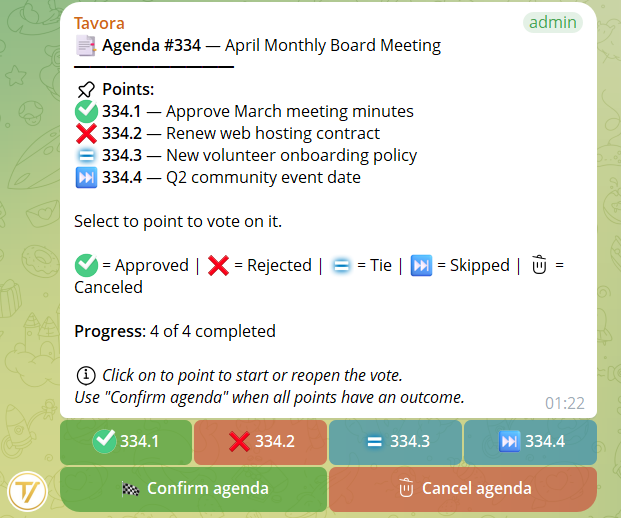
Quando un ODG arriva in un gruppo, appare un menu dei punti. Ogni punto è un pulsante con un’icona di stato:
- ✅ Approvato (verde)
- ❌ Respinto (rosso)
- 🟰 Parità
- ⏭ Saltato
- Numero semplice — non ancora votato
Il flusso:
- Clicca su un punto non votato per avviare la votazione di quel punto
- I membri votano con la tastiera standard (Sì/No)
- Il gestore termina la votazione del punto → si torna al menu dei punti
- Si ripete per ogni punto, in ordine o saltando come preferisci
- Si possono riaprire punti già votati (i voti precedenti vengono eliminati)
- Solo un punto per volta può essere in votazione attiva
- Quando tutti i punti hanno un esito, appare il pulsante Conferma OdG
Conferma OdG segna la votazione come completata per questo gruppo. Se altri gruppi stanno ancora votando, il report finale arriva quando tutti confermano.
Annulla OdG elimina l’intero ordine del giorno. Se alcuni punti sono già stati votati, viene chiesta conferma esplicita.
10Comandi nei gruppi
/proposal 12— Mostra la proposta #12. Se non ancora votata: pulsante Avvia votazione. Se in corso: link al messaggio di voto. Se completata: esito con opzione rivoto/agenda 5— Mostra l’ODG #5. Stessa logica di/proposalma per gli ordini del giorno/detail 12— Mostra i dettagli completi (titolo, descrizione, allegati, esiti per gruppo)/detail 5.3— Mostra i dettagli del punto 3 dell’ODG #5/votes 12— Invia in privata il riepilogo voti con lista dettagliata dei votanti per gruppo (solo gestori)
/proposal su un ODG, il bot ti suggerisce di usare /agenda e viceversa. Niente errori frustranti.