
1Iniciar a votação
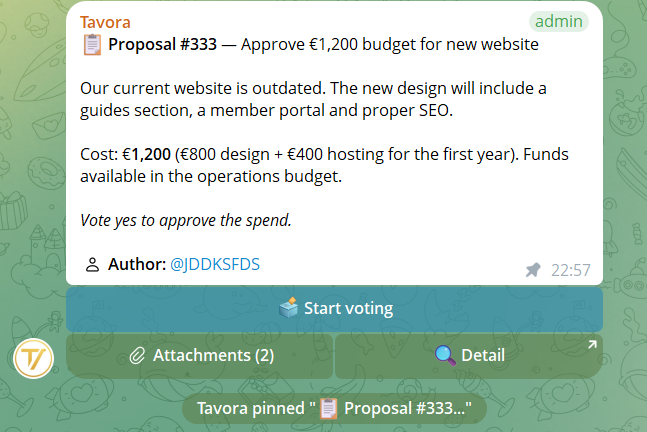
Quando uma proposta chega a um grupo, é publicada uma mensagem com o texto da proposta e o botão Iniciar votação. Apenas usuários com a permissão Gestão de propostas podem iniciar o voto.
2Teclado de voto
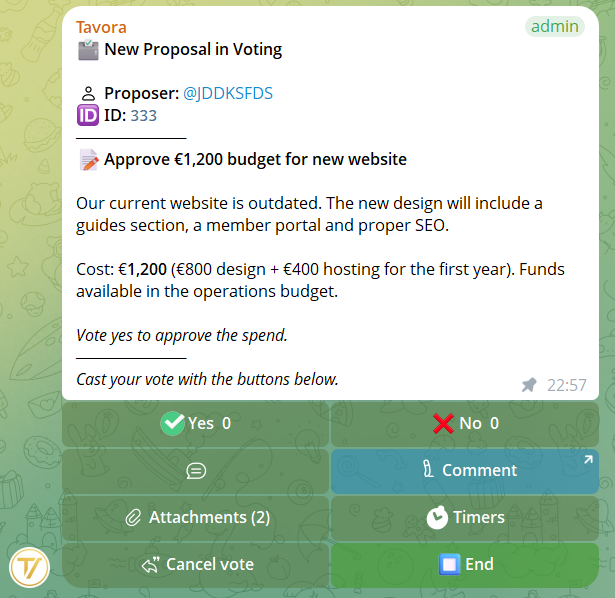
Uma vez ativada a votação, abaixo do card aparece o teclado:
- ✅ N — Voto a favor (N = contador ao vivo atualizado em tempo real)
- ❌ N — Voto contra (mesmo contador ao vivo)
- 💬 — Mostra os comentários dos votantes no grupo
- ✍️ Comentar — Abre o bot no privado para escrever um comentário
- 📎 Anexos — Visualiza os anexos da proposta
- ⏱ Timer — Define um temporizador de fechamento automático (apenas gestores)
- ⏹ Encerrar — Fecha a votação (apenas gestores)
- ↩️ Cancelar votação — Cancela sem registrar resultados
3Temporizador de fechamento automático
Os gestores podem definir um temporizador apertando ⏱ Timer e inserindo a duração no grupo. Formatos aceitos:
30s— 30 segundos5m— 5 minutos2h— 2 horas1d— 1 dia
O temporizador ativo mostra o tempo restante no teclado (ex. ⏱ 1h 30m ✕). Aperte ✕ para cancelá-lo antes do vencimento.
Dez minutos antes do vencimento, o bot envia um lembrete no grupo para quem ainda não votou.
4Encerrar uma votação
Aperte ⏹ Encerrar. O bot pergunta se você quer adicionar um comentário do gestor à decisão:
- Escrever um comentário — digite no chat, confirme a pré-visualização, é anexado ao resultado
- Sem comentário — fecha imediatamente sem nota
Após o encerramento, no grupo aparece a mensagem de resultado:
- Aprovada — mais Sim que Não
- Rejeitada — mais Não que Sim
- Empate — números iguais
5Quórum, maiorias e voto secreto
Quando você inicia uma votação, primeiro aparece a tela ⚙️ Configurações da votação. Todas as opções são facultativas: um só toque em ✅ Iniciar votação e o voto clássico começa. A tela também mostra a linha 👥 Com direito a voto: N — quantos membros podem votar — uma referência útil para calibrar o quórum: as maiorias são calculadas sempre sobre os votos dados, nunca sobre o total de membros.
- 🎯 Quórum — número mínimo de votos (a favor + contra + abstenções) para que a votação seja válida. Se faltarem votos, o resultado é quórum não atingido. Padrão: nenhum
- ⚖️ Maioria — Simples (Sim > Não), Absoluta (Sim acima da metade dos votantes, abstenções incluídas) ou Qualificada ⅔ (Sim ≥ ⅔ de Sim+Não)
- 🟡 Abstenção — adiciona o terceiro botão 🟡 ao teclado de voto (os botões mostram só os emojis: ✅ ❌ 🟡); os que se abstêm aparecem nas contagens e contam para o quórum
- 🕶 Voto secreto — durante a votação o card mostra apenas Votantes: N, nunca as escolhas individuais; o detalhamento agregado aparece só no encerramento
- 📊 Votos (CSV) — com a votação encerrada, no detalhe da proposta quem tem a permissão Exportar dados baixa o CSV dos votos: voto aberto = linhas individuais, voto secreto = apenas totais por grupo
As configurações não padrão aparecem como linha ⚙️ compacta no card de voto, nos resultados, no arquivo e no PDF (com a coluna Abstenções).
6Comentários dos votantes
Cada votante pode comentar a proposta. Aperte ✍️ Comentar no teclado de voto: o bot abre no privado para a composição do comentário (máximo 500 caracteres). A formatação Telegram é suportada, incluindo emojis premium animados.
Os comentários dos votantes podem valer como emendas: ficam anexados à proposta e visíveis a todos os membros do grupo apertando 💬 no teclado de voto.
Um novo comentário do mesmo usuário substitui o anterior (um voto, um comentário atual).
7Votação em vários grupos
A mesma proposta pode ser votada simultaneamente em vários grupos da mesma comunidade. Cada grupo mantém contadores separados.
O resultado final é calculado somando os votos de todos os grupos:
- Total Sim vs total Não, somados em todos os grupos
- Resultados mostrados ao proponente no privado com detalhamento por grupo
- Os grupos com votação cancelada não contam no total
Se votar antes em um grupo e depois em outro, o resultado se atualiza automaticamente conforme as votações vão sendo encerradas.
8Re-votar e cancelar
Quem tem a permissão Gestão de propostas pode reiniciar uma votação já encerrada. A partir do detalhe da proposta no grupo (comando /proposal ID):
- Re-votar neste grupo — cancela os votos anteriores e reabre a votação
- O resultado final se atualiza automaticamente com os novos resultados
Para uma Pauta, toda a pauta pode ser re-votada do zero, apagando todos os votos dos pontos.
Para cancelar uma votação em curso (sem registrar resultados): aperte ↩️ Cancelar votação. Os votos do grupo são eliminados e a mensagem volta ao estado inicial com Iniciar votação.
9Votar uma Pauta
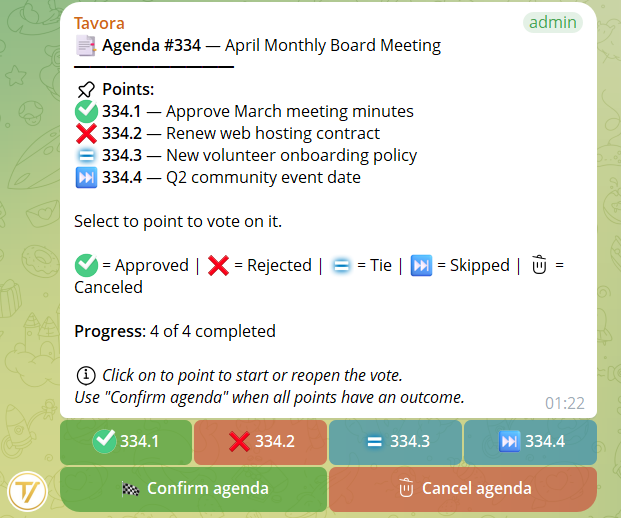
Quando uma Pauta chega a um grupo, aparece um menu dos pontos. Cada ponto é um botão com um ícone de status:
- ✅ Aprovado (verde)
- ❌ Rejeitado (vermelho)
- 🟰 Empate
- ⏭ Pulado
- Número simples — ainda não votado
O fluxo:
- Clique em um ponto não votado para iniciar a votação daquele ponto
- Os membros votam com o teclado padrão (Sim/Não)
- O gestor encerra a votação do ponto → volta-se ao menu dos pontos
- Repete-se para cada ponto, em ordem ou pulando como preferir
- Pode-se reabrir pontos já votados (os votos anteriores são apagados)
- Apenas um ponto por vez pode estar em votação ativa
- Quando todos os pontos têm um resultado, aparece o botão Confirmar Pauta
Confirmar Pauta marca a votação como completada para este grupo. Se outros grupos ainda estão votando, o relatório final chega quando todos confirmam.
Cancelar Pauta elimina toda a pauta. Se alguns pontos já foram votados, é pedida confirmação explícita.
10Comandos nos grupos
/proposal 12— Mostra a proposta #12. Se ainda não votada: botão Iniciar votação. Em curso: link à mensagem de voto. Se concluída: resultado com opção de re-voto/agenda 5— Mostra a Pauta #5. Mesma lógica de/proposalmas para pautas/detail 12— Mostra os detalhes completos (título, descrição, anexos, resultados por grupo)/detail 5.3— Mostra os detalhes do ponto 3 da Pauta #5/votes 12— Envia no privado o resumo de votos com lista detalhada dos votantes por grupo (apenas gestores)
/proposal em uma Pauta, o bot sugere usar /agenda e vice-versa. Sem erros frustrantes.