
1بدء التصويت
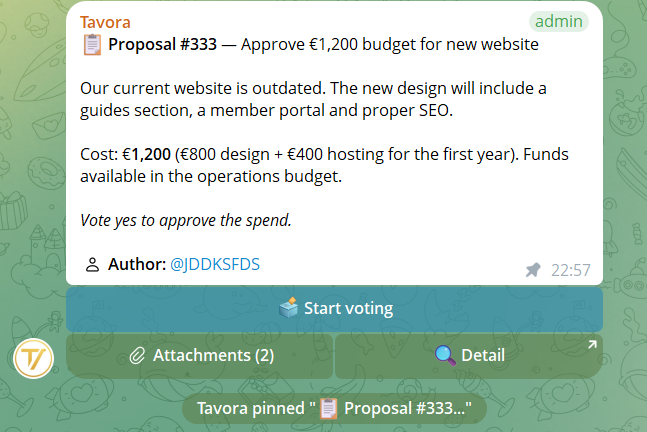
حين يصل مقترح إلى مجموعة، تُنشَر رسالة تحوي نص المقترح وزر بدء التصويت. لا يستطيع بدء التصويت إلا المستخدمون أصحاب صلاحية إدارة المقترحات.
2لوحة التصويت
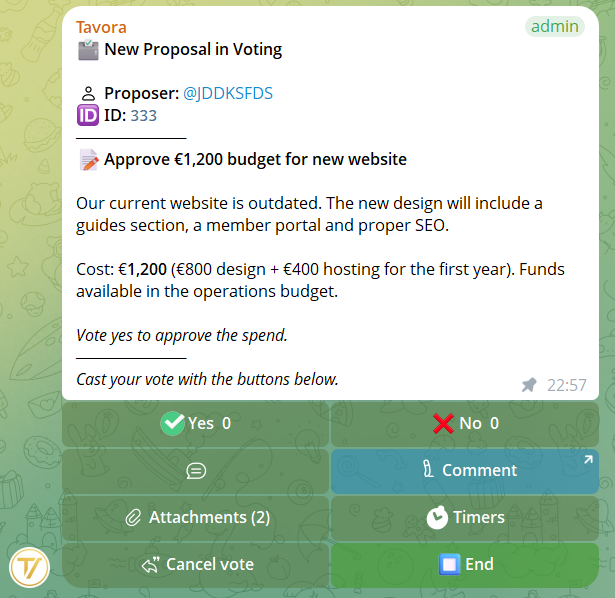
بمجرد تفعيل التصويت تظهر اللوحة أسفل البطاقة:
- ✅ N — صوت موافق (N = عدّاد حيّ يُحدَّث في الوقت الحقيقي)
- ❌ N — صوت معارض (نفس العدّاد الحيّ)
- 💬 — يعرض تعليقات المصوّتين في المجموعة
- ✍️ علِّق — يفتح البوت في الخاص لكتابة تعليق
- 📎 المرفقات — لعرض مرفقات المقترح
- ⏱ مؤقت — يضبط مؤقت إغلاق تلقائي (للمديرين فقط)
- ⏹ إنهاء — يغلق التصويت (للمديرين فقط)
- ↩️ إلغاء التصويت — يلغي دون تسجيل النتائج
3مؤقت الإغلاق التلقائي
يمكن للمديرين ضبط مؤقت بالضغط على ⏱ مؤقت وإدخال المدة في المجموعة. الصيغ المقبولة:
30s— 30 ثانية5m— 5 دقائق2h— ساعتان1d— يوم واحد
يُظهر المؤقت النشط الوقت المتبقي في اللوحة (مثل ⏱ 1h 30m ✕). اضغط ✕ لإلغائه قبل انتهائه.
قبل عشر دقائق من الانتهاء، يُرسل البوت تذكيراً في المجموعة لمن لم يصوّت بعد.
4إنهاء تصويت
اضغط ⏹ إنهاء. يسألك البوت إن كنت تودّ إضافة تعليق المدير على القرار:
- كتابة تعليق — اكتبه في الدردشة، أكِّد المعاينة، يُرفَق بالنتيجة
- بلا تعليق — أغلق فوراً دون ملاحظة
بعد الإغلاق تظهر رسالة النتيجة في المجموعة:
- مُعتَمد — «نعم» أكثر من «لا»
- مرفوض — «لا» أكثر من «نعم»
- تعادل — أرقام متساوية
5النصاب والأغلبيات والتصويت السرّي
حين تبدأ تصويتاً، تظهر أولاً شاشة ⚙️ إعدادات التصويت. كل الخيارات اختيارية: ضغطة واحدة على ✅ بدء التصويت وينطلق التصويت الكلاسيكي. تعرض الشاشة أيضاً سطر 👥 من يحق لهم التصويت: N — أي كم عضواً يمكنه التصويت — مرجع مفيد لمعايرة النصاب: فالأغلبيات تُحسب دائماً على الأصوات المُدلى بها، لا على إجمالي عدد الأعضاء.
- 🎯 النصاب — الحد الأدنى لعدد الأصوات (الموافقون + المعارضون + الممتنعون) ليكون التصويت صالحاً. إن نقصت الأصوات تكون النتيجة لم يكتمل النصاب. افتراضياً: بلا نصاب
- ⚖️ الأغلبية — بسيطة («نعم» أكثر من «لا»)، مطلقة («نعم» أكثر من نصف المصوّتين بمن فيهم الممتنعون) أو أغلبية الثلثين ⅔ («نعم» لا تقل عن ⅔ من نعم+لا)
- 🟡 الامتناع — يضيف الزر الثالث 🟡 إلى لوحة التصويت (الأزرار تعرض الرموز التعبيرية فقط: ✅ ❌ 🟡)؛ يظهر الممتنعون في العدّ ويُحتسبون للنصاب
- 🕶 التصويت السرّي — أثناء التصويت تعرض البطاقة فقط المصوّتون: N ولا تظهر الخيارات الفردية أبداً؛ يظهر التفصيل الإجمالي عند الإغلاق فقط
- 📊 الأصوات (CSV) — بعد إغلاق التصويت، من تفاصيل المقترح يستطيع من يملك صلاحية تصدير البيانات تنزيل ملف CSV للأصوات: التصويت العلني = صفوف فردية، السرّي = إجماليات لكل مجموعة فقط
الإعدادات غير الافتراضية تظهر كسطر ⚙️ مدمج على بطاقة التصويت وفي النتائج وفي الأرشيف وفي ملف PDF (مع عمود الممتنعين).
6تعليقات المصوّتين
يستطيع كل مصوّت التعليق على المقترح. اضغط ✍️ علِّق على لوحة التصويت: يفتح البوت في الخاص لتركيب التعليق (بحدّ أقصى 500 حرف). تنسيق تيليجرام مدعوم بما فيه إيموجي البريميوم المتحرّكة.
يمكن أن تُعدَّ تعليقات المصوّتين بمثابة تعديلات: تُربط بالمقترح وتظهر لجميع أعضاء المجموعة عبر الضغط على 💬 في لوحة التصويت.
أي تعليق جديد من المستخدم نفسه يحلّ محل السابق (صوت واحد، تعليق حالي واحد).
7التصويت في عدة مجموعات
يمكن التصويت على المقترح نفسه في عدة مجموعات في آنٍ معاً ضمن المجتمع نفسه. لكل مجموعة عدّاداتها المنفصلة.
تُحسب النتيجة النهائية بجمع أصوات كل المجموعات:
- إجمالي «نعم» مقابل إجمالي «لا»، مجموعَين عبر كل المجموعات
- تُعرض النتائج لمقدّم المقترح في الخاص مع تفصيل لكل مجموعة
- المجموعات التي أُلغي فيها التصويت لا تُحتسب في الإجمالي
إذا جرى التصويت أولاً في مجموعة ثم في أخرى، تُحدَّث النتيجة تلقائياً مع كل إغلاق تصويت.
8إعادة التصويت والإلغاء
من يملك صلاحية إدارة المقترحات يستطيع إعادة تشغيل تصويت أُغلق بالفعل. من تفاصيل المقترح في المجموعة (الأمر /proposal ID):
- أعد التصويت في هذه المجموعة — يُلغي الأصوات السابقة ويعيد فتح التصويت
- تُحدَّث النتيجة النهائية تلقائياً بالنتائج الجديدة
لـجدول أعمال، يمكن إعادة التصويت على الجدول كاملاً من الصفر، مع حذف كل أصوات بنوده.
لـإلغاء تصويت جارٍ (دون تسجيل النتائج): اضغط ↩️ إلغاء التصويت. تُحذف أصوات المجموعة وتعود الرسالة إلى الحالة الأولى مع بدء التصويت.
9التصويت على جدول الأعمال
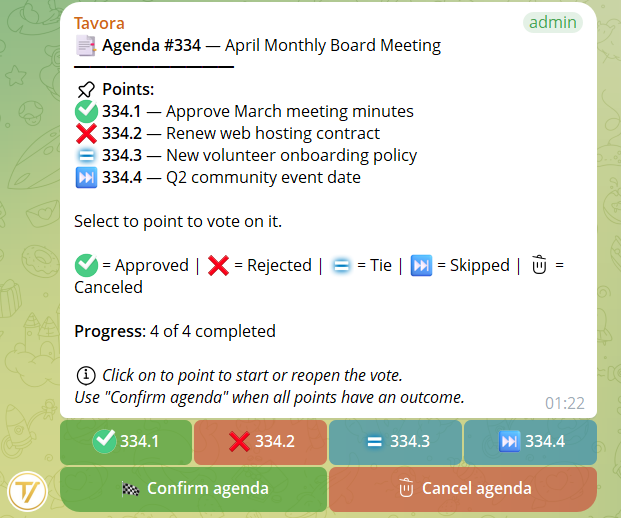
حين يصل جدول أعمال إلى مجموعة، تظهر قائمة بنود. كل بند زرّ يحمل أيقونة حالة:
- ✅ مُعتَمد (أخضر)
- ❌ مرفوض (أحمر)
- 🟰 تعادل
- ⏭ تخطّي
- رقم بسيط — لم يُصوَّت عليه بعد
التدفّق:
- اضغط على بند لم يُصوَّت عليه لبدء تصويته
- يصوّت الأعضاء بلوحة التصويت القياسية (نعم/لا)
- ينهي المدير تصويت البند ← نعود إلى قائمة البنود
- تتكرر العملية لكل بند، تباعاً أو بتخطّي حسب الرغبة
- يمكن إعادة فتح بنود سبق التصويت عليها (تُمحى الأصوات السابقة)
- بند واحد فقط في كل مرة يمكن أن يكون قيد التصويت النشط
- حين تنال جميع البنود نتيجة، يظهر زر تأكيد جدول الأعمال
تأكيد جدول الأعمال يُعلِم بأن التصويت قد اكتمل لهذه المجموعة. إن كانت مجموعات أخرى لا تزال تصوّت، يصل التقرير النهائي حين يؤكِّد الجميع.
إلغاء جدول الأعمال يحذف الجدول كاملاً. إن كانت بعض البنود قد صُوِّت عليها، يُطلب تأكيد صريح.
10الأوامر في المجموعات
/proposal 12— يُظهر المقترح #12. إن لم يُصوَّت بعد: زر بدء التصويت. إن كان جارياً: رابط لرسالة التصويت. إن اكتمل: النتيجة مع خيار إعادة التصويت/agenda 5— يُظهر جدول الأعمال #5. منطق مماثل لـ/proposalلكن لجداول الأعمال/detail 12— يُظهر التفاصيل الكاملة (العنوان، الوصف، المرفقات، النتائج لكل مجموعة)/detail 5.3— يُظهر تفاصيل البند 3 من جدول الأعمال #5/votes 12— يُرسل في الخاص ملخّص الأصوات بقائمة مفصّلة بالمصوّتين لكل مجموعة (للمديرين فقط)
/proposal على جدول أعمال، يقترح البوت استخدام /agenda والعكس. لا أخطاء مزعجة.