
1Розпочати голосування
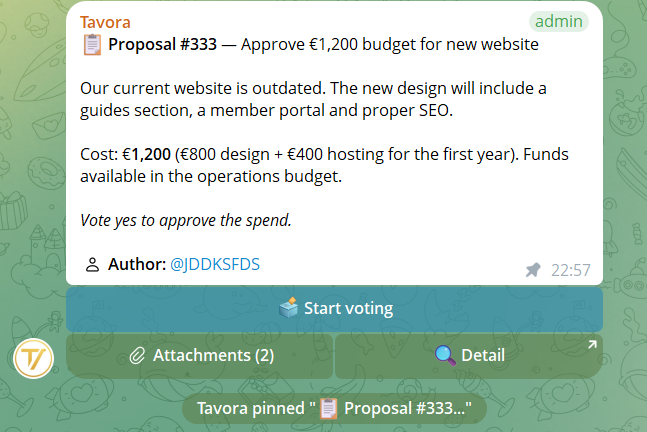
Коли пропозиція потрапляє в групу, публікується повідомлення з її текстом і кнопкою Розпочати голосування. Лише користувачі з правом Керування пропозиціями можуть запустити голосування.
2Клавіатура голосування
Щойно голосування активне, під карткою з’являється клавіатура:
- ✅ N — голос «за» (N — живий лічильник у реальному часі)
- ❌ N — голос «проти» (той самий живий лічильник)
- 💬 — показує коментарі тих, хто голосує, у групі
- ✍️ Прокоментувати — відкриває бота в особисті, щоб написати коментар
- 📎 Вкладення — переглянути вкладення пропозиції
- ⏱ Таймер — встановити таймер автозакриття (лише менеджери)
- ⏹ Завершити — закрити голосування (лише менеджери)
- ↩️ Скасувати голосування — скасувати без запису результатів

3Таймер автоматичного закриття
Менеджери можуть встановити таймер, натиснувши ⏱ Таймер та ввівши тривалість у групі. Прийнятні формати:
30s— 30 секунд5m— 5 хвилин2h— 2 години1d— 1 день
Активний таймер показує час, що залишився, на клавіатурі (наприклад, ⏱ 1h 30m ✕). Натисніть ✕, щоб скасувати до закінчення.
За десять хвилин до закінчення бот надсилає в групу нагадування для тих, хто ще не проголосував.
4Завершити голосування
Натисніть ⏹ Завершити. Бот запитує, чи хочете Ви додати коментар менеджера до рішення:
- Написати коментар — наберіть в чаті, підтвердіть попередній перегляд, його буде долучено до результату
- Без коментаря — закрити одразу без нотатки
Після закриття у групі з’являється повідомлення про результат:
- Затверджено — більше «Так», ніж «Ні»
- Відхилено — більше «Ні», ніж «Так»
- Рівність — однакові числа
5Кворум, більшість і таємне голосування
Коли Ви розпочинаєте голосування, спершу з’являється екран ⚙️ Налаштування голосування. Усі опції необов’язкові: один дотик до ✅ Розпочати голосування — і стартує класичне голосування. На екрані є й рядок 👥 Мають право голосу: N — скільки учасників можуть голосувати — корисний орієнтир для калібрування кворуму: більшість завжди обчислюється від поданих голосів, а не від загальної кількості учасників.
- 🎯 Кворум — мінімальна кількість голосів («за» + «проти» + ті, хто утримався), щоб голосування було дійсним. Якщо голосів бракує, результат — кворуму не досягнуто. Типово: без кворуму
- ⚖️ Більшість — Проста («Так» більше, ніж «Ні»), Абсолютна («Так» понад половину тих, хто голосував, разом з утриманими) або Кваліфікована ⅔ («Так» ≥ ⅔ від «Так»+«Ні»)
- 🟡 Утримання — додає третю кнопку 🟡 на клавіатуру голосування (кнопки показують лише емодзі: ✅ ❌ 🟡); ті, хто утримався, видимі в підрахунках і враховуються для кворуму
- 🕶 Таємне голосування — під час голосування картка показує лише Проголосували: N, індивідуальний вибір не видно ніколи; агрегована розбивка з’являється лише після закриття
- 📊 Голоси (CSV) — після закриття з деталей пропозиції той, хто має право Експорт даних, завантажує CSV голосів: відкрите голосування = окремі рядки, таємне = лише підсумки по групах
Налаштування, відмінні від типових, відображаються компактним рядком ⚙️ на картці голосування, у результатах, в архіві та в PDF (з колонкою «Утрималися»).
6Коментарі тих, хто голосує
Кожен, хто голосує, може прокоментувати пропозицію. Натисніть ✍️ Прокоментувати на клавіатурі голосування: бот відкривається в особистих, щоб написати коментар (максимум 500 символів). Підтримується форматування Telegram, разом з преміум-емодзі з анімацією.
Коментарі тих, хто голосує, можуть слугувати поправками: вони прив’язуються до пропозиції й видимі всім учасникам групи натисканням 💬 на клавіатурі голосування.
Новий коментар того ж користувача замінює попередній (один голос — один поточний коментар).
7Голосування у кількох групах
Ту саму пропозицію можна голосувати одночасно у кількох групах однієї спільноти. Кожна група має окремі лічильники.
Кінцевий результат обчислюється підсумовуванням голосів усіх груп:
- Сума «Так» проти суми «Ні», просумовані по всіх групах
- Результати показуються авторові пропозиції в особистих з розбивкою за групами
- Групи зі скасованим голосуванням не зараховуються в підсумок
Якщо голосування йде спершу в одній групі, потім в іншій, результат оновлюється автоматично з закриттям кожного.
8Переголосувати й скасувати
Той, хто має право Керування пропозиціями, може перезапустити вже закрите голосування. З деталей пропозиції в групі (команда /proposal ID):
- Переголосувати в цій групі — скасовує попередні голоси та знову відкриває голосування
- Кінцевий результат оновлюється новими результатами автоматично
Для порядку денного можна переголосувати весь порядок з нуля, видаливши усі голоси за пунктами.
Щоб скасувати поточне голосування (без запису результатів): натисніть ↩️ Скасувати голосування. Голоси групи видаляються, а повідомлення повертається до початкового стану з Розпочати голосування.
9Голосувати порядок денний
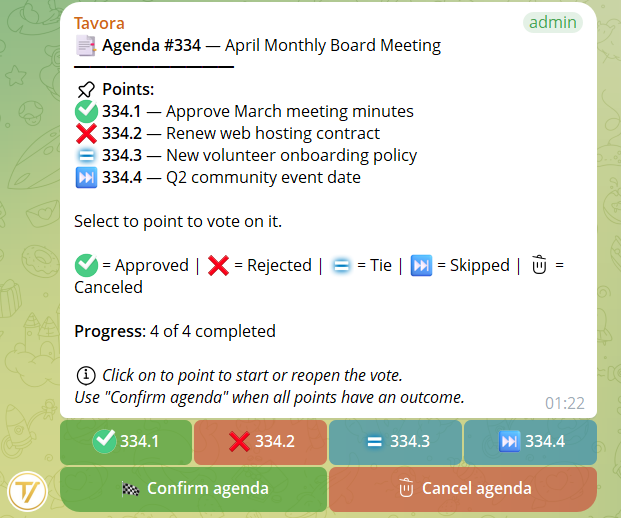
Коли порядок денний потрапляє в групу, з’являється меню пунктів. Кожен пункт — кнопка з піктограмою стану:
- ✅ Затверджено (зелений)
- ❌ Відхилено (червоний)
- 🟰 Рівність
- ⏭ Пропущено
- Простий номер — ще не голосувалось
Процес:
- Натисніть на не проголосований пункт, щоб розпочати його голосування
- Учасники голосують стандартною клавіатурою (Так/Ні)
- Менеджер завершує голосування пункту → повертаємось у меню пунктів
- Повторюється для кожного пункту, по порядку чи з пропуском, як зручно
- Можна перевідкрити вже проголосовані пункти (попередні голоси видаляються)
- Лише один пункт за раз може бути в активному голосуванні
- Коли в усіх пунктів є результат, з’являється кнопка Підтвердити порядок
Підтвердити порядок позначає голосування як завершене для цієї групи. Якщо інші групи ще голосують, остаточний звіт надходить, коли всі підтвердять.
Скасувати порядок видаляє увесь порядок денний. Якщо деякі пункти вже проголосовано, запитується явне підтвердження.
10Команди в групах
/proposal 12— Показує пропозицію #12. Якщо ще не голосувалось: кнопка Розпочати голосування. Якщо триває: посилання на повідомлення голосування. Якщо завершено: результат із опцією переголосування/agenda 5— Показує порядок денний #5. Та сама логіка, що в/proposal, але для порядків/detail 12— Показує повні деталі (заголовок, опис, вкладення, результати по групах)/detail 5.3— Показує деталі пункту 3 порядку #5/votes 12— Надсилає в особисті зведення голосів з докладним списком тих, хто голосував, по групах (лише менеджери)
/proposal на порядку денному, бот пропонує використати /agenda й навпаки. Жодних надокучливих помилок.