
1Список учасників
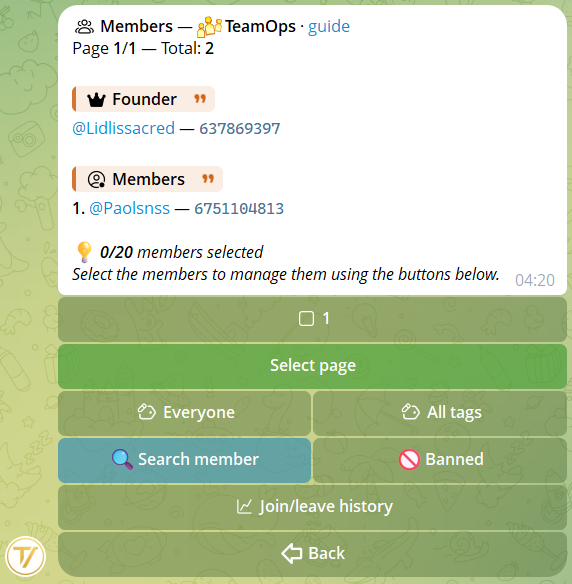
З головного меню спільноти → Учасники Ви бачите постранічний список усіх учасників із бейджами ролей, фільтром за роллю, фільтром за тегом і нечітким пошуком за @username, ім’ям чи ID.
Вибір та швидкі дії
Натисніть на номер учасника, щоб додати його у вибір (галочка стане ✅). Угорі з’являється кнопка 📋 Перегляд (N):
- 1 учасник вибраний → відкриває його повну картку.
- 2 чи більше вибрано → відкриває масовий вигляд: одне підтвердження, і дія (нотатка, санкція, визнання, тег, запрошення в групи, виключення, бан) застосовується до всіх одразу.
Масові дії працюють на десятках чи сотнях учасників одночасно з автоматичним throttling для дотримання лімітів Telegram. Ні зависань бота, ні операцій «наполовину».
Фільтри: роль + тег
Над списком дві кнопки: роль і тег. Одне натискання відкриває список варіантів — обираєте потрібний, і фільтр встановлено (є й «без ролі»). Обидва фільтри поєднуються: «адмін» + тег «VIP» показує лише адмінів із цим тегом.
Фільтр за групою
Можна фільтрувати й за групою: хто був помічений у певній групі — або хто жодного разу до неї не заходив. Поєднується з пошуком, роллю і тегом: зручно, щоб з’ясувати, кого бракує у важливій групі.
Експорт CSV
Внизу списку той, хто керує учасниками, знаходить кнопку 📤 Експорт CSV: завантажується повний список — ім’я, username, базова роль, користувацькі ролі й дата вступу — готовий для Excel чи Google Sheets.
2Картка учасника
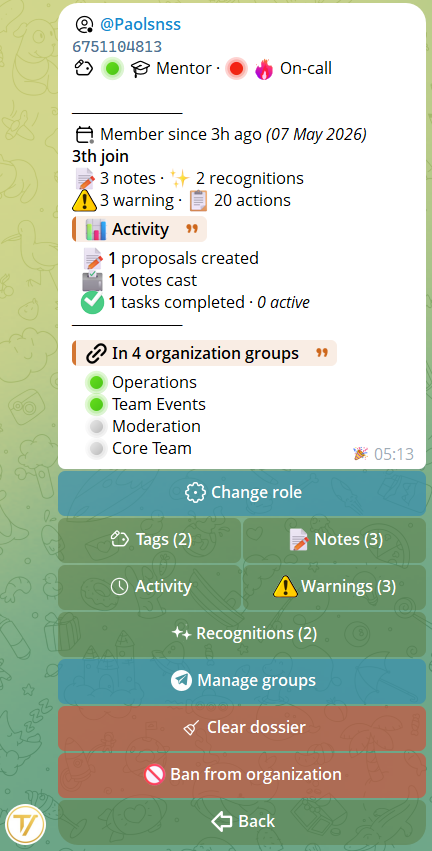
Коли в Вас вибраний один учасник і Ви натискаєте Перегляд, відкривається його хаб-картка: повна ідентифікація, дата вступу, групи спільноти, плюс компактний блок 📊 активності: створені пропозиції, віддані голоси, події, у яких він брав участь (з явкою, зафіксованою під час відмітки присутності), заповнені анкети й відколи він учасник. Усі цифри стосуються лише цієї спільноти.
Звідти переходите у 6 під-сторінок:
- 📝 Внутрішні нотатки — нотатки персоналу з вкладеннями (фото, відео, документи). Редагує автор, видаляє за ієрархією, найважливішу можна закріпити вгорі. Фільтр «Лише мої».
- 🏷 Теги — кольорові мітки (7 кольорів + жоден) з опціональним емодзі (включаючи premium). До 20 тегів на спільноту, призначаються будь-кому.
- 📜 Активність — хронологія всього, що зробив учасник: створені пропозиції, голоси, призначені завдання, змініть ролей. Фільтри за датою (24г / 7д / 30д / свій) і типом.
- 📋 Його завдання — посторінковий список завдань учасника в цій спільноті: завершені й у роботі, з датами та пунктуальністю виконання (включно із завданнями, де він співвиконавець).
- ⚠️ Санкції — окремий розділ нижче.
- 📦 Керування групами — наступний розділ.
Дві кнопки прямої дії на картці: Змінити роль (змінює роль учасника) і Забанити з організації (остаточне виключення з опціональною причиною та DM учаснику). Два варіанти: лише з організації (залишається в пов’язаних Telegram-групах), або з організації + груп (виключений і з чатів).
3Керування групами
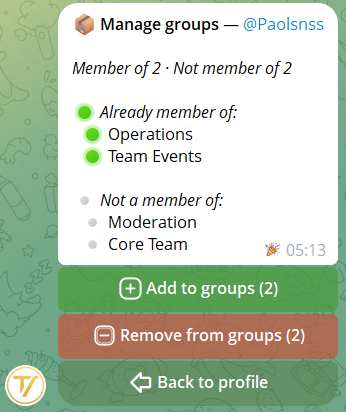
З картки → Керування групами відкривається єдина панель з усіма групами спільноти у двох розділах:
- Учасник у N групах — кнопка Виключити для кожної
- Не учасник у M групах — множинний вибір з прапорцями; натискання Надіслати запрошення (N) створює одноразові запрошення та доставляє їх учаснику в DM
Виключення: що відбувається технічно
Tavora використовує soft-kick: бан + миттєвий розбан. Користувач втрачає доступ до групи, але може повернутися з новим запрошенням. Жодного постійного чорного списку Telegram User ID.
Для виключення з кількох груп бот виконує операції у фоні з throttling (~0,5с між групами), щоб дотриматись лімітів Telegram. Ви отримуєте миттєвий зворотний зв’язок, а ефект поширюється поступово — бот не блокується ні для кого.
4Санкції та авто-бан
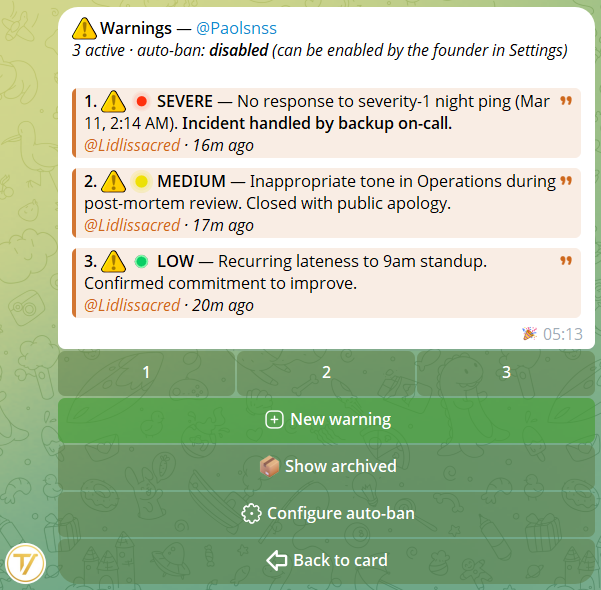
З картки → Санкції відкривається список санкцій учасника (активні + архівні). Звідси створюєте нову санкцію з причиною (макс. 1000 символів, форматування та premium-емодзі підтримуються).
При збереженні бот надсилає DM учаснику з повною причиною. Якщо він заблокував бота або ніколи не робив /start, Ви отримуєте інформативний toast: санкція все одно зберігається.
Поріг авто-бану
З Налаштувань спільноти founder може налаштувати поріг авто-бану: при N активних санкціях учасник банується автоматично. Швидкі значення (2, 3, 5, 10) або свій. Вимикається будь-коли.
Учасник може бачити свої активні санкції з домашньої сторінки спільноти → Мій профіль → Мої санкції. Бачить лише причину, автора й дату — не внутрішні нотатки персоналу.
5Визнання
Визнання — це зворотний бік санкцій: спосіб публічно віддячити тому, хто вкладається в організацію.
Як написати
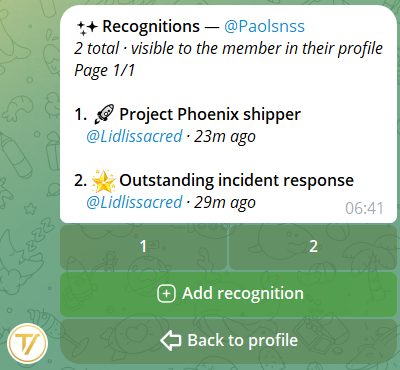
З картки → 🌟 Визнання відкриваєте запит і надсилаєте повідомлення з текстом визнання. Підтримуються жирний, курсив і преміум-емодзі.
Що відбувається з учасником
Бот надсилає учаснику пряме приватне повідомлення із заголовком, текстом і назвою організації, плюс кнопку Переглянути в моєму профілі, щоб відкрити список отриманих визнань. Визнання залишається видимим у картці учасника для всіх, хто її відкриває.
6Очистити досьє
Очистити досьє видаляє за один раз усі нотатки, санкції, теги, відкладені запрошення та визнання учасника. Корисно, коли людина починає з чистого аркуша.
Що НЕ видаляється
- 📜 Журнал активності — сама дія очищення фіксується, з підрахунком усього видаленого.
- 🚪 Історія входів/виходів — події вступу, виходу й бану організації залишаються.
- 👤 Особистість учасника — людина залишається в організації зі своєю роллю. Очищується лише «дисциплінарне досьє».
Перед застосуванням бачите попередній перегляд із лічильниками: «буде видалено: 12 нотаток, 3 санкції, 5 тегів, 2 запрошення». Лише після явного підтвердження дія запускається.
7Статистика організації
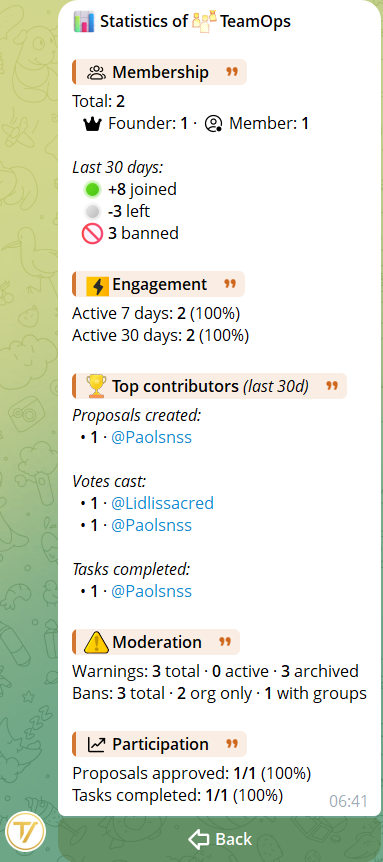
З меню Керування → 📊 Статистика відкриваєте зведену панель організації. Огляд загального стану. Видно лише засновнику й admin.
5 секцій панелі
- 👥 Membership — всього учасників, розподіл за ролями, входи/виходи/бани за останні 30 днів.
- ⚡ Engagement — скільки різних людей щось зробили за останні 7 і 30 днів.
- 🏆 Топ-учасники — хто створив найбільше пропозицій, віддав найбільше голосів, виконав найбільше завдань за останні 30 днів.
- ⚠️ Модерація — всього/активних/архівних санкцій, бани й авто-бани, спричинені порогом.
- 📈 Участь — відсоток схвалених пропозицій і виконаних завдань.
8Історія входів/виходів
Зі Списку учасників → 📋 Історія входів/виходів відкриваєте повний журнал входів, виходів і банів (ручних, автоматичних і legacy), що відбулися з моменту існування організації. Єдина хронологічна стрічка, відмінна від журналу окремої картки.
Фільтри
- Тип події: Усі, 🟢 Входи, 🚪 Виходи, 👢 Виключені, 🚫 Бан, ⚙️ Авто-бан.
- Період: завжди, 24 години, 7 днів, 30 днів, або довільний інтервал (у Вашому часовому поясі).
Що бачите для кожної події
- Дата й час.
- Залучений учасник, із прямим посиланням на його профіль Telegram.
- Хто виконав дію («система» для авто-банів і спонтанних входів).
- Опціональна причина.
- Область бану (лише організація, або організація + групи).
9Додавання учасників
Два способи привести нових людей до організації.
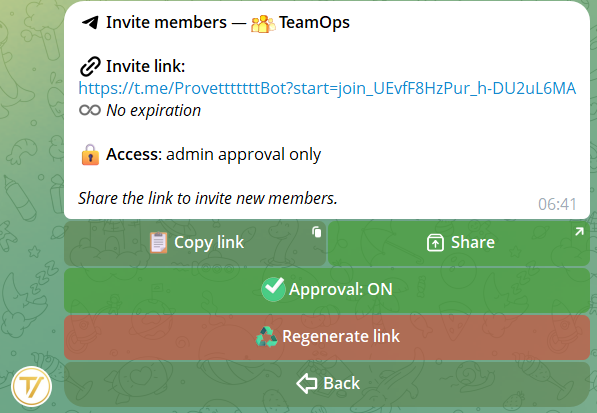
- Посилання-запрошення — з головного меню → Запросити. Ділитеся ним де хочете: той, хто його відкриває, приєднується (або потрапляє в чергу схвалення, якщо вона активна).
- Команда
/add @user1 @user2— з під’єднаної групи (бот має бути адміном): одразу додає до організації учасників, які вже є в цій групі, навіть кількох за раз.
Запрошення через посилання потрапляють у панель «Відкладені запрошення» картки учасника: якщо їх не використати протягом 24 годин, посилання автоматично відкликається. Команда /add натомість додає одразу й не створює відкладених запрошень.
10Заявки на вступ
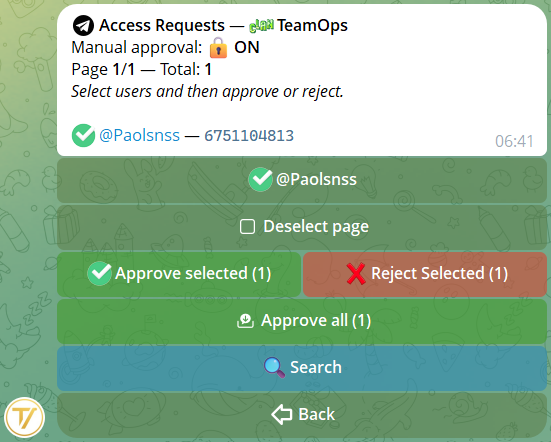
Коли ручне схвалення увімкнене (Налаштування спільноти), нові користувачі за посиланням-запрошенням не вступають одразу, а потрапляють у чергу. З Керування → Заявки:
- Прийняти окремі заявки або Відхилити
- Прийняти всіх — одна кнопка, щоб очистити чергу за один раз
На кнопці Керування на головній сторінці спільноти з’являється зелений бейдж 📬N, коли є очікувані заявки, та 🎟N, коли є невикористані запрошення в групи. Push-нагадування кожні 2 години, якщо черга залишається повною — заглушаються в Налаштуваннях.
11Передача володіння
Щоб передати спільноту іншому учаснику: Керування → Налаштування → Передати володіння. Введіть числовий ID отримувача (він може отримати його командою /myid).
Отримувач має прийняти передачу в боті, перш ніж володіння зміниться. Ви лишаєтеся Founder, поки він не прийме. Якщо відмовиться, запит спливає за кілька днів.
12ШІ для керування учасниками
Майже все, про що Ви тут прочитали, можна робити й у розмові зі ШІ, доступним лише персоналу: списки й фільтри, теги й ролі, запрошення в групи, виключення, бани, приватні повідомлення учасникам та оголошення в групах — природною мовою, завжди з Вашими підтвердженнями.
Є окремий посібник: ШІ для керування учасниками — у списку посібників.