
1Lista de miembros
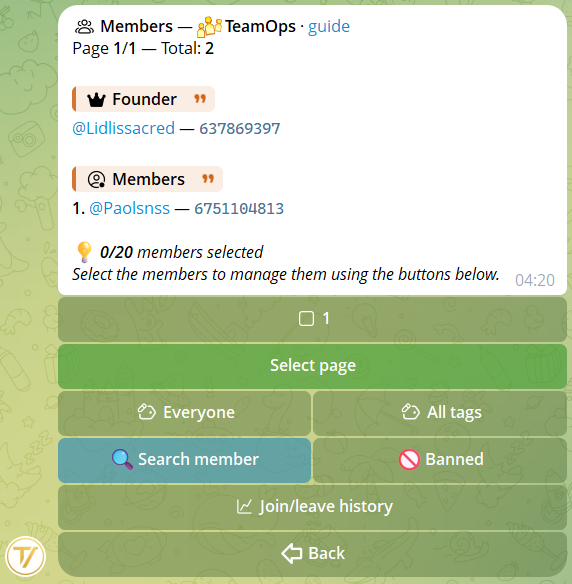
Desde el menú principal de la comunidad → Miembros ves la lista paginada de todos los miembros con etiquetas de rol, filtro por rol, filtro por etiqueta y búsqueda fuzzy por @username, nombre o ID.
Selección y acciones rápidas
Toca el número del miembro para ponerlo en selección (la casilla pasa a ✅). Arriba aparece el botón 📋 Ver (N):
- 1 miembro seleccionado → abre su ficha completa.
- 2 o más miembros seleccionados → abre la vista en lote: una sola confirmación y la acción (nota, sanción, reconocimiento, etiqueta, invitación a grupos, expulsión, baneo) se aplica a todos a la vez.
Las acciones en lote operan sobre decenas o cientos de miembros a la vez, con throttling automático para respetar los límites de Telegram. Sin bloqueos del bot, sin operaciones a medias.
Filtros: rol + etiqueta
Encima de la lista, dos botones: rol y etiqueta. Un toque abre la lista de opciones — eliges la que quieras y el filtro queda aplicado (también hay «sin rol»). Los dos filtros se combinan: «admin» + etiqueta «VIP» muestra solo los admins con esa etiqueta.
Filtro por grupo
También puedes filtrar por grupo: quién figura visto en un grupo concreto — o quién no ha entrado nunca. Se combina con búsqueda, rol y etiqueta: útil para descubrir quién falta en un grupo importante.
Exportar CSV
Al final de la lista, quien gestiona los miembros encuentra 📤 Exportar CSV: descarga la lista completa — nombre, username, rol base, roles personalizados y fecha de entrada — lista para abrir en Excel o Google Sheets.
2Ficha del miembro
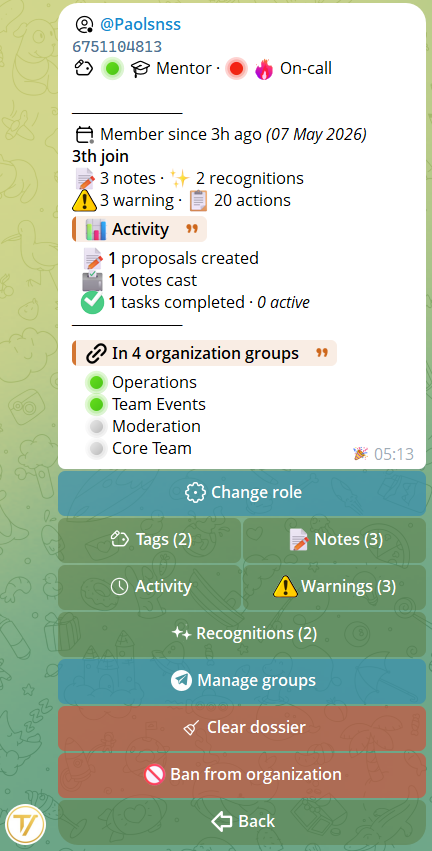
Cuando tienes un solo miembro seleccionado y tocas Ver, se abre su ficha hub: identidad completa, fecha de entrada, grupos en la comunidad, más un bloque compacto de 📊 actividad: propuestas creadas, votos emitidos, eventos en los que participó (con presencia confirmada en el registro de asistencia), cuestionarios completados y desde cuándo es miembro. Todos los números se refieren solo a esta comunidad.
Desde ahí accedes a 6 sub-pantallas:
- 📝 Notas internas — memos del staff con adjuntos (fotos, vídeos, documentos). Editables por el autor, eliminables según jerarquía, fijar arriba la nota más importante. Filtro "Solo las mías".
- 🏷 Etiquetas — etiquetas con color (7 colores + ninguno) con emoji opcional (también premium). Hasta 20 etiquetas por comunidad, asignables a cualquiera.
- 📜 Actividad — línea de tiempo de todo lo que hizo el miembro: propuestas creadas, votos, tareas asignadas, cambios de rol. Filtros por fecha (24h / 7d / 30d / personalizado) y tipo.
- 📋 Sus tareas — lista paginada de las tareas del miembro en esta comunidad, completadas y en curso, con fechas y puntualidad de entrega (co-asignaciones incluidas).
- ⚠️ Sanciones — abajo, sección dedicada.
- 📦 Gestión de grupos — siguiente sección.
Dos botones de acción directa en la ficha: Cambiar rol (modifica el rol del miembro) y Banear de la organización (salida definitiva con motivo opcional y DM al miembro). Dos variantes: solo de la organización (sigue en los grupos Telegram), o de la organización + grupos (expulsado también de los chats).
3Gestión de grupos
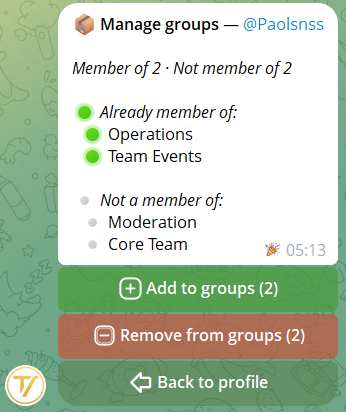
Desde la ficha → Gestión de grupos abres el panel unificado con todos los grupos de la comunidad, en dos secciones:
- Miembro de N grupos — botón Expulsar para cada uno
- No miembro de M grupos — selección múltiple con checkbox; al tocar Enviar invitaciones (N) se generan enlaces de un solo uso y se entregan al miembro por DM
Expulsión: qué pasa técnicamente
Tavora usa soft-kick: baneo + desbaneo inmediato. El usuario pierde acceso al grupo pero puede volver si le mandas una nueva invitación. Sin lista negra permanente del Telegram User ID.
Para expulsiones multi-grupo, el bot ejecuta las operaciones en segundo plano con throttling (~0.5s entre grupos) para respetar los límites de Telegram. Recibes feedback inmediato y el efecto se propaga gradualmente — el bot no se bloquea para nadie.
4Sanciones y auto-baneo
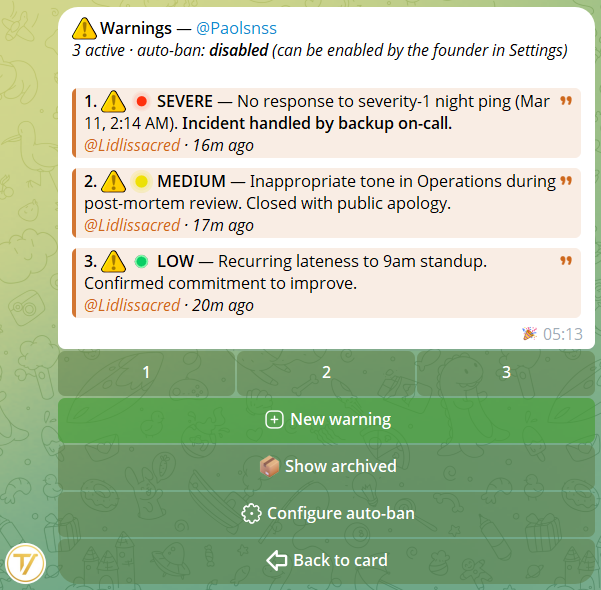
Desde la ficha → Sanciones abres la lista de sanciones del miembro (activas + archivadas). Desde aquí creas una nueva sanción con motivo (máx. 1000 caracteres, formato y emoji premium soportados).
Al guardar, el bot envía un DM al miembro con el motivo completo. Si bloqueó el bot o nunca hizo /start, recibes un toast informativo: la sanción se guarda igualmente.
Umbral de auto-baneo
Desde Ajustes de la comunidad, el founder puede configurar un umbral de auto-baneo: cuando un miembro acumula N sanciones activas, se banea automáticamente. Valores rápidos (2, 3, 5, 10) o personalizado. Desactivable en cualquier momento.
El miembro puede ver sus propias sanciones activas desde el inicio de la comunidad → Mi perfil → Mis sanciones. Ve solo motivo, autor y fecha — no las notas internas del staff.
5Reconocimientos
Los reconocimientos son el reverso de las sanciones: una forma de dar un reconocimiento público a quien se esfuerza por la organización.
Cómo se escribe
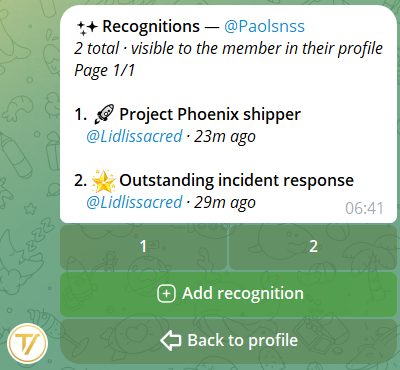
Desde la ficha → 🌟 Reconocimientos abres el prompt y envías un mensaje con el texto del reconocimiento. Soportados negrita, cursiva y emoji premium.
Qué le pasa al miembro
El bot envía al miembro un mensaje directo en privado con título, cuerpo y nombre de la organización, además de un botón Ver en mi perfil para abrir la lista de reconocimientos recibidos. El reconocimiento queda visible en la ficha del miembro para cualquiera que la abra.
6Limpiar expediente
Limpiar expediente borra de una sola vez todas las notas, sanciones, etiquetas, invitaciones pendientes y reconocimientos del miembro. Útil cuando una persona empieza de cero.
Qué NO se borra
- 📜 Registro de actividad — la propia acción de limpieza queda registrada, con el conteo de todo lo eliminado.
- 🚪 Historial entradas/salidas — los eventos de entrada, salida y baneo de la organización permanecen.
- 👤 Identidad del miembro — la persona sigue en la organización con su rol. Solo se limpia el «expediente disciplinario».
Antes de aplicar, ves una vista previa con los contadores: «se borrarán: 12 notas, 3 sanciones, 5 etiquetas, 2 invitaciones». Solo tras confirmación explícita se ejecuta la acción.
7Estadísticas de la organización
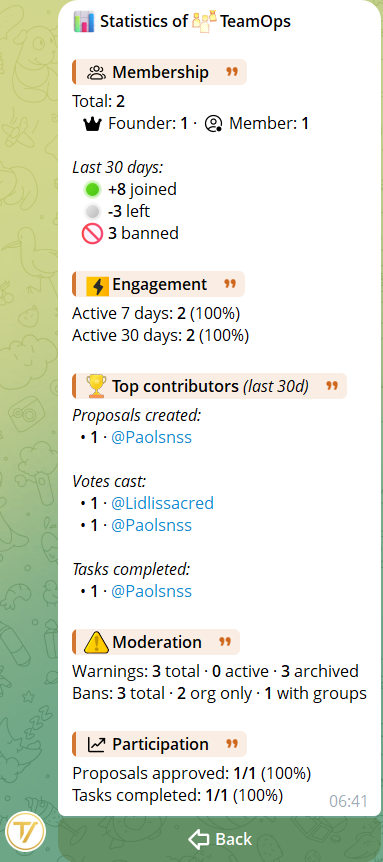
Desde el menú Gestión → 📊 Estadísticas abres el panel agregado de la organización. Un vistazo al estado de salud general. Visible solo para fundador y admin.
Las 5 secciones del panel
- 👥 Membership — total de miembros, desglose por rol, entradas/salidas/baneos en los últimos 30 días.
- ⚡ Engagement — cuántas personas distintas hicieron algo en los últimos 7 y 30 días.
- 🏆 Top contribuyentes — quién ha creado más propuestas, dado más votos, completado más tareas en los últimos 30 días.
- ⚠️ Moderación — sanciones totales/activas/archivadas, baneos y auto-baneos disparados por el umbral.
- 📈 Participación — porcentaje de propuestas aprobadas y tareas completadas.
8Historial entradas/salidas
Desde la Lista de miembros → 📋 Historial entradas/salidas abres el registro completo de entradas, salidas y baneos (manuales, automáticos y legacy) ocurridos desde que existe la organización. Una vista cronológica única, distinta del registro de la ficha individual.
Filtros
- Tipo de evento: Todos, 🟢 Entradas, 🚪 Salidas, 👢 Expulsados, 🚫 Baneados, ⚙️ Auto-ban.
- Periodo: siempre, 24 horas, 7 días, 30 días, o rango personalizado (interpretado en tu zona horaria).
Qué ves en cada evento
- Fecha y hora.
- Miembro implicado, con enlace directo a su perfil de Telegram.
- Quién realizó la acción («sistema» para los auto-baneos y entradas espontáneas).
- Motivo opcional.
- Ámbito del baneo (solo organización, u organización + grupos).
9Añadir miembros
Dos formas de hacer entrar a nuevas personas en la organización.
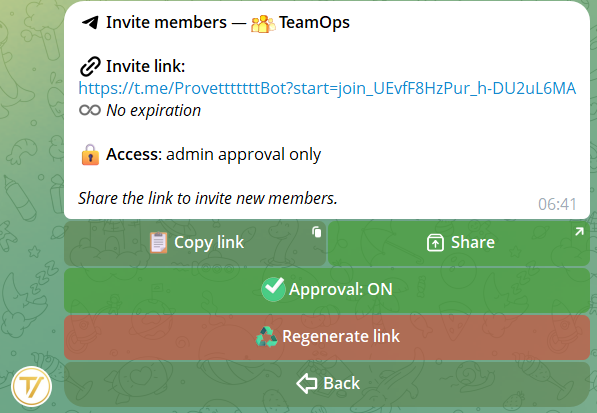
- Enlace de invitación — desde el menú principal → Invitar. Lo compartes donde quieras: quien lo abre entra (o termina en cola de aprobación, si está activa).
- Comando
/add @user1 @user2— desde un grupo conectado (con el bot como administrador): añade al instante a la organización los miembros que ya están en ese grupo, incluso varios a la vez.
Las invitaciones por enlace terminan en el panel «Invitaciones pendientes» de la ficha del miembro: si no se usan en 24 horas, el enlace se revoca automáticamente. El comando /add, en cambio, añade de inmediato y no crea invitaciones pendientes.
10Solicitudes de adhesión
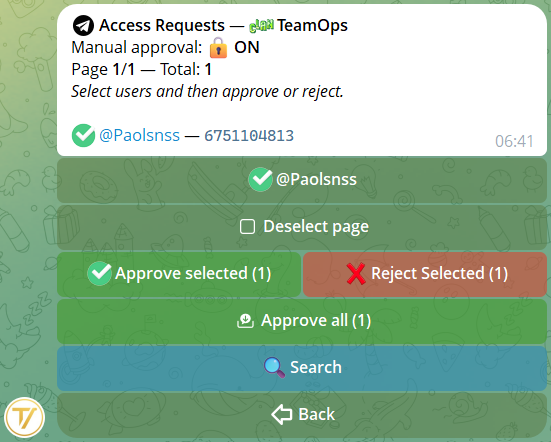
Cuando la aprobación manual está activa (Ajustes de la comunidad), los nuevos usuarios que usan el enlace de invitación no entran de inmediato sino que pasan a una cola. Desde Gestión → Solicitudes:
- Aceptar solicitudes individuales o Rechazar
- Aceptar todo — un botón único para vaciar la cola de una vez
En el botón Gestión del inicio de la comunidad aparece un badge 📬N verde cuando hay solicitudes pendientes, y 🎟N cuando hay invitaciones a grupos pendientes no usadas. Recordatorios push cada 2 horas si la cola sigue llena — silenciables desde Ajustes.
11Transferir la propiedad
Para pasar la comunidad a otro miembro: Gestión → Ajustes → Transferir propiedad. Introduce el ID numérico del destinatario (puede obtenerlo con el comando /myid).
El destinatario debe aceptar la transferencia desde el bot antes de que la propiedad cambie. Sigues siendo Founder hasta que acepte. Si rechaza, la solicitud caduca tras unos días.
12IA de Gestión de Miembros
Casi todo lo que has leído aquí también se puede hacer hablando con una IA reservada al staff: listas y filtros, etiquetas y roles, invitaciones a los grupos, expulsiones, baneos, mensajes privados a los miembros y anuncios en los grupos — en lenguaje natural, siempre con tus confirmaciones.
Hay una guía dedicada: IA de Gestión de Miembros, en la lista de guías.