
1Qué son
Los Cuestionarios sirven para recoger respuestas de los miembros: opiniones, votaciones informales, inscripciones a un evento o feedback. Las personas responden dentro de Telegram, sin formularios externos ni hojas de cálculo.
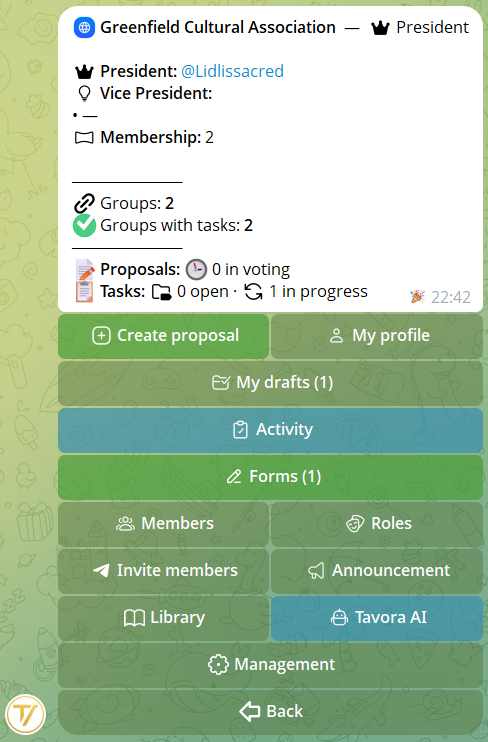
Se encuentran en el menú privado de la comunidad → botón 📋 Cuestionarios, visible para todos los miembros. Cuando hay al menos un cuestionario abierto el botón se pone verde y muestra cuántos hay, ej. «📋 Cuestionarios (2)».
2Crear uno
Crean los cuestionarios el fundador y los admin. Desde el menú 📋 Cuestionarios → ➕ Nuevo cuestionario: pon un título y luego añade las preguntas una a una.
Para cada pregunta eliges si es obligatoria (hay que rellenarla antes de enviar) u opcional (se puede saltar). Puedes agrupar las preguntas en secciones y hacer que el recorrido cambie según las respuestas.
Modificar después de la creación
- Mientras el cuestionario está en borrador puedes cambiar el tipo de una pregunta (ej. de texto a opción múltiple): los datos incompatibles se limpian, el resto se conserva.
- Las opciones de las preguntas de elección se pueden modificar incluso después de haberlas creado.
- Reordenas las preguntas con ▲▼ (dentro de su sección) y las secciones con ↑↓: el orden de rellenado sigue el tuyo.
3Tipos de pregunta
Cada pregunta puede ser de un tipo distinto, y puedes mezclarlos libremente en el mismo cuestionario:
- 🔘 Opción única — una sola opción entre las propuestas
- ☑️ Opción múltiple — varias opciones seleccionables a la vez
- Sí / No — respuesta binaria
- 🌠 Escala 1-5 — una valoración numérica (ej. satisfacción)
- Texto corto y Texto largo — respuesta escrita
- Número — un valor numérico
- Archivo / adjunto — el miembro sube un archivo
Desde la pregunta rápida y directa hasta el formulario de inscripción detallado: elige los tipos que necesites.
4Organizar en secciones
Cuando hay muchas preguntas, agrúpalas en secciones temáticas — por ejemplo «Datos», «Preferencias», «Feedback».
Las secciones ayudan a orientarse a quien responde y mantienen ordenados los resultados: las vuelves a encontrar como encabezados durante el rellenado, en la vista previa y en el resumen final.
Cada sección puede tener su propia introducción opcional: un texto breve que el miembro ve al entrar en la sección, antes de sus preguntas — útil para presentar un tema nuevo.
5Lógica condicional
El cuestionario puede adaptarse a las respuestas. A cada opción de una pregunta de elección puedes asociar un salto hacia una pregunta posterior: así cada uno ve solo las preguntas que le afectan.
Ejemplo: en «¿Asistirás al evento?» quien responde Sí continúa con «¿Cuántas personas traes?», quien responde No salta directamente a la despedida.
Los saltos van solo hacia delante: el recorrido siempre queda claro y lineal.
6Quién responde, anónimo, fecha límite
Quién puede responder
Decides el alcance: todos los miembros de la comunidad, o solo algunos roles. En este último caso se abre un menú dedicado donde eliges los roles admitidos — las respuestas llegarán solo de ellos.
Anónimo
Activa el anonimato para recibir respuestas sinceras: no se asocian al nombre del miembro. En los cuestionarios estándar, incluso en modo anónimo, cada persona puede enviar una sola respuesta completa — sin duplicados.
Modo Registro
¿Necesitas que la misma persona pueda rellenarlo varias veces? Activa el modo Registro: cada envío se convierte en una fila separada — perfecto para inscripciones, avisos recurrentes o recogidas continuas. Aun así puedes limitar el total con un tope global de respuestas, y también funciona en anónimo. En los resultados ves cada envío con su fecha.
Fecha límite
Pon una fecha límite y el cuestionario se cierra solo. Puedes usar una duración rápida con la letra de la unidad: 30m (minutos), 3h (horas), 5d (días), 2w (semanas), 1y (años).
Número máximo de respuestas
Opcional: pon un tope y el cuestionario se cierra en cuanto lo alcanza. Útil para inscripciones con plazas limitadas.
Introducción
Un texto opcional que se muestra como primera página del cuestionario, antes de las preguntas — para explicar de qué trata, dar instrucciones o contexto. El miembro lo lee y toca ✍️ Empezar para comenzar.
Mensaje de agradecimiento
Un texto que se muestra a quien completa el cuestionario — para dar las gracias o dar las instrucciones siguientes.
7Cómo se responde
Para los miembros es sencillo: abren 📋 Cuestionarios, eligen uno 🟢 Abierto y responden pregunta por pregunta, en pocos toques.
Si el cuestionario tiene una introducción, es lo primero que ven: la leen y tocan ✍️ Empezar para pasar a las preguntas.
Antes del envío final se puede volver atrás y revisar o corregir las respuestas ya dadas. Las preguntas opcionales se pueden saltar; las obligatorias hay que rellenarlas antes de enviar.
8Resultados y PDF
Desde la ficha del cuestionario, el fundador y los admin ven los resultados agregados, ya calculados: porcentajes y barras para las preguntas de elección, media para las escalas, recuentos para los sí/no y la lista de las respuestas de texto. Cuando son muchos, los resultados están paginados.
Las respuestas de texto se pueden valorar una a una (Apto, Descartado, Top, Por revisar) y hay una clasificación — cómodo para concursos, candidaturas o selecciones.
Cuando quieras, exportas todo a un PDF ordenado, listo para archivar o compartir.
Y para trabajar con los datos está el 📥 CSV de las respuestas: una fila por participante, una columna por pregunta, listo para abrir en cualquier hoja de cálculo. En los cuestionarios anónimos la identidad directamente no existe: solo «Participante 1, 2, 3…».
Filtrar las respuestas individuales
En la bandeja de respuestas filtras por miembro y por fecha (incluso con un intervalo personalizado, con fecha y hora). Y de cada participante puedes descargar el PDF con todos sus envíos.
Evaluación por puntuación (cuestionarios de conocimiento, tests, candidaturas)
En los Ajustes puedes activar la 📊 Evaluación: Por puntuación: cada pregunta vale unos puntos, cada respuesta obtiene un total automático y los participantes acaban en una 🏆 clasificación. Ideal para cuestionarios de conocimiento, tests y candidaturas que hay que evaluar.
- 🎯 Puntos máx. por cada pregunta (predeterminado 10)
- ✅ Respuesta correcta: las preguntas de elección (única/múltiple, sí/no, escala, número) se corrigen solas — la elección múltiple otorga los puntos solo con el conjunto exacto
- Las preguntas abiertas (texto) las evalúas a mano con ✏️ Corregir a mano: escribes una nota de 0 al máximo, o bien «x» para quitarla
Ves el total de cada respuesta (p. ej. «27/40») y la clasificación por puntuación, exportable en PDF. La clasificación no está disponible en los cuestionarios anónimos.
9Estados y gestión
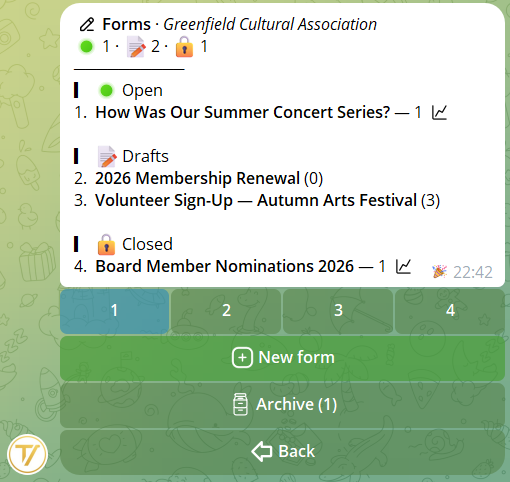
Los estados de un cuestionario
- 📝 Borrador — en preparación, todavía no visible para los miembros
- 🟢 Abierto — publicado: los miembros admitidos pueden responder
- 🔒 Cerrado — ya no acepta respuestas, pero los resultados siguen consultables
- 📦 Archivado — movido al Archivo: sale de la lista principal pero los resultados siguen consultables
Quién hace qué
El fundador y los admin crean los cuestionarios, los publican, leen sus resultados y los cierran. Todos los miembros admitidos responden a los abiertos.
10Compartir y avisar
Cuando un cuestionario está 🟢 Abierto, desde su ficha el botón 🔗 Compartir ofrece tres maneras de hacerlo llegar a las personas adecuadas:
- 🔗 Enlace — un enlace para pegar donde quieras (chats, bio, otros grupos). Quien lo abre es guiado a rellenarlo en privado con el bot; las restricciones (roles, fecha límite) siguen siempre activas
- 📢 Enviar a los grupos — publica una tarjeta con el botón «Responder» en los grupos vinculados que elijas
- 🔔 Avisar a quien puede responder — un mensaje privado a todos los miembros con derecho a responder
Los envíos a los miembros y a los grupos salen en segundo plano, con una barra de progreso: no bloquean el bot y respetan los límites de Telegram.
También puedes personalizar el mensaje que envías — distinto para los grupos y para las notificaciones privadas: escribe tu propio texto, o adjunta una foto, un vídeo o un archivo con pie de foto. Tavora siempre añade el botón «Responder» debajo del mensaje; y si lo prefieres, dejas el predeterminado.
11Archivo y duplicar
Archivo
Un cuestionario cerrado se puede 📦 archivar: sale de la lista principal y va al Archivo, donde sus resultados siguen consultables. Nunca pierdes los datos de los cuestionarios antiguos y mantienes en orden la lista de los activos.
En el Archivo buscas por título, filtras por fecha y hojeas las páginas — encuentras al instante incluso el cuestionario de hace dos años. El filtro de fecha tiene preajustes rápidos (última semana, mes, 3 meses, año) y una 🗓 fecha personalizada: escribe un año, un mes o un intervalo de–a.
Duplicar
Desde un cuestionario cerrado o archivado, 📋 Duplicar crea un nuevo borrador editable con el título, los ajustes y las preguntas ya listos (sin las respuestas antiguas). Perfecto para lo que se repite: la recogida de feedback mensual, las candidaturas de cada año, el formulario de inscripción de cada evento.