
1ये क्या हैं
प्रश्नावली सदस्यों से उत्तर इकट्ठा करने के काम आती हैं: राय, अनौपचारिक मतदान, किसी आयोजन का पंजीकरण या प्रतिक्रिया। लोग Telegram के भीतर ही जवाब देते हैं, किसी बाहरी फ़ॉर्म या स्प्रेडशीट के बिना।
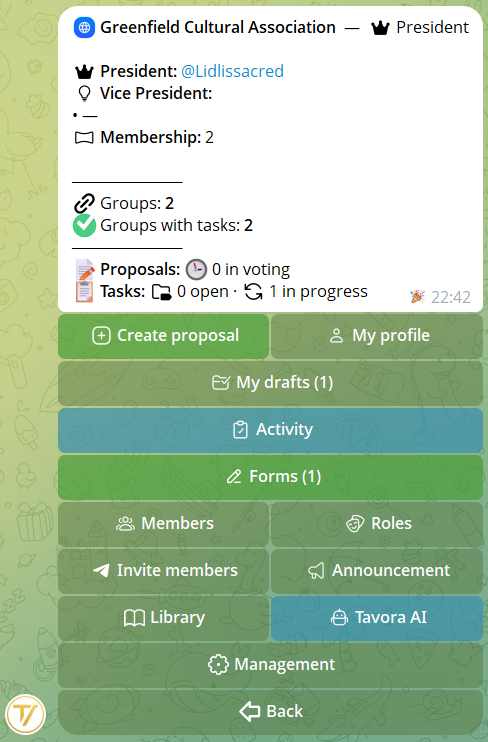
ये समुदाय के निजी मेनू में मिलती हैं → 📋 प्रश्नावली बटन, जो सभी सदस्यों को दिखता है। जब कम-से-कम एक प्रश्नावली खुली हो, बटन हरा हो जाता है और दिखाता है कि कितनी हैं, जैसे «📋 प्रश्नावली (2)»।
2एक बनाना
प्रश्नावली संस्थापक और एडमिन बनाते हैं। 📋 प्रश्नावली मेनू से → ➕ नई प्रश्नावली: एक शीर्षक दें, फिर एक-एक करके प्रश्न जोड़ें।
हर प्रश्न के लिए आप चुनते हैं कि वह अनिवार्य है (भेजने से पहले भरना ज़रूरी) या वैकल्पिक (छोड़ा जा सकता है)। आप प्रश्नों को अनुभागों में समूहित कर सकते हैं और उत्तरों के आधार पर रास्ता बदलवा सकते हैं।
बनाने के बाद बदलाव
- जब तक प्रश्नावली ड्राफ़्ट में है, आप किसी प्रश्न का प्रकार बदल सकते हैं (जैसे पाठ से बहु चयन में): असंगत डेटा साफ़ कर दिया जाता है, बाक़ी बना रहता है।
- चयन वाले प्रश्नों के विकल्प बनाने के बाद भी बदले जा सकते हैं।
- प्रश्नों को ▲▼ से (उनके अनुभाग के भीतर) और अनुभागों को ↑↓ से फिर से क्रमबद्ध करते हैं: भरने का क्रम आपके क्रम के अनुसार चलता है।
3प्रश्नों के प्रकार
हर प्रश्न अलग प्रकार का हो सकता है, और आप उन्हें एक ही प्रश्नावली में स्वतंत्र रूप से मिला सकते हैं:
- 🔘 एकल चयन — दिए गए विकल्पों में से केवल एक
- ☑️ बहु चयन — एक साथ कई विकल्प चुने जा सकते हैं
- हाँ / नहीं — द्विआधारी उत्तर
- 🌠 पैमाना 1-5 — संख्यात्मक मूल्यांकन (जैसे संतुष्टि)
- छोटा पाठ और लंबा पाठ — लिखित उत्तर
- संख्या — एक संख्यात्मक मान
- फ़ाइल / संलग्नक — सदस्य एक फ़ाइल अपलोड करता है
संक्षिप्त और तेज़ प्रश्न से लेकर विस्तृत पंजीकरण फ़ॉर्म तक: जिन प्रकारों की ज़रूरत हो, उन्हें चुनें।
4अनुभागों में व्यवस्थित करना
जब प्रश्न बहुत हों, उन्हें विषयगत अनुभागों में समूहित करें — उदाहरण के लिए «विवरण», «प्राथमिकताएँ», «प्रतिक्रिया»।
अनुभाग जवाब देने वाले को दिशा देने में मदद करते हैं और परिणामों को व्यवस्थित रखते हैं: ये आपको भरते समय, पूर्वावलोकन में और अंतिम सारांश में शीर्षकों के रूप में फिर मिलते हैं।
हर अनुभाग की अपनी एक वैकल्पिक प्रस्तावना हो सकती है: एक छोटा-सा पाठ जो सदस्य अनुभाग में प्रवेश करते ही, उसके प्रश्नों से पहले देखता है — किसी नए विषय का परिचय देने के लिए उपयोगी।
5सशर्त तर्क
प्रश्नावली उत्तरों के अनुसार ढल सकती है। चयन वाले प्रश्न के हर विकल्प से आप किसी बाद के प्रश्न तक एक छलांग जोड़ सकते हैं: इस तरह हर किसी को केवल वही प्रश्न दिखते हैं जो उससे संबंधित हों।
उदाहरण: «क्या आप आयोजन में आएँगे?» पर जो हाँ कहता है वह «आप कितने लोगों को ला रहे हैं?» के साथ आगे बढ़ता है, और जो नहीं कहता है वह सीधे समापन संदेश पर छलांग लगा देता है।
छलांगें केवल आगे की ओर जाती हैं: रास्ता हमेशा स्पष्ट और सीधा रहता है।
6कौन जवाब दे, गुमनाम, समय-सीमा
कौन जवाब दे सकता है
दायरा तय करें: समुदाय के सभी सदस्य, या केवल कुछ भूमिकाएँ। बाद वाले मामले में एक समर्पित मेनू खुलता है जहाँ आप अनुमत भूमिकाएँ चुनते हैं — उत्तर केवल उन्हीं से आएँगे।
गुमनाम
ईमानदार उत्तर पाने के लिए गुमनामी चालू करें: ये सदस्य के नाम से नहीं जुड़ते। मानक प्रश्नावलियों में, गुमनाम होने पर भी, हर व्यक्ति केवल एक पूर्ण उत्तर भेज सकता है — कोई दोहराव नहीं।
रजिस्टर मोड
चाहते हैं कि एक ही व्यक्ति कई बार भर सके? रजिस्टर मोड चालू करें: हर भेजा गया उत्तर एक अलग पंक्ति बन जाता है — पंजीकरण, बार-बार की सूचनाओं या निरंतर संग्रह के लिए एकदम सही। फिर भी आप उत्तरों की कुल सीमा से योग को सीमित कर सकते हैं, और यह गुमनाम में भी काम करता है। परिणामों में आप हर प्रविष्टि को उसकी तारीख़ के साथ देखते हैं।
समय-सीमा
एक समय-सीमा तय करें और प्रश्नावली अपने आप बंद हो जाती है। आप इकाई के अक्षर के साथ एक त्वरित अवधि का उपयोग कर सकते हैं: 30m (मिनट), 3h (घंटे), 5d (दिन), 2w (सप्ताह), 1y (वर्ष)।
उत्तरों की अधिकतम संख्या
वैकल्पिक: एक सीमा तय करें और सीमा तक पहुँचते ही प्रश्नावली बंद हो जाती है। सीमित स्थानों वाले पंजीकरण के लिए उपयोगी।
प्रस्तावना
प्रश्नों से पहले, प्रश्नावली के पहले पन्ने के रूप में दिखाया जाने वाला एक वैकल्पिक पाठ — यह बताने के लिए कि यह किस बारे में है, निर्देश या संदर्भ देने के लिए। सदस्य इसे पढ़ता है और शुरू करने के लिए ✍️ शुरू करें पर टैप करता है।
धन्यवाद संदेश
प्रश्नावली पूरी करने वाले को दिखाया जाने वाला एक पाठ — धन्यवाद देने या आगे के निर्देश देने के लिए।
7जवाब कैसे दें
सदस्यों के लिए यह आसान है: वे 📋 प्रश्नावली खोलते हैं, एक 🟢 खुली चुनते हैं और कुछ ही टैप में प्रश्न-दर-प्रश्न जवाब देते हैं।
यदि प्रश्नावली की कोई प्रस्तावना है, तो सबसे पहले वही दिखती है: वे उसे पढ़ते हैं और प्रश्नों पर जाने के लिए ✍️ शुरू करें पर टैप करते हैं।
अंतिम बार भेजने से पहले पीछे जाकर पहले दिए गए उत्तरों को देखा या सुधारा जा सकता है। वैकल्पिक प्रश्न छोड़े जा सकते हैं; अनिवार्य प्रश्न भेजने से पहले भरने होते हैं।
8परिणाम और PDF
प्रश्नावली के कार्ड से संस्थापक और एडमिन समग्र परिणाम देखते हैं, जो पहले से गणना किए हुए होते हैं: चयन वाले प्रश्नों के लिए प्रतिशत और बार, पैमानों के लिए औसत, हाँ/नहीं के लिए गिनती और पाठ उत्तरों की सूची। जब बहुत हों, परिणाम पृष्ठों में बँटे होते हैं।
पाठ उत्तरों का एक-एक करके मूल्यांकन किया जा सकता है (योग्य, अस्वीकृत, शीर्ष, समीक्षा हेतु) और एक रैंकिंग होती है — प्रतियोगिताओं, आवेदनों या चयन के लिए सुविधाजनक।
जब चाहें, आप सब कुछ एक व्यवस्थित PDF में निर्यात करते हैं, संग्रह करने या साझा करने के लिए तैयार।
और डेटा पर काम करने के लिए 📥 उत्तरों की CSV है: हर प्रतिभागी के लिए एक पंक्ति, हर प्रश्न के लिए एक कॉलम — किसी भी स्प्रेडशीट में खोलने के लिए तैयार। गुमनाम प्रश्नावलियों में पहचान होती ही नहीं: केवल «प्रतिभागी 1, 2, 3…»।
अलग-अलग उत्तरों को छाँटना
उत्तरों के इनबॉक्स में आप सदस्य और तारीख़ के अनुसार छाँटते हैं (अनुकूलित अवधि के साथ भी, तारीख़ और समय सहित)। और हर प्रतिभागी के लिए आप उसकी सभी प्रविष्टियों वाली PDF डाउनलोड कर सकते हैं।
अंक-आधारित मूल्यांकन (क्विज़, टेस्ट, आवेदन)
सेटिंग्स में आप 📊 मूल्यांकन: अंक-आधारित को सक्रिय कर सकते हैं: हर प्रश्न के कुछ अंक होते हैं, हर उत्तर को एक स्वचालित कुल मिलता है और प्रतिभागी 🏆 लीडरबोर्ड में आ जाते हैं। क्विज़, टेस्ट और मूल्यांकन किए जाने वाले आवेदनों के लिए आदर्श।
- 🎯 अधिकतम अंक हर प्रश्न के लिए (डिफ़ॉल्ट 10)
- ✅ सही उत्तर: विकल्प वाले प्रश्न (एकल/बहु, हाँ/नहीं, स्केल, संख्या) स्वयं ही जाँचे जाते हैं — बहुविकल्पी में अंक केवल बिल्कुल पूरे सही सेट पर मिलते हैं
- खुले (टेक्स्ट) प्रश्नों का मूल्यांकन आप ✏️ हाथ से जाँचें के ज़रिए स्वयं करते हैं: 0 से अधिकतम तक कोई अंक लिखें, या उसे हटाने के लिए «x» लिखें
आप हर उत्तर का कुल (जैसे «27/40») और अंकों के अनुसार लीडरबोर्ड देख सकते हैं, जिसे PDF में एक्सपोर्ट किया जा सकता है। गुमनाम प्रश्नावलियों पर लीडरबोर्ड उपलब्ध नहीं है।
9स्थितियाँ और प्रबंधन
प्रश्नावली की स्थितियाँ
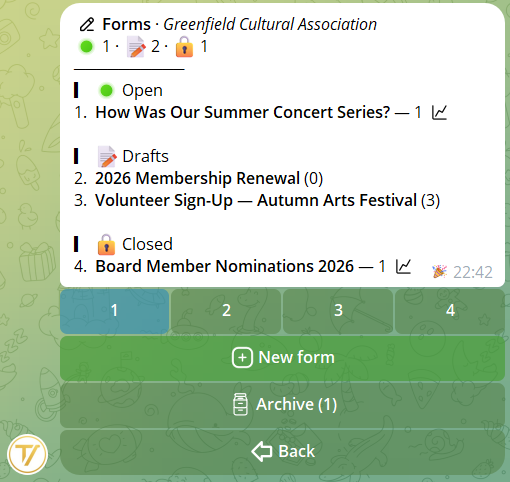
- 📝 ड्राफ़्ट — तैयारी में, सदस्यों को अभी नहीं दिखती
- 🟢 खुली — प्रकाशित: अनुमत सदस्य जवाब दे सकते हैं
- 🔒 बंद — अब उत्तर स्वीकार नहीं करती, पर परिणाम देखे जा सकते हैं
- 📦 संग्रहीत — संग्रह में ले जाई गई: मुख्य सूची से हट जाती है पर परिणाम देखे जा सकते हैं
कौन क्या करता है
संस्थापक और एडमिन प्रश्नावली बनाते हैं, उन्हें प्रकाशित करते हैं, उनके परिणाम पढ़ते हैं और उन्हें बंद करते हैं। सभी अनुमत सदस्य खुली प्रश्नावलियों का जवाब देते हैं।
10साझा करना और सूचित करना
जब कोई प्रश्नावली 🟢 खुली होती है, उसके कार्ड से 🔗 साझा करें बटन उसे सही लोगों तक पहुँचाने के तीन तरीके देता है:
- 🔗 लिंक — एक लिंक जिसे आप जहाँ चाहें चिपका सकते हैं (चैट, बायो, अन्य समूह)। जो इसे खोलता है उसे बोट के साथ निजी में भरने के लिए मार्गदर्शन मिलता है; प्रतिबंध (भूमिकाएँ, समय-सीमा) हमेशा सक्रिय रहते हैं
- 📢 समूहों में भेजें — आपके चुने हुए जुड़े समूहों में «जवाब दें» बटन वाला एक कार्ड प्रकाशित करता है
- 🔔 जो जवाब दे सकते हैं उन्हें सूचित करें — जवाब देने का अधिकार रखने वाले हर सदस्य को एक निजी संदेश
सदस्यों और समूहों को भेजना पृष्ठभूमि में चलता है, एक प्रगति-पट्टी के साथ: ये बोट को रोकते नहीं और Telegram की सीमाओं का पालन करते हैं।
आप भेजे जाने वाले संदेश को अनुकूलित भी कर सकते हैं — समूहों के लिए और निजी सूचनाओं के लिए अलग-अलग: अपना ख़ुद का पाठ लिखें, या कैप्शन के साथ एक फ़ोटो, एक वीडियो या एक फ़ाइल संलग्न करें। Tavora हमेशा संदेश के नीचे «जवाब दें» बटन जोड़ता है; और अगर आप चाहें, तो डिफ़ॉल्ट वाला रहने देते हैं।
11संग्रह और प्रतिलिपि
संग्रह
बंद की गई प्रश्नावली को 📦 संग्रहीत किया जा सकता है: वह मुख्य सूची से हट जाती है और संग्रह में चली जाती है, जहाँ उसके परिणाम देखे जा सकते हैं। आप पुरानी प्रश्नावलियों का डेटा कभी नहीं खोते और सक्रिय वाली सूची व्यवस्थित रखते हैं।
संग्रह में आप शीर्षक से खोजते हैं, तारीख से छाँटते हैं और पन्ने पलटते हैं — दो साल पुरानी प्रश्नावली भी पल भर में मिल जाती है। तारीख फ़िल्टर में त्वरित प्रीसेट (पिछला सप्ताह, माह, 3 माह, वर्ष) और एक 🗓 अनुकूलित तारीख होती है: कोई वर्ष, कोई माह, या से–तक की अवधि लिखें।
प्रतिलिपि
किसी बंद या संग्रहीत प्रश्नावली से, 📋 प्रतिलिपि बनाएँ शीर्षक, सेटिंग्स और प्रश्नों के साथ एक नया संपादन-योग्य ड्राफ़्ट बनाता है (पुराने उत्तरों के बिना)। जो दोहराया जाता है उसके लिए एकदम सही: मासिक प्रतिक्रिया संग्रह, हर साल के आवेदन, हर आयोजन का पंजीकरण फ़ॉर्म।