
1एकल प्रस्ताव बनाम कार्यसूची
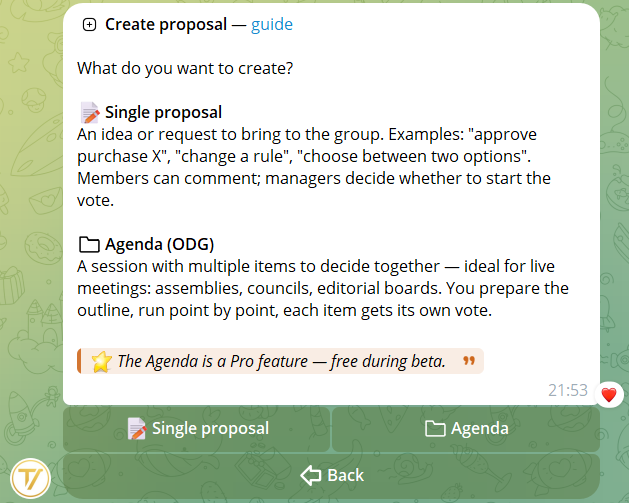
जब आप प्रस्ताव बनाएँ मेनू खोलते हैं, तो बॉट पूछता है कि आप क्या बनाना चाहते हैं:
एकल प्रस्ताव
समूह के सामने रखने के लिए कोई विचार या अनुरोध। उदाहरण: "खरीद X को मंज़ूरी दें", "कोई नियम बदलें", "दो विकल्पों में से चुनें"। सदस्य टिप्पणी कर सकते हैं; प्रबंधक तय करते हैं कि मतदान शुरू करना है या नहीं।
कार्यसूची (कई बिंदु)
एक साथ तय करने के लिए कई बिंदुओं वाला एक सत्र — लाइव बैठकों के लिए आदर्श: सभाएँ, परिषदें, संपादकीय। आप रूपरेखा तैयार करते हैं, बिंदु-दर-बिंदु संचालन करते हैं, हर बिंदु पर अलग से मतदान होता है।
2निर्माण विज़ार्ड (8 चरण)
समुदाय के मुख्य पृष्ठ से नया प्रस्ताव चुनें:
- प्रकार चुनें (एकल या कार्यसूची)
- एक शीर्षक लिखें (न्यूनतम 3 अक्षर)
- एक विवरण लिखें (न्यूनतम 10 अक्षर, कार्यसूची बिंदुओं के लिए वैकल्पिक) Telegram फ़ॉर्मेटिंग समर्थन के साथ
- अनुलग्नक जोड़ें (वैकल्पिक, प्रति प्रस्ताव अधिकतम 3): फ़ोटो, वीडियो, GIF, दस्तावेज़, स्टिकर, वॉइस, ऑडियो, वीडियो नोट
- सभी सामग्री का पूर्वावलोकन देखें। भेजने के बाद टेक्स्ट संपादित नहीं किया जा सकता — ध्यान से जाँचें
- चुनें कि प्रस्ताव को किन समूहों में भेजना है (सक्षम न किए गए समूह ताले के साथ दिखते हैं)
- भेजें — प्रस्ताव "मतदान शुरू करें" बटन के साथ चयनित समूहों में पहुँचता है
- पुष्टि करें — आप प्रस्ताव को "मेरे प्रस्ताव" में संग्रहीत देखते हैं
3ड्राफ़्ट: सहेजें और फिर से शुरू करें
प्रस्ताव को एक ही सत्र में समाप्त करना अनिवार्य नहीं है: विज़ार्ड के दौरान आप काम को ड्राफ़्ट के रूप में सहेज सकते हैं और जब चाहें फिर से शुरू कर सकते हैं। लंबे प्रस्तावों, कई बिंदुओं वाली कार्यसूचियों, या जब आपको लगे कि कोई जानकारी छूट रही है, तब उपयोगी है।
कैसे सहेजें
- एकल प्रस्ताव — पूर्वावलोकन चरण (चरण 5) में, आपको 💾 ड्राफ़्ट के रूप में सहेजें बटन मिलता है।
- कार्यसूची — कार्यसूची मेनू में (कम से कम एक बिंदु जोड़ने के बाद), आपको 💾 ड्राफ़्ट के रूप में सहेजें मिलता है। यदि ड्राफ़्ट पहले से मौजूद है, तो बटन 💾 ड्राफ़्ट अपडेट करें बन जाता है।
उन्हें कहाँ खोजें
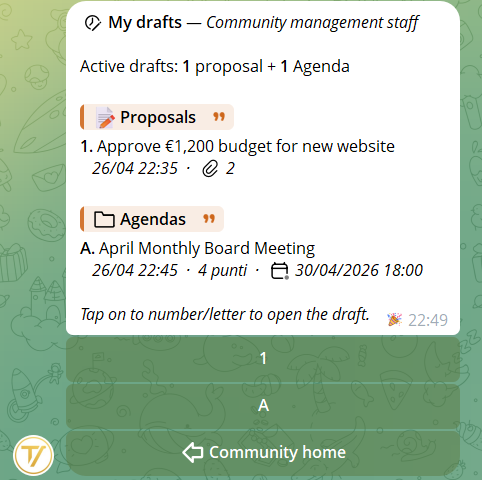
समुदाय के मुख्य मेनू से 📝 मेरे ड्राफ़्ट खोलें: आप अपने सभी ड्राफ़्ट की सूची देखते हैं, जो प्रस्ताव और कार्यसूचियाँ में विभाजित है। यहाँ से आप कर सकते हैं:
- किसी ड्राफ़्ट को संपादित करें — विज़ार्ड को उसी जगह से फिर खोलता है जहाँ आपने छोड़ा था
- डुप्लिकेट करें — एक प्रति बनाता है जिसके साथ आप प्रयोग कर सकते हैं
- प्रकाशित करें — समूह चयन और भेजने के साथ इसे एक वास्तविक प्रस्ताव में बदल देता है
- हटाएँ — यदि अब आपको इसकी ज़रूरत नहीं है
4अनुलग्नक और फ़ॉर्मेटिंग
विवरण Telegram फ़ॉर्मेटिंग का समर्थन करता है: बोल्ड, इटैलिक, लिंक, कोड ब्लॉक, उद्धरण, और Telegram के एनिमेटेड प्रीमियम इमोजी भी। सब कुछ समूहों में प्रकाशित कार्ड में संरक्षित रहता है।
अनुलग्नकों के लिए: प्रति प्रस्ताव अधिकतम 3 फ़ाइलें, Telegram द्वारा समर्थित कोई भी मीडिया प्रकार। उन्हें एक संदर्भ (file_id) के रूप में संग्रहीत किया जाता है, हमारे सर्वर पर डाउनलोड नहीं किया जाता: फ़ाइलें Telegram के सर्वर पर रहती हैं।
5कार्यसूची (कई बिंदु)
कार्यसूची क्रमवार मतदान किए गए कई बिंदुओं के एक कंटेनर के रूप में काम करती है:
- कार्यसूची में समग्र रूप से केवल एक शीर्षक होता है ("सत्र की रूपरेखा")। विवरण अलग-अलग बिंदुओं में रहते हैं
- आप वैकल्पिक रूप से 📅 बैठक की तारीख सेट कर सकते हैं (कार्यसूची मेनू में बैठक की तारीख सेट करें बटन)। तारीख समूहों में कार्यसूची घोषणा में और अंतिम रिपोर्ट में दिखती है
- 20 बिंदुओं तक जोड़ें, प्रत्येक के साथ अपना शीर्षक, अपना विवरण और अपने अनुलग्नक
- समर्पित मेनू से बिंदुओं को फिर से क्रमबद्ध करें
- लक्षित समूहों को पूरी कार्यसूची के लिए एक ही बार चुनें
- फिर बिंदुओं पर समूहों में एक-एक करके मतदान होता है (मतदान गाइड देखें)
हर प्रकार के संगठन के लिए व्यावहारिक उदाहरण
कार्यसूची वहाँ हर जगह उपयुक्त है जहाँ नियमित बैठकें होती हैं और साथ मिलकर कई निर्णय लेने होते हैं। यहाँ Tavora टेम्पलेट से ठोस उदाहरण हैं:
संघ / पार्टी
मार्च की साधारण सभा
- 2025 के अंतिम लेखे की मंज़ूरी
- 2026 के बजट की मंज़ूरी
- कार्यकारी मंडल के पदों का नवीनीकरण
- उपविधि अनुच्छेद 7 में संशोधन
कंपनी / टीम
दूसरी तिमाही की नेतृत्व बैठक
- मार्केटिंग बजट की मंज़ूरी
- नई भर्तियाँ: 2 डेवलपर
- स्मार्ट-वर्किंग नीति अपनाना
- क्लाउड विक्रेता अनुबंध का नवीनीकरण
सहकारी आवास समिति
वार्षिक आवास समिति सभा
- अंतिम लेखे की मंज़ूरी
- मुखौटा रखरखाव का अनुमान
- पार्किंग नियमों में संशोधन
- नए प्रबंधक की नियुक्ति
छात्र परिषद
नवंबर की संस्थान परिषद
- स्कूल सभा की योजना
- वर्ष-अंत समारोह का बजट
- 5वें वर्ष की यात्रा का प्रस्ताव
- पुस्तकालय खुलने के नए समय
संपादकीय
साप्ताहिक संपादकीय बैठक
- साप्ताहिक कार्यक्रम-सूची की मंज़ूरी
- जाँच: आगे बढ़ें या छोड़ें?
- टिप्पणी नीति में बदलाव
- विशेषांक रिलीज़ कैलेंडर
Telegram / Discord स्टाफ़
मासिक मॉडरेटर बैठक
- समूह नियमों का अपडेट
- रिपोर्ट किए गए उपयोगकर्ता पर स्थायी प्रतिबंध
- जून में नया समुदाय कार्यक्रम
- 2 नए हेल्पर को मॉडरेटर बनाना
6सीमाएँ और rate limit
- हर 30 सेकंड में एक प्रस्ताव — प्रति उपयोगकर्ता एंटी-स्पैम rate limit
- प्रति एकल प्रस्ताव या प्रति कार्यसूची बिंदु अधिकतम 3 अनुलग्नक
- प्रति कार्यसूची अधिकतम 20 बिंदु
- 7 दिनों से अधिक समय से लंबित प्रस्तावों को सिस्टम द्वारा स्वतः अंतिम रूप दे दिया जाता है (बिना मतदान के बंद)