
1Одно предложение vs повестка
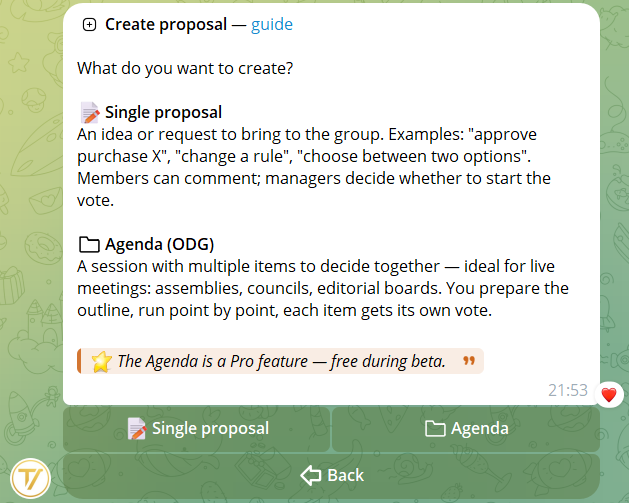
Когда Вы открываете меню Создать предложение, бот спрашивает, что Вы хотите создать:
Single proposal
An idea or request to bring to the group. Examples: "approve purchase X", "change a rule", "choose between two options". Members can comment; managers decide whether to start the vote.
Agenda (multi-item)
A session with multiple items to decide together — ideal for live meetings: assemblies, councils, editorial. You prep the outline, run item by item, each item is voted on its own.
2Мастер создания (8 шагов)
Из главного меню сообщества выберите Новое предложение:
- Выберите тип (одно или повестка)
- Напишите заголовок (минимум 3 символа)
- Напишите описание (минимум 10 символов, опционально для пунктов повестки) с поддержкой форматирования Telegram
- Добавьте вложения (опционально, макс. 3 на предложение): фото, видео, GIF, документы, стикеры, голосовые, аудио, видеосообщения
- Посмотрите предпросмотр всего контента. Текст нельзя редактировать после отправки — проверьте хорошо
- Выберите, в какие группы отправить предложение (неактивные группы появятся с замочком)
- Отправить — предложение приходит в выбранные группы с кнопкой "Начать голосование"
- Подтвердите — увидите предложение в архиве «Мои предложения»
3Черновики: сохранить и продолжить
Не обязательно завершать предложение за одну сессию: во время мастера можно сохранить работу как черновик и продолжить, когда захотите. Удобно для длинных предложений, повесток с многими пунктами или когда понимаете, что не хватает информации.
Как сохранить
- Одно предложение — на шаге Предпросмотр (шаг 5) есть кнопка 💾 Сохранить как черновик.
- Повестка — в меню повестки (после добавления хотя бы одного пункта) есть 💾 Сохранить как черновик. Если черновик уже существует, кнопка превращается в 💾 Обновить черновик.
Где их найти
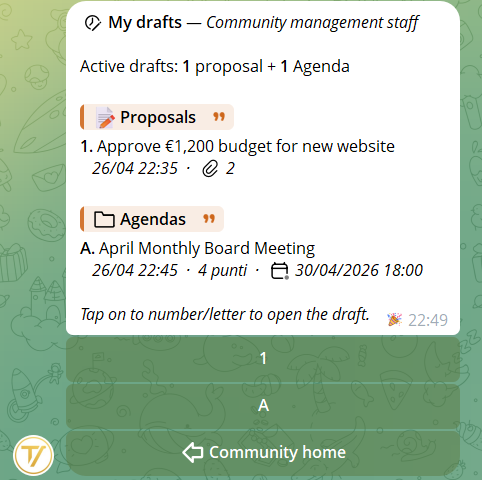
Из главного меню сообщества откройте 📝 Мои черновики: видите список всех черновиков, разделённых на Предложения и Повестки. Отсюда можно:
- Редактировать черновик — открывает мастер на месте, где Вы остановились
- Дублировать — создаёт копию, с которой можете экспериментировать
- Опубликовать — превращает в реальное предложение с выбором групп и отправкой
- Удалить — если больше не нужен
4Вложения и форматирование
Описание поддерживает форматирование Telegram: жирный, курсив, ссылки, блоки кода, цитаты, а также анимированные премиум-эмодзи Telegram. Всё сохраняется в карточке, опубликованной в группах.
Для вложений: максимум 3 файла на предложение, любой тип медиа, поддерживаемый Telegram. Хранятся как ссылка (file_id), не скачиваются на наши серверы: файлы остаются на серверах Telegram.
5Повестка (несколько пунктов)
Повестка работает как контейнер нескольких пунктов, голосуемых по очереди:
- У повестки в целом только заголовок («план заседания»). Описания живут в отдельных пунктах
- Опционально можно задать 📅 дату заседания (кнопка Установить дату заседания в меню повестки). Дата появляется в анонсе повестки в группах и в итоговом отчёте
- Добавьте до 20 пунктов, у каждого свой заголовок, своё описание и свои вложения
- Переупорядочивание пунктов — в специальном меню
- Целевые группы выбираете один раз, на всю повестку
- Затем пункты голосуются по одному в группах (см. руководство Голосования)
Practical examples for every type of organization
An agenda is perfect wherever there are recurring meetings with multiple decisions to take together. Here are concrete examples from Tavora templates:
Association / Party
Ordinary March assembly
- Approve 2025 final accounts
- Approve 2026 budget
- Renew Board offices
- Amend statute art. 7
Company / Team
Q2 leadership meeting
- Approve marketing budget
- New hires: 2 developers
- Adopt smart-working policy
- Renew cloud vendor contract
Condominium
Annual condo assembly
- Approve final accounts
- Façade maintenance estimate
- Amend parking rules
- Appoint new administrator
Student council
November Institute Council
- School assembly plan
- End-of-year party budget
- 5th year trip proposal
- New library opening hours
Editorial
Weekly editorial meeting
- Approve weekly schedule
- Investigation: go or pass?
- Change comment policy
- Special issue release calendar
Telegram / Discord staff
Monthly moderators meeting
- Update group rules
- Permanent ban for reported user
- New community event in June
- Promote 2 new helpers to mod
6Лимиты и rate limit
- Одно предложение раз в 30 секунд — анти-спам rate limit на пользователя
- Максимум 3 вложения на одно предложение или пункт повестки
- Максимум 20 пунктов на повестку
- Предложения в ожидании более 7 дней система автоматически финализирует (закрывает без голосования)