1Что это
Библиотека — это место, где основатель и admin размещают регламенты, уставы, FAQ, ссылки. Участники читают их прямо в Telegram.
Tavora AI читает Библиотеку и отвечает тем, кто задаёт вопросы. В группах — через /ask, в личном чате — через кнопку.
2Типы ресурсов
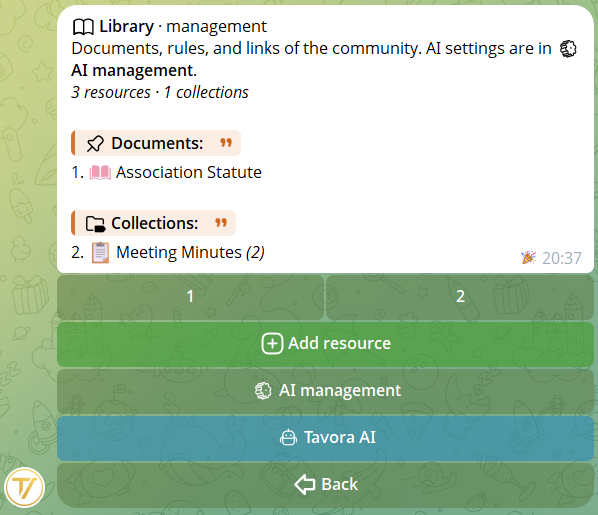
📄 Текст
Напишите документ прямо в боте, разделив его на главы и листаемые страницы. Подходит для регламентов, уставов, руководств, FAQ. Сначала Вы работаете в черновике (см. следующий раздел), а затем публикуете, когда всё готово.
📎 Файл
PDF, изображения, видео, аудио. Всё, что можно отправить в Telegram.
🔗 Ссылка
Кнопка, которая открывает внешний сайт.
📁 Папка
Папка, которая объединяет несколько документов одной темы (например, «Протоколы собраний», «HR-процедуры»). См. раздел про папки.
3Черновики, страницы и вложения
Когда Вы создаёте документ типа 📄 Текст, он рождается как черновик. Его видите только Вы и другие админы — участники не видят его, пока Вы не опубликуете. Можно экспериментировать, переделывать, добавлять вложения — ИИ его пока не читает, поэтому он ничего не расходует.
Как это работает
- Откройте Библиотека → 📝 Черновики (кнопка видна только основателю/админам)
- Здесь все черновики в работе: до 5 одновременно на сообщество
- Черновики в работе не расходуют ресурсы ИИ — экспериментируйте свободно
- Когда черновик готов, нажмите 🚀 Опубликовать с его панели управления
Главы и страницы
Текстовый документ состоит из глав, а каждая глава — из страниц.
- До 10 глав на документ
- До 12 страниц на главу
- До 3500 символов на страницу
- В заголовке глав можно использовать premium-эмодзи (в том числе Ваши собственные наборы Telegram Premium)
Для участников это книга с перелистыванием: ◀ N/M ▶ внизу каждой страницы, глава за главой. Для Tavora AI каждая страница — отдельная единица. Поэтому если кто-то спросит «Какое наказание за опоздание?», ИИ процитирует именно ту страницу, где находится этот пункт, а не весь устав.
Вложения к страницам
К каждой странице можно прикрепить до 3 вложений: фото, видео, GIF, документ, голосовое, аудио. Удобно, чтобы рядом со статьёй положить подпись, рядом с процедурой — скриншот, рядом с пунктом — записанный подкаст.
Для управления вложениями внутри страницы откройте 📎 Управление вложениями:
- Видите нумерованный список того, что уже прикреплено
- Чтобы добавить новое: отправьте файл в чат — он прикрепится автоматически
- 🗑 Удалить последнее убирает последнее вложение
- 📎 Посмотреть вложения присылает Вам те же файлы для предпросмотра
Участники, листая страницу, видят кнопку 📎 Посмотреть вложения: при нажатии им приходят файлы в чат (с небольшим cooldown, чтобы избежать флуда).
Своя иконка
При создании черновика есть необязательный шаг: отправьте 1 эмодзи в качестве иконки или пропустите — по умолчанию останется 📕. Поддерживается также premium-эмодзи из Ваших наборов Telegram.
Иконку можно изменить в любой момент с панели управления черновиком, кнопка 🎨 Иконка.
Черновики внутри папок
Если Вы открываете папку и создаёте черновик прямо в ней, черновик наследует папку. После публикации документ остаётся в этой же папке — Вам не нужно помнить, что его надо переместить.
В меню Черновиков под черновиками, созданными внутри папки, отображается небольшой бейдж «→ в папке: Протоколы», чтобы напомнить об этом.
4Папки
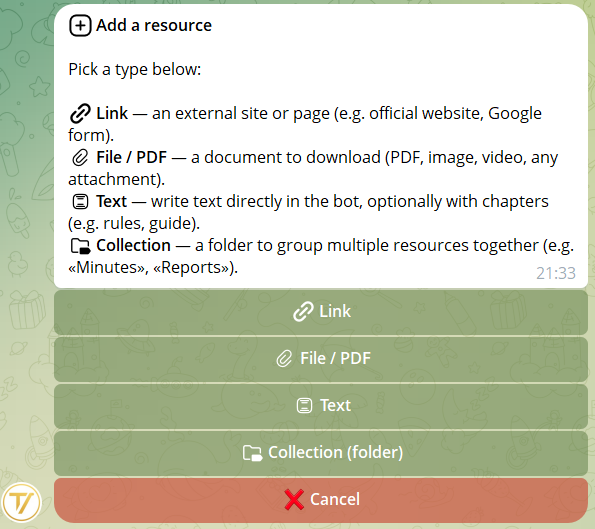
Когда документов становится много, сгруппируйте их в папки. Пример: все протоколы собраний в одной папке «Протоколы».
Создаётся кнопкой 📁 Новая папка. Вы даёте ей название и иконку, затем перемещаете туда документы с карточки каждого из них.
Можно также начать прямо из папки и создать в ней новый текстовый черновик: он сразу появляется внутри и остаётся там и после публикации.
5Кто что видит
У каждого документа есть область видимости, которую Вы выбираете во время создания — на последнем шаге мастера. Действует для Ссылок, Файлов, Текста и Папок: шаг Видимости появляется во всех типах.
- 🌐 Все — видит любой участник (по умолчанию)
- 🎭 По ролям — только те, у кого есть одна из указанных Вами ролей (например, только Советники, только HR). Появляется, только если в сообществе уже созданы пользовательские роли
- 🔒 Только команда — только основатель и admin, внутренние материалы
Передумали? Видимость всегда можно изменить в любой момент с карточки документа.
ИИ следует тем же правилам: если участник не видит документ, Tavora AI его ему не цитирует.
Пример: Устав виден всем, Протоколы правления — только Советникам.
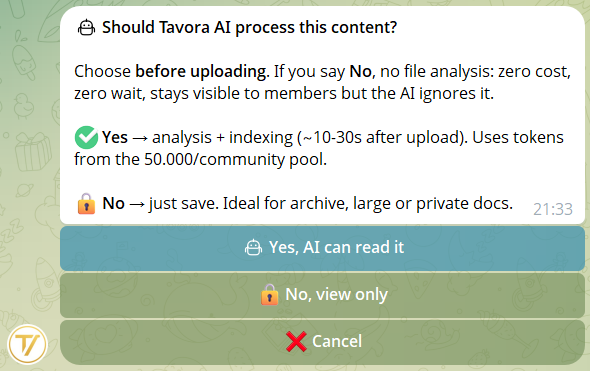
6ИИ да или ИИ нет
Для каждого документа Вы решаете, может ли ИИ его читать.
- ИИ да — ассистент цитирует его в ответах
- ИИ нет — документ остаётся видимым для участников, но ИИ его игнорирует
Когда имеет смысл ИИ нет: исторические архивы, тяжёлые файлы, документы, которые Вы хотите оставить доступными, но вне ответов ИИ.
Выбор можно изменить в любой момент с карточки документа.
7Спросить Tavora AI
В группах
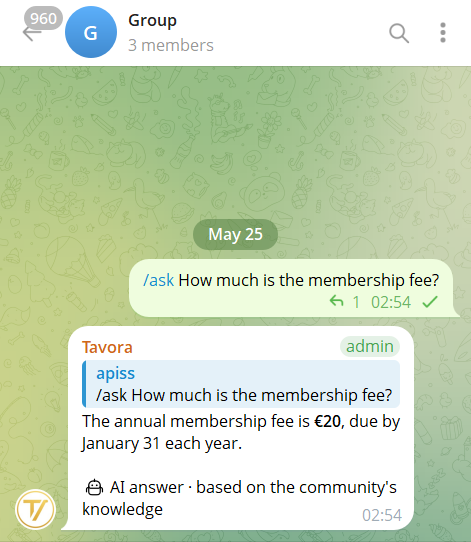
Напишите /ask, а затем вопрос. Ответ приходит в группу, его видят все. И в группах ИИ помнит Ваш разговор: отдельная память для каждого пользователя, не связанная с личной; она хранит последние реплики и сама очищается через 7 дней.
В личном чате с ботом
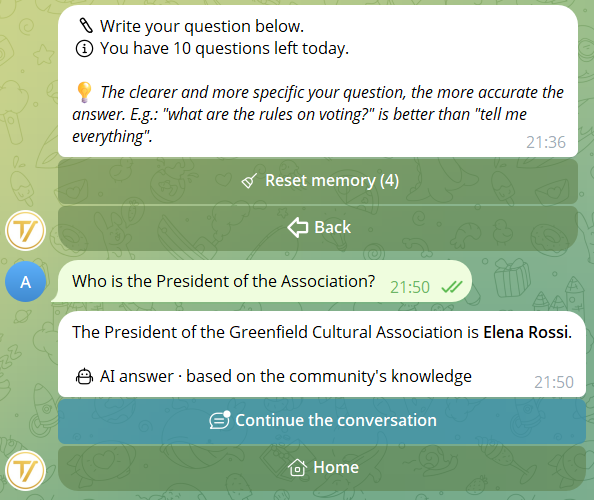
Откройте сообщество — кнопка 🤖 Tavora AI. Напишите вопрос. Ответ только для Вас, и ИИ помнит предыдущие реплики, если Вы продолжаете разговор (см. раздел ниже).
8Память разговора
В личном чате с ботом Tavora AI помнит предыдущие реплики, пока Вы продолжаете разговор. Можно задавать вопросы, которые ссылаются на предыдущий ответ, не повторяя весь контекст.
Пример: «Кто председатель?» → «Когда он собирается?» (ИИ понимает, что речь идёт о председателе, а не о мэре).
Как продолжить разговор
Под каждым ответом ИИ есть кнопка 💬 Продолжить разговор. Нажмите её, чтобы задать следующий вопрос с сохранением контекста. Если Вы выйдете из меню Tavora AI и вернётесь позже, память сохранится.
Сброс памяти
Когда хотите начать заново (смена темы или приватность), нажмите 🧹 Сброс памяти под ответом. ИИ всё забудет и начнёт с нуля. Память также автоматически очищается после 30 дней бездействия. Сброс очищает и групповую память.
Изоляция
Память хранится отдельно для каждого человека и каждого сообщества: Ваш чат с ИИ в сообществе A не виден из сообщества B. У Tavora AI из меню /start тоже своя отдельная память, не связанная с памятью сообществ.
В группах с /ask память отдельная: то, что Вы спрашиваете в личном чате, не всплывает в группах, и наоборот. Групповая память персональная (у каждого своя), хранит последние реплики и сама истекает через 7 дней.
9Инструкции ИИ (правила команды)
🧠 Инструкции ИИ — это правила, которым Tavora AI следует в каждом ответе участникам. Они задают поведение, а не содержание.
Примеры полезных правил
- «Отвечай всегда кратко, максимум 3 фразы»
- «Если спрашивают про оплату, скажи писать на admin@example.com»
- «Не давай юридических или медицинских советов»
- «Используй формальный тон»
Они отличаются от документов: регламенты, уставы, протоколы загружаются в Библиотеку (📄 Текст или 📎 Файл). Инструкции ИИ нужны только для того, чтобы сказать ИИ, как себя вести.
Как ими управлять
Из Библиотеки → ⚙️ Управление ИИ → 🧠 Инструкции ИИ. Видны только основателю и admin. Каждая инструкция короткая (макс. 500 символов) и пишется прямо в боте за 2 шага (название + текст).
Автоматическая модерация
Когда Вы сохраняете инструкцию, за несколько секунд запускается автоматическая проверка. Если в ней содержание, противоречащее правилам использования (оскорбления участников, prompt-injection, манипуляция голосами и т. д.), Tavora AI ей не следует: рядом с заголовком в списке Вы увидите ⚠️, а при её открытии — заметку от лица самого ИИ, которая объясняет, почему, и подсказывает, как переформулировать.
10Что знает, чего не знает
Знает
- Документы Библиотеки с включённым ИИ (глава за главой, страница за страницей)
- Инструкции ИИ команды (правила поведения)
- Публичные данные сообщества: основатель, число участников, роли
- Как работает Tavora
- Ваши последние реплики разговора (в личном чате и, отдельно, в группах)
Не знает
- Что Вы пишете в группах
- Содержимое неопубликованных черновиков
- Содержимое загруженных Ссылок
- Интернет, другие сообщества, фото/аудио
- Разговоры других пользователей (память хранится отдельно для каждого человека)
Когда у него нет ответа
Tavora AI не выдумывает. Если вопрос не по теме или касается документа, который участник не может видеть из-за своей роли, ИИ отвечает в вежливом тоне:
«Извините, у меня нет информации по этому вопросу в материалах сообщества. Могу помочь с чем-то другим о Tavora или другом документе?»
Так участник понимает, что ограничение касается только доступных ему материалов, а не ошибки бота.
11Для основателя и admin
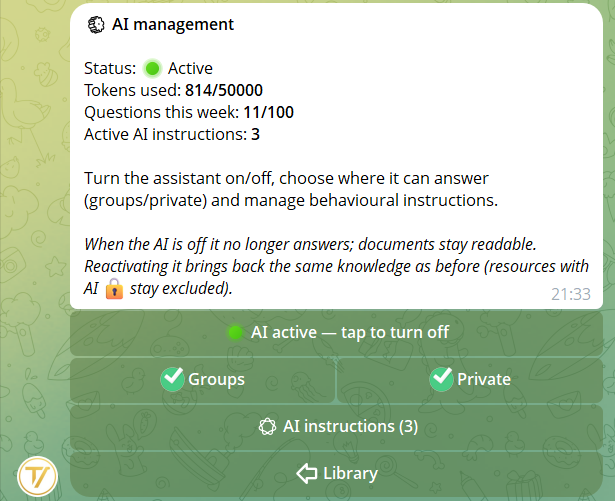
С главной сообщества откройте 📚 Библиотека. Сверху находятся 📌 Документы (ресурсы вне папок) и 📂 Папки (папки).
Внизу — только для основателя и admin: ➕ Добавить, 📝 Черновики, ⚙️ Управление ИИ, 🤖 Tavora AI.
📝 Черновики
Ваш личный «рабочий стол». Все текстовые черновики в работе с панелью управления для редактирования глав, страниц, вложений, иконки, видимости. Когда черновик готов, Вы нажимаете 🚀 Опубликовать.
⚙️ Управление ИИ
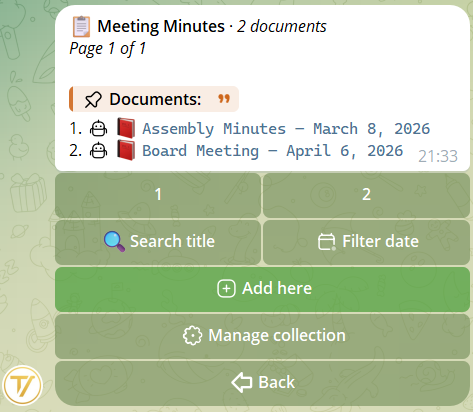
Одно меню собирает всё: статус ассистента (вкл/выкл), использованные токены из 50 000 доступных, заданные вопросы за неделю из 100 доступных и доступ к 🧠 Инструкциям ИИ (правила поведения). Отсюда же Вы выбираете, отвечает ли ИИ в группах, в личном чате или и там, и там.
На каждом опубликованном документе: редактировать, перемещать между папками, менять видимость, включать или выключать ИИ, удалять.
Во время беты лимиты щедрые (несколько десятков документов, несколько папок, ~50 000 токенов ИИ на сообщество, 5 черновиков одновременно). В платной версии будут повышены.