
30 секунд. Три клика. Сообщество готово.
Шаблон → имя → подтвердить. Дальше — это Ваше сообщество. Подключение групп, приглашение участников, настройка ролей — шаги, которые Вы делаете когда захотите, в своём темпе. Без спешки, без баз данных, без лицензий.
- 01 Запустите бота
- 02 Создайте сообщество
- 03 Подключите группу
- 04 Установите язык
- 05 Пригласите участников
- 06 Первое действие
Шаги 1–2: те самые базовые 30 секунд. Всё остальное опционально и постепенно.
1Запустите бота
Откройте Telegram, найдите @MyTavoraBot и нажмите Старт (или напишите /start). Если у Вас ещё нет ни одного сообщества, вверху меню увидите золотую кнопку: Создайте первое сообщество. Нажмите, чтобы начать.
Если у Вас уже есть одно и Вы хотите создать ещё: Мои сообщества → Новое сообщество.
2Создайте сообщество
Процедура короткая и линейная: 3 шага, по одному полю за раз, без форм для заполнения.
- 1
Шаблон
Выберите пресет: ассоциация/партия, штаб сообщества, компания, студсовет, редакция, ТСЖ или с нуля. Это не жёсткие рамки: пресет предустанавливает разумные роли и права для Вашего контекста, но позже Вы их донастраиваете как хотите.
- 2
Имя
Одна строка. Так его увидят участники во всех карточках и сообщениях, публикуемых в группах.
- Опционально
Базовые права
Виден только если Вы выбрали «С нуля»: Вы решаете, что новый участник может делать по умолчанию (предлагать, голосовать, создавать задачи и т. д.). Со шаблоном этот шаг пропускается — права уже разумно предустановлены, и позже их можно изменить из руководства «Роли и права».
- 3
Подтвердить
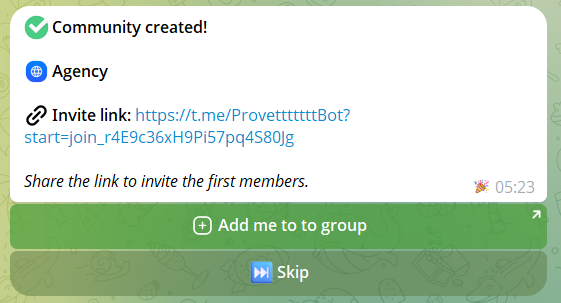
Финальная сводка + выбор, одобрены ли заявки на вступление автоматически или требуют ручного одобрения. Нажмите «подтвердить» — сообщество создано.
Эмодзи, картинку и прочие настройки персонализации задаёте ПОСЛЕ, а не во время создания: из меню сообщества → Управление → Персонализация. То же касается языка публикации (увидите дальше) и пользовательских ролей. На этапе создания мы спрашиваем только самое необходимое.
3Подключите группу
Сообщество Tavora живёт в группах Telegram: именно там голосуют, обсуждают, работают над задачами. Добавьте @MyTavoraBot в свою группу и сделайте его администратором — бот напишет Вам в личку и спросит, к какому сообществу его привязать. Альтернатива: в группе, где бот уже есть, напишите /link.
Сообщество может подключить до 10 групп, у каждой свои настройки. Подробности — в руководстве Подключение Telegram-групп.
4Установите язык публикации
Перейдите в Управление → Настройки → Язык и выберите язык, на котором бот будет писать в подключённых группах: карточки предложений, итоги голосований, карточки задач, протоколы. Доступно 16 языков.
5Пригласите и назначьте роли
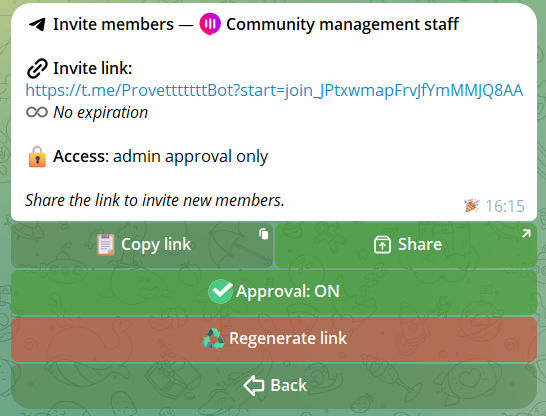
Теперь Вы открываете сообщество людям. Сгенерируйте пригласительную ссылку Tavora в Управление → Участники → Приглашения: одноразовую или многоразовую, с опциональным сроком действия. Делитесь ею где хотите, и тот, кто её открывает, попадает прямо в сообщество. Для адресных приглашений конкретному человеку есть команда /add @username из связанной группы: бот отправляет ему персональный запрос, который он принимает или отклоняет. Если нужен дополнительный контроль, включите очередь одобрений в Настройках: каждое новое вступление ждёт Вашего ОК, и Вы принимаете по одному или всех сразу.
Роли — это способ давать разные права разным людям: Founder, Admin, Member как системные, плюс до 20 пользовательских — у каждой свой эмодзи и настраиваемые права. Tavora всегда соблюдает иерархию ролей: ни один admin не может удалить того, кто стоит выше него, и каждый бан фиксируется с автором и датой. Полные детали (11 гранулярных прав, поиск, управление заявками) — в руководстве Роли и права и в руководстве Участники.
6Первое действие
У Вас есть сообщество, есть группа, есть первые участники. Теперь совет: прокрутите цикл хотя бы один раз, даже как эксперимент. Tavora познаётся в использовании, а не в чтении.
Предложение
Перейдите в личку с ботом: Мои сообщества → [Ваше сообщество] → Новое предложение. Опубликуйте в группе, откройте голосование, дайте проголосовать, экспортируйте PDF. Полный поток: руководство «Предложения и повестка» и руководство «Голосования».
Задача
В группе: /newtask Тестовая первая задача !high @someone 30/04. Карточка создана, исполнитель назначен, срок задан. Закрытие — /done. Команды и продвинутые функции: руководство «Задачи — в группах» и руководство «Задачи — в личке».
7Объявления: адресные и по расписанию
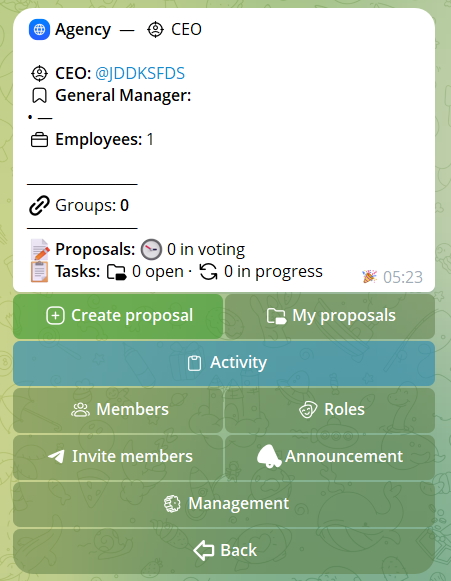
Когда нужно что-то сообщить всем — или только некоторым — не переписывайте это группа за группой: в меню сообщества нажмите Объявление, сначала решите, кто его получит, затем напишите сообщение один раз и выберите, когда оно уйдёт.
📣 Адресные объявления
Выберите аудиторию: 👥 все участники (в личку), 🏷 только обладатели определённых ролей (тоже в личку) или 📢 прямая публикация в группах, которые Вы укажете. Перед отправкой видно число получателей: Вы точно знаете, скольких людей охватите.
🕐 Отправка по расписанию
Отправить сейчас или Запланировать с датой и временем в часовом поясе сообщества. Запланированные объявления остаются видимыми — и отменяемыми — в разделе Запланированные. Рассылка идёт в фоне, не блокируя бота, а по завершении Вы получаете подтверждение в личке.
8Практические советы
Шесть практик, которые меняют всё, и все они основаны на функциях, которые бот реально умеет:
Берите ближайший шаблон
У партии другие роли, чем у редакции. Стартуйте с шаблона, самого близкого к Вашему контексту, и донастраивайте — а не стройте с нуля.
Отдельная «лидерская» группа
Создайте вторую группу (правление, главы секций и т. д.), привязанную к тому же сообществу. Оперативные решения там, публичные группы — для общения и открытых голосований.
Команда /add для прямых приглашений
Чтобы пригласить конкретных людей, используйте /add @username из группы: бот отправляет персональный запрос, человек принимает и входит. Точнее, чем общая ссылка, — для контактов, которых Вы уже знаете.
Закрепите дашборд задач
Опубликуйте дашборд в лидерской группе и закрепите: он обновляется каждые 2 минуты, давая руководству постоянный обзор без ручного поиска.
Асинхрон и синхрон вместе
Это не «или-или». Держите асинхрон для повседневной работы (задачи со сроками, открытые предложения для участников) и используйте синхрон, когда есть формальное собрание: повестка с упорядоченными пунктами и голосования в прямом эфире, протокол в конце заседания.
Экспорт в PDF после каждого решения
Каждое закрытое голосование или цикл задач экспортируете как протокол с цифровой подписью (RSA SHA-256). Надёжный архив, переиспользуемый по необходимости.
Настройка завершена.
Сообщество живо, цикл крутится. Остальные руководства подробно разбирают каждый аспект: группы, участники, роли, персонализация, предложения, повестка, голосования, архив, задачи в личке, задачи в группах, команды бота, Библиотека и Tavora AI.