
30 Sekunden. Drei Klicks. Community fertig.
Template → Name → bestätigen. Ab da ist es deine Community. Gruppen verknüpfen, Mitglieder einladen, Rollen konfigurieren sind Schritte, die du machst, wann du willst, in deinem Tempo. Keine Eile, keine Datenbank, keine Lizenzen.
- 01 Bot starten
- 02 Community erstellen
- 03 Eine Gruppe verknüpfen
- 04 Sprache einstellen
- 05 Mitglieder einladen
- 06 Erste Aktion
Schritte 1–2: die 30 Basissekunden. Alles andere ist optional und progressiv.
1Bot starten
Öffne Telegram, suche nach @MyTavoraBot und drücke Start (oder schreibe /start). Wenn du noch keine Community hast, siehst du oben im Menü eine goldene Schaltfläche: Erstelle deine erste Community. Drücke darauf, um zu beginnen.
Wenn du schon eine hast und eine weitere erstellen willst: Meine Communitys → Neue Community.
2Community erstellen
Der Vorgang ist kurz und linear: 3 Schritte, ein Feld nach dem anderen, keine Formulare zum Ausfüllen.
- 1
Template
Wähle ein Preset: Verein/Partei, Community-Staff, Unternehmen, Schülerrat, Redaktion, Wohnungseigentümergemeinschaft, oder von Grund auf beginnen. Es ist nicht bindend: es konfiguriert sinnvolle Rollen und Berechtigungen für deinen Kontext vor, aber du kannst sie hinterher anpassen, wie du willst.
- 2
Name
Eine Zeile. So sehen ihn die Mitglieder in allen Karten und in Gruppen veröffentlichten Nachrichten.
- Optional
Basisberechtigungen
Du siehst das nur, wenn du «Von Grund auf» gewählt hast: du entscheidest, was ein neues Mitglied standardmäßig tun darf (vorschlagen, abstimmen, Aufgaben erstellen usw.). Mit einem Template wird es übersprungen — die Berechtigungen sind bereits sinnvoll voreingestellt und du kannst sie später aus dem Leitfaden Rollen und Berechtigungen ändern.
- 3
Bestätigen
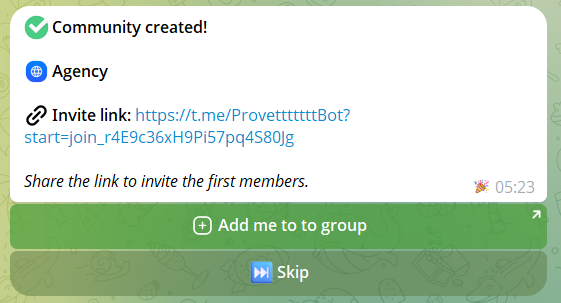
Endübersicht + Wahl, ob Beitrittsanfragen vorab genehmigt sind oder manuelle Genehmigung erfordern. Drücke bestätigen und die Community ist erstellt.
Emoji, Bild und andere Anpassungen werden DANACH festgelegt, nicht während der Erstellung: über das Community-Menü → Verwaltung → Anpassen. Dasselbe gilt für die Veröffentlichungssprache (siehst du später) und benutzerdefinierte Rollen. Bei der Erstellung fragen wir nur das absolute Minimum, um zu starten.
3Eine Gruppe verknüpfen
Eine Tavora-Community lebt in Telegram-Gruppen: dort wird abgestimmt, diskutiert, an Aufgaben gearbeitet. Füge @MyTavoraBot zu deiner Gruppe hinzu und befördere ihn zum Administrator — der Bot schreibt dir privat und fragt, mit welcher Community er verknüpft werden soll. Alternativ, aus einer Gruppe, in der der Bot bereits ist, schreibe /link.
Eine Community kann bis zu 10 Gruppen verknüpfen, jede mit unabhängigen Einstellungen. Für Details siehe den Leitfaden Telegram-Gruppen verknüpfen.
4Veröffentlichungssprache einstellen
Geh zu Verwaltung → Einstellungen → Sprache und wähle die Sprache, in der der Bot in den verknüpften Gruppen schreiben wird: Vorschlagskarten, Abstimmungsergebnisse, Aufgabenkarten, Protokolle. 16 Sprachen sind verfügbar.
5Einladen und Rollen zuweisen
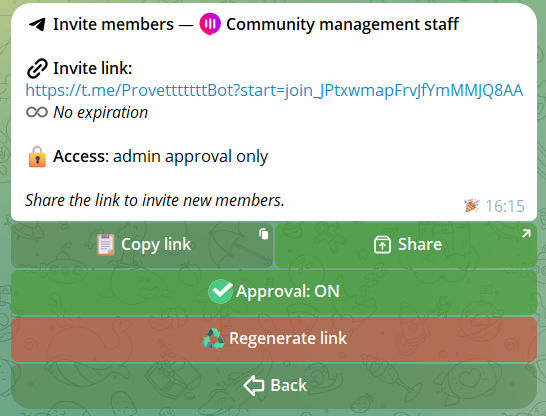
Jetzt öffnest du die Community für Leute. Erzeuge einen Tavora-Einladungslink über Verwaltung → Mitglieder → Einladungen: einmalig oder wiederverwendbar, mit optionalem Ablauf. Du teilst ihn, wo du willst, und wer ihn öffnet, kommt direkt in die Community. Für gezielte Einladungen an eine bestimmte Person gibt es den Befehl /add @username aus einer verknüpften Gruppe: der Bot schickt ihr eine persönliche Anfrage, die sie annimmt oder ablehnt. Wenn du noch mehr Kontrolle willst, aktiviere die Genehmigungswarteschlange in den Einstellungen: jeder neue Beitritt wartet auf dein OK, und du nimmst einzeln oder alle auf einmal an.
Rollen sind die Art, wie du verschiedenen Personen verschiedene Befugnisse gibst: Founder, Admin, Member als Systemrollen plus bis zu 20 benutzerdefinierte Rollen — jede mit eigenem Emoji und konfigurierbaren Berechtigungen. Tavora respektiert immer die Rollenhierarchie: kein Admin kann jemanden über ihm entfernen, und jede Sperre wird mit Autor und Datum nachverfolgt. Vollständige Details (die 11 granularen Berechtigungen, Suche, Anfragenverwaltung) stehen im Leitfaden Rollen und Berechtigungen und im Leitfaden Mitglieder.
6Erste Aktion
Du hast die Community, du hast die Gruppe, du hast die ersten Mitglieder. Jetzt der Rat: lass den Loop mindestens einmal laufen, auch wenn es ein Experiment ist. Tavora versteht man durch Benutzen, nicht durch Lesen.
Ein Vorschlag
Geh in den privaten Chat: Meine Communitys → [deine Community] → Neuer Vorschlag. Veröffentliche ihn in der Gruppe, öffne die Abstimmung, lass abstimmen, exportiere das PDF. Für den vollständigen Ablauf: Leitfaden Vorschläge und Tagesordnung und Leitfaden Abstimmungen.
Eine Aufgabe
In der Gruppe: /newtask Test first task !high @someone 30/04. Karte erstellt, Zugewiesene:r, Fälligkeit. Wird mit /done geschlossen. Befehle und erweiterte Funktionen: Leitfaden Aufgaben — In den Gruppen und Leitfaden Aufgaben — Im Privaten.
7Ankündigungen: gezielt und geplant
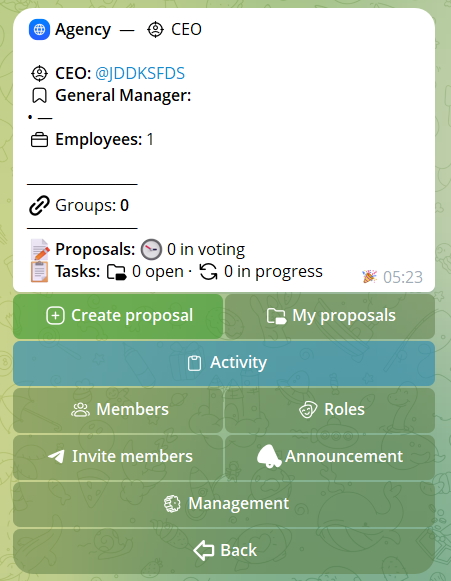
Wenn es etwas mitzuteilen gibt — an alle oder nur an einige — musst du es nicht Gruppe für Gruppe neu schreiben: Drücke im Community-Menü auf Ankündigung, entscheide zuerst, wer sie erhält, schreib die Nachricht dann einmal und wähle, wann sie rausgeht.
📣 Gezielte Ankündigungen
Wähle das Publikum: 👥 alle Mitglieder (privat), 🏷 nur wer bestimmte Rollen hat (ebenfalls privat) oder 📢 die direkte Veröffentlichung in den Gruppen, die du auswählst. Vor dem Senden siehst du die Empfängerzahl: Du weißt genau, wie viele Personen du erreichst.
🕐 Planung
Jetzt senden oder Planen mit Datum und Uhrzeit in der Zeitzone der Community. Geplante Ankündigungen bleiben in der Ansicht Geplant sichtbar — und lassen sich dort stornieren. Der Versand läuft im Hintergrund, ohne den Bot zu blockieren, und nach Abschluss bekommst du privat eine Bestätigung.
8Praktische Tipps
Sechs Praktiken, die einen Unterschied machen, alle basieren auf Funktionen, die der Bot wirklich hat:
Wähle das nächstliegende Template
Eine Partei hat andere Rollen als eine Redaktion. Geh vom Template aus, das deinem Kontext am nächsten ist, und feile nach, statt von Grund auf zu bauen.
Separate «Leadership»-Gruppe
Erstelle eine zweite Gruppe (Vorstand, Sektionsleitung, etc.), verknüpft mit derselben Community. Operative Entscheidungen dort, öffentliche Gruppen für Kommunikation und offene Abstimmungen.
/add-Befehl für direkte Einladungen
Um bestimmte Leute reinzuholen, verwende /add @username aus der Gruppe: der Bot schickt ihnen eine persönliche Anfrage, sie nehmen an und treten bei. Gezielter als der generische Link für Kontakte, die du schon kennst.
Pinne das Aufgaben-Dashboard
Veröffentliche das Dashboard in der Leadership-Gruppe und pinne es: es aktualisiert sich alle 2 Minuten und gibt der Leitung eine konstante Sicht, ohne manuell suchen zu müssen.
Asynchron und synchron zusammen
Es ist nicht binär. Behalte das Asynchrone für die tägliche Arbeit (Aufgaben mit Fristen, Vorschläge offen für Mitglieder) und nutze das Synchrone, wenn du eine formelle Sitzung hast: Tagesordnung mit geordneten Punkten und Live-Abstimmungen, Protokoll am Sitzungsende.
PDF-Export nach jeder Entscheidung
Jede geschlossene Abstimmung oder jeden Aufgabenzyklus exportierst du als digital signiertes Protokoll (RSA SHA-256). Solides Archiv, wiederverwendbar bei Bedarf.
Setup abgeschlossen.
Die Community ist lebendig, der Loop läuft. Die anderen Leitfäden vertiefen jeden Aspekt: Gruppen, Mitglieder, Rollen, Anpassung, Vorschläge, Abstimmungen, Archiv, Aufgaben im Privaten, Aufgaben in den Gruppen.