
1Was sie sind
Fragebögen dienen dazu, Antworten von den Mitgliedern zu sammeln: Meinungen, informelle Abstimmungen, Anmeldungen zu einem Event oder Feedback. Die Leute antworten direkt in Telegram, ohne externe Formulare oder Tabellen.
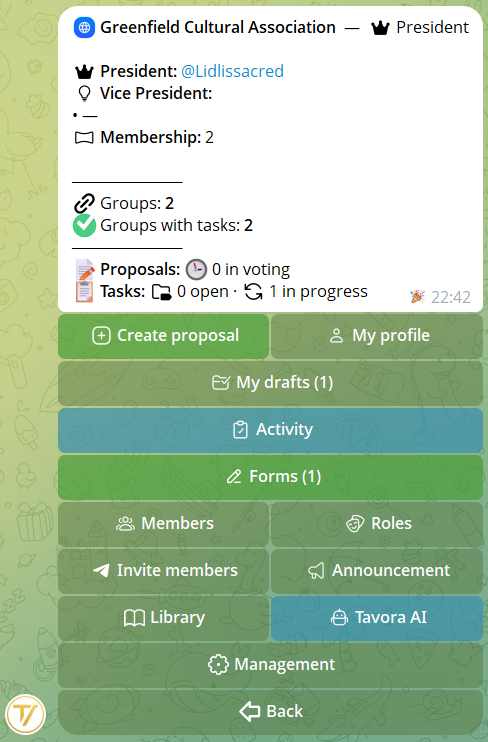
Du findest sie im privaten Menü der Community → Schaltfläche 📋 Fragebögen, für alle Mitglieder sichtbar. Wenn mindestens ein Fragebogen offen ist, wird die Schaltfläche grün und zeigt, wie viele es gibt, z. B. „📋 Fragebögen (2)".
2Einen erstellen
Fragebögen erstellen der Gründer und die Admins. Im Menü 📋 Fragebögen → ➕ Neuer Fragebogen: Gib einen Titel ein und füge dann die Fragen einzeln hinzu.
Für jede Frage wählst du, ob sie Pflicht (muss vor dem Absenden ausgefüllt werden) oder optional (kann übersprungen werden) ist. Du kannst die Fragen in Abschnitte gruppieren und den Verlauf abhängig von den Antworten ändern lassen.
Nach der Erstellung ändern
- Solange der Fragebogen ein Entwurf ist, kannst du den Typ einer Frage ändern (z. B. von Text zu Mehrfachauswahl): Unverträgliche Daten werden bereinigt, der Rest bleibt.
- Die Optionen von Auswahlfragen lassen sich auch nach dem Erstellen noch bearbeiten.
- Fragen ordnest du mit ▲▼ neu (innerhalb ihres Abschnitts), Abschnitte mit ↑↓: Die Ausfüllreihenfolge folgt deiner.
3Fragetypen
Jede Frage kann von einem anderen Typ sein, und du kannst sie im selben Fragebogen frei mischen:
- 🔘 Einfachauswahl — nur eine Option aus den angebotenen
- ☑️ Mehrfachauswahl — mehrere Optionen gleichzeitig wählbar
- Ja / Nein — binäre Antwort
- 🌠 Skala 1-5 — eine numerische Bewertung (z. B. Zufriedenheit)
- Kurzer Text und Langer Text — schriftliche Antwort
- Zahl — ein numerischer Wert
- Datei / Anhang — das Mitglied lädt eine Datei hoch
Von der knappen, schnellen Frage bis zum ausführlichen Anmeldeformular: Wähle die Typen, die du brauchst.
4In Abschnitte gliedern
Wenn es viele Fragen gibt, gruppiere sie in thematische Abschnitte — zum Beispiel „Daten", „Vorlieben", „Feedback".
Abschnitte helfen den Antwortenden, sich zurechtzufinden, und halten die Ergebnisse geordnet: Du findest sie als Überschriften beim Ausfüllen, in der Vorschau und in der Endübersicht wieder.
Jeder Abschnitt kann eine eigene optionale Einleitung haben: ein kurzer Text, den das Mitglied beim Betreten des Abschnitts vor dessen Fragen sieht — praktisch, um ein neues Thema einzuführen.
5Bedingte Logik
Der Fragebogen kann sich an die Antworten anpassen. Jeder Option einer Auswahlfrage kannst du einen Sprung zu einer späteren Frage zuordnen: So sieht jeder nur die Fragen, die ihn betreffen.
Beispiel: Bei „Nimmst du am Event teil?" geht es für alle, die Ja antworten, mit „Wie viele Personen bringst du mit?" weiter, wer Nein antwortet, springt direkt zum Schlusswort.
Sprünge gehen nur vorwärts: Der Verlauf bleibt immer klar und linear.
6Wer antwortet, anonym, Frist
Wer antworten kann
Lege den Geltungsbereich fest: alle Mitglieder der Community oder nur bestimmte Rollen. Im letzteren Fall öffnet sich ein eigenes Menü, in dem du die zugelassenen Rollen auswählst — die Antworten kommen nur von ihnen.
Anonym
Aktiviere die Anonymität, um ehrliche Antworten zu erhalten: Sie werden nicht dem Namen des Mitglieds zugeordnet. Bei Standard-Fragebögen kann auch anonym jede Person nur eine vollständige Antwort absenden — keine Doppelten.
Register-Modus
Soll dieselbe Person mehrmals ausfüllen können? Aktiviere den Register-Modus: Jede Einsendung wird zu einer eigenen Zeile — perfekt für Anmeldungen, wiederkehrende Meldungen oder laufende Sammlungen. Du kannst das Gesamtvolumen trotzdem mit einer Obergrenze für Antworten begrenzen, und es funktioniert auch anonym. In den Ergebnissen siehst du jede Einsendung mit ihrem Datum.
Frist
Lege eine Frist fest, und der Fragebogen schließt von selbst. Du kannst eine schnelle Dauer mit dem Buchstaben der Einheit verwenden: 30m (Minuten), 3h (Stunden), 5d (Tage), 2w (Wochen), 1y (Jahre).
Maximale Anzahl an Antworten
Optional: Lege eine Obergrenze fest, und der Fragebogen schließt, sobald sie erreicht ist. Praktisch für Anmeldungen mit begrenzten Plätzen.
Einleitung
Ein optionaler Text, der als erste Seite des Fragebogens vor den Fragen angezeigt wird — um zu erklären, worum es geht, Anweisungen oder Kontext zu geben. Das Mitglied liest ihn und tippt auf ✍️ Starten, um zu beginnen.
Dankesnachricht
Ein Text, der jedem angezeigt wird, der den Fragebogen abschließt — um sich zu bedanken oder die nächsten Anweisungen zu geben.
7Wie man antwortet
Für die Mitglieder ist es einfach: Sie öffnen 📋 Fragebögen, wählen einen 🟢 Offenen und antworten Frage für Frage, mit wenigen Tipps.
Hat der Fragebogen eine Einleitung, ist sie das Erste, was sie sehen: Sie lesen sie und tippen auf ✍️ Starten, um zu den Fragen weiterzugehen.
Vor dem endgültigen Absenden kann man zurückgehen und die bereits gegebenen Antworten überprüfen oder korrigieren. Optionale Fragen können übersprungen werden; Pflichtfragen müssen vor dem Absenden ausgefüllt werden.
8Ergebnisse und PDF
Auf der Karte des Fragebogens sehen der Gründer und die Admins die aggregierten Ergebnisse, bereits berechnet: Prozentwerte und Balken für die Auswahlfragen, Durchschnitt für die Skalen, Zählungen für die Ja/Nein und eine Liste der Textantworten. Wenn es viele sind, werden die Ergebnisse paginiert.
Die Textantworten können einzeln bewertet werden (Geeignet, Aussortiert, Top, Zu prüfen), und es gibt eine Rangliste — praktisch für Wettbewerbe, Bewerbungen oder Auswahlverfahren.
Wann immer du willst, exportierst du alles in ein geordnetes PDF, bereit zum Archivieren oder Teilen.
Und um mit den Daten zu arbeiten, gibt es das 📥 CSV der Antworten: eine Zeile pro Teilnehmer, eine Spalte pro Frage, bereit zum Öffnen in jeder Tabellenkalkulation. Bei anonymen Fragebögen ist die Identität schlicht nicht vorhanden: nur «Teilnehmer 1, 2, 3…».
Einzelne Antworten filtern
In der Antworten-Inbox filterst du nach Mitglied und nach Datum (auch mit einem eigenen Zeitraum, Datum und Uhrzeit inklusive). Und für jeden Teilnehmer kannst du das PDF mit all seinen Einsendungen herunterladen.
Bewertung mit Punkten (Quiz, Tests, Bewerbungen)
In den Einstellungen kannst du die 📊 Bewertung: Mit Punkten aktivieren: Jede Frage ist Punkte wert, jede Antwort erhält automatisch eine Gesamtpunktzahl, und die Teilnehmer landen in der 🏆 Rangliste. Ideal für Quiz, Tests und Bewerbungen, die du auswerten möchtest.
- 🎯 Maximale Punkte für jede Frage (standardmäßig 10)
- ✅ Richtige Antwort: Auswahlfragen (Einfach-/Mehrfachauswahl, Ja/Nein, Skala, Zahl) werden von selbst ausgewertet – die Mehrfachauswahl gibt die Punkte nur beim exakten Set
- Offene Fragen (Text) bewertest du von Hand mit ✏️ Manuell bewerten: Du vergibst eine Note von 0 bis zum Maximum oder «x», um sie zu entfernen
Du siehst die Gesamtpunktzahl jeder Antwort (z. B. «27/40») und die Rangliste nach Punkten, die sich als PDF exportieren lässt. Die Rangliste ist bei anonymen Fragebögen nicht verfügbar.
9Status und Verwaltung
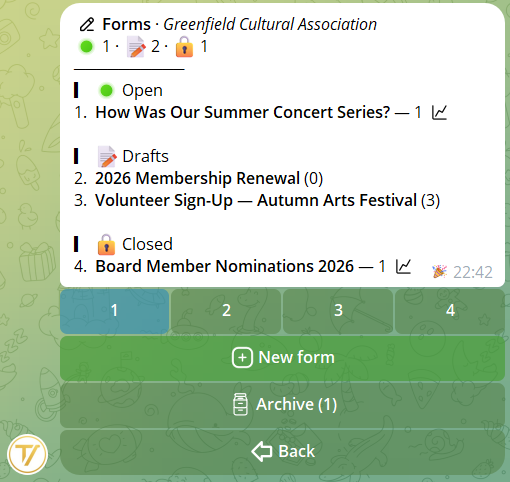
Die Status eines Fragebogens
- 📝 Entwurf — in Vorbereitung, für die Mitglieder noch nicht sichtbar
- 🟢 Offen — veröffentlicht: die zugelassenen Mitglieder können antworten
- 🔒 Geschlossen — nimmt keine Antworten mehr an, aber die Ergebnisse bleiben einsehbar
- 📦 Archiviert — ins Archiv verschoben: verschwindet aus der Hauptliste, aber die Ergebnisse bleiben einsehbar
Wer macht was
Der Gründer und die Admins erstellen die Fragebögen, veröffentlichen sie, lesen die Ergebnisse und schließen sie. Alle zugelassenen Mitglieder antworten auf die offenen.
10Teilen und benachrichtigen
Wenn ein Fragebogen 🟢 Offen ist, bietet auf seiner Karte die Schaltfläche 🔗 Teilen drei Wege, ihn zu den richtigen Leuten zu bringen:
- 🔗 Link — ein Link zum Einfügen, wo du willst (Chats, Bio, andere Gruppen). Wer ihn öffnet, wird zum Ausfüllen privat mit dem Bot geführt; die Einschränkungen (Rollen, Frist) bleiben immer aktiv
- 📢 In die Gruppen senden — veröffentlicht eine Karte mit der Schaltfläche „Antworten" in den verbundenen Gruppen, die du auswählst
- 🔔 Wer antworten kann benachrichtigen — eine private Nachricht an alle Mitglieder, die antworten dürfen
Die Sendungen an Mitglieder und Gruppen laufen im Hintergrund, mit einer Fortschrittsanzeige: Sie blockieren den Bot nicht und halten Telegrams Limits ein.
Du kannst auch die gesendete Nachricht anpassen — verschieden für die Gruppen und für die privaten Benachrichtigungen: Schreib deinen eigenen Text oder häng ein Foto, ein Video oder eine Datei mit Bildunterschrift an. Tavora fügt unter der Nachricht immer die Schaltfläche „Antworten" hinzu; und wenn du magst, lässt du die voreingestellte.
11Archiv und Duplizieren
Archiv
Ein geschlossener Fragebogen kann 📦 archiviert werden: Er verschwindet aus der Hauptliste und landet im Archiv, wo seine Ergebnisse einsehbar bleiben. Du verlierst nie die Daten alter Fragebögen und hältst die Liste der aktiven aufgeräumt.
Im Archiv suchst du nach Titel, filterst nach Datum und blätterst durch die Seiten — du findest im Nu sogar den Fragebogen von vor zwei Jahren wieder. Der Datumsfilter hat schnelle Voreinstellungen (letzte Woche, Monat, 3 Monate, Jahr) und ein 🗓 benutzerdefiniertes Datum: Gib ein Jahr, einen Monat oder einen Zeitraum von–bis ein.
Duplizieren
Aus einem geschlossenen oder archivierten Fragebogen erstellt 📋 Duplizieren einen neuen bearbeitbaren Entwurf mit Titel, Einstellungen und Fragen schon fertig (ohne die alten Antworten). Perfekt für das, was sich wiederholt: die monatliche Feedback-Runde, die Bewerbungen jedes Jahres, das Anmeldeformular jedes Events.