
1Là gì
Bảng câu hỏi giúp thu thập câu trả lời từ thành viên: ý kiến, bỏ phiếu phi chính thức, đăng ký một sự kiện hay phản hồi. Mọi người trả lời ngay trong Telegram, không cần biểu mẫu bên ngoài hay bảng tính.
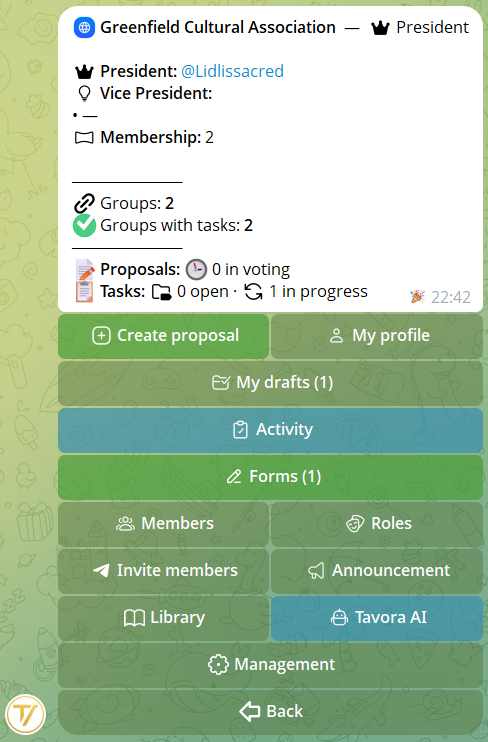
Bạn tìm thấy chúng trong menu riêng tư của cộng đồng → nút 📋 Bảng câu hỏi, hiển thị cho mọi thành viên. Khi có ít nhất một bảng đang mở, nút chuyển sang màu xanh và hiện có bao nhiêu bảng, ví dụ «📋 Bảng câu hỏi (2)».
2Tạo một bảng
Bảng câu hỏi do người sáng lập và quản trị viên tạo. Từ menu 📋 Bảng câu hỏi → ➕ Bảng câu hỏi mới: đặt tiêu đề, rồi thêm các câu hỏi từng cái một.
Với mỗi câu hỏi, bạn chọn nó là bắt buộc (phải điền trước khi gửi) hay tùy chọn (có thể bỏ qua). Bạn có thể nhóm các câu hỏi thành phần và làm cho lộ trình thay đổi theo câu trả lời.
Chỉnh sửa sau khi tạo
- Khi bảng câu hỏi còn ở bản nháp, bạn có thể đổi loại của một câu hỏi (vd. từ văn bản sang chọn nhiều): dữ liệu không tương thích được dọn sạch, phần còn lại giữ nguyên.
- Các lựa chọn của câu hỏi dạng chọn có thể chỉnh sửa ngay cả sau khi đã tạo.
- Bạn sắp xếp lại câu hỏi bằng ▲▼ (trong phần của chúng) và các phần bằng ↑↓: thứ tự điền theo đúng thứ tự của bạn.
3Các loại câu hỏi
Mỗi câu hỏi có thể thuộc một loại khác nhau, và bạn có thể trộn chúng tự do trong cùng một bảng:
- 🔘 Chọn một — chỉ một lựa chọn trong số được đưa ra
- ☑️ Chọn nhiều — nhiều lựa chọn có thể chọn cùng lúc
- Có / Không — câu trả lời nhị phân
- 🌠 Thang 1-5 — đánh giá bằng số (ví dụ mức độ hài lòng)
- Văn bản ngắn và Văn bản dài — câu trả lời viết
- Số — một giá trị số
- Tệp / tệp đính kèm — thành viên tải lên một tệp
Từ câu hỏi nhanh gọn đến biểu mẫu đăng ký chi tiết: hãy chọn các loại bạn cần.
4Sắp xếp thành phần
Khi có nhiều câu hỏi, hãy nhóm chúng thành các phần theo chủ đề — ví dụ «Thông tin», «Sở thích», «Phản hồi».
Các phần giúp người trả lời định hướng và giữ kết quả gọn gàng: bạn gặp lại chúng dưới dạng tiêu đề khi điền, trong bản xem trước và trong bản tóm tắt cuối cùng.
Mỗi phần có thể có phần giới thiệu tùy chọn của riêng nó: một đoạn văn bản ngắn mà thành viên thấy khi vào phần đó, trước các câu hỏi của nó — tiện để giới thiệu một chủ đề mới.
5Logic điều kiện
Bảng câu hỏi có thể thích ứng theo câu trả lời. Với mỗi lựa chọn của một câu hỏi dạng chọn, bạn có thể gắn một bước nhảy tới một câu hỏi sau: như vậy mỗi người chỉ thấy những câu hỏi liên quan đến họ.
Ví dụ: ở «Bạn sẽ tham gia sự kiện chứ?», ai trả lời Có sẽ tiếp tục với «Bạn dẫn theo bao nhiêu người?», ai trả lời Không sẽ nhảy thẳng đến lời chào kết.
Các bước nhảy chỉ đi về phía trước: lộ trình luôn rõ ràng và tuyến tính.
6Ai trả lời, ẩn danh, hạn chót
Ai có thể trả lời
Quyết định phạm vi: tất cả thành viên của cộng đồng, hoặc chỉ một số vai trò. Trong trường hợp sau, một menu riêng mở ra để bạn chọn các vai trò được phép — câu trả lời sẽ chỉ đến từ họ.
Ẩn danh
Bật ẩn danh để nhận câu trả lời chân thật: chúng không gắn với tên của thành viên. Ở bảng câu hỏi tiêu chuẩn, ngay cả khi ẩn danh, mỗi người chỉ có thể gửi một câu trả lời hoàn chỉnh — không trùng lặp.
Chế độ Nhật ký
Bạn cần cùng một người có thể điền nhiều lần? Hãy bật chế độ Nhật ký: mỗi lần gửi trở thành một dòng riêng — hoàn hảo cho đăng ký, báo cáo định kỳ hay các đợt thu thập liên tục. Bạn vẫn có thể giới hạn tổng số bằng mức trần chung cho câu trả lời, và chế độ này cũng hoạt động khi ẩn danh. Trong kết quả, bạn thấy mỗi lần điền kèm ngày của nó.
Hạn chót
Đặt một hạn chót và bảng câu hỏi tự đóng. Bạn có thể dùng thời lượng nhanh với chữ cái đơn vị: 30m (phút), 3h (giờ), 5d (ngày), 2w (tuần), 1y (năm).
Số câu trả lời tối đa
Tùy chọn: đặt một mức trần và bảng câu hỏi đóng ngay khi đạt tới. Hữu ích cho đăng ký với số chỗ giới hạn.
Phần giới thiệu
Một đoạn văn bản tùy chọn hiển thị như trang đầu tiên của bảng câu hỏi, trước các câu hỏi — để giải thích nó nói về điều gì, đưa ra hướng dẫn hoặc bối cảnh. Thành viên đọc nó và chạm ✍️ Bắt đầu để bắt đầu.
Tin nhắn cảm ơn
Một đoạn văn bản hiển thị cho người hoàn thành bảng câu hỏi — để cảm ơn hoặc đưa ra hướng dẫn tiếp theo.
7Cách trả lời
Với thành viên thì rất đơn giản: họ mở 📋 Bảng câu hỏi, chọn một bảng 🟢 Đang mở và trả lời từng câu một, chỉ vài lần chạm.
Nếu bảng câu hỏi có phần giới thiệu, đó là thứ đầu tiên họ thấy: họ đọc nó và chạm ✍️ Bắt đầu để chuyển sang các câu hỏi.
Trước khi gửi cuối cùng, có thể quay lại để xem hoặc sửa các câu trả lời đã nhập. Câu hỏi tùy chọn có thể bỏ qua; câu bắt buộc phải điền trước khi gửi.
8Kết quả và PDF
Từ thẻ của bảng câu hỏi, người sáng lập và quản trị viên thấy kết quả tổng hợp đã được tính sẵn: phần trăm và thanh cho câu hỏi dạng chọn, giá trị trung bình cho thang điểm, số đếm cho có/không và danh sách các câu trả lời văn bản. Khi nhiều, kết quả được phân trang.
Các câu trả lời văn bản có thể được đánh giá từng cái một (Đạt, Bị loại, Hàng đầu, Cần xem lại) và có một bảng xếp hạng — tiện cho các cuộc thi, hồ sơ ứng tuyển hay tuyển chọn.
Bất cứ khi nào muốn, bạn xuất tất cả ra một PDF gọn gàng, sẵn sàng để lưu trữ hoặc chia sẻ.
Và để làm việc với dữ liệu, có 📥 CSV các câu trả lời: mỗi người tham gia một hàng, mỗi câu hỏi một cột — sẵn sàng mở trong bất kỳ trình bảng tính nào. Với bảng câu hỏi ẩn danh, danh tính hoàn toàn không tồn tại: chỉ có «Người tham gia 1, 2, 3…».
Lọc từng câu trả lời
Trong hộp thư câu trả lời, bạn lọc theo thành viên và theo ngày (kể cả với khoảng tùy chỉnh, gồm cả ngày và giờ). Và với mỗi người tham gia, bạn có thể tải PDF chứa tất cả các lần điền của họ.
Đánh giá theo điểm (quiz, bài kiểm tra, đơn ứng tuyển)
Trong Cài đặt, bạn có thể bật 📊 Đánh giá: Theo điểm: mỗi câu hỏi có một số điểm, mỗi câu trả lời nhận được một tổng điểm tự động và người tham gia được xếp vào 🏆 bảng xếp hạng. Lý tưởng cho quiz, bài kiểm tra và đơn ứng tuyển cần đánh giá.
- 🎯 Điểm tối đa cho mỗi câu hỏi (mặc định 10)
- ✅ Câu trả lời đúng: các câu hỏi dạng lựa chọn (đơn/đa, có/không, thang điểm, số) tự chấm điểm — câu hỏi đa lựa chọn chỉ cho điểm khi đúng đủ cả bộ đáp án
- Các câu hỏi mở (văn bản) thì bạn chấm bằng tay với ✏️ Chấm thủ công: nhập điểm từ 0 đến điểm tối đa, hoặc «x» để bỏ chấm
Bạn xem được tổng điểm của mỗi câu trả lời (vd. «27/40») và bảng xếp hạng theo điểm, có thể xuất ra PDF. Bảng xếp hạng không có sẵn đối với khảo sát ẩn danh.
9Trạng thái và quản lý
Các trạng thái của một bảng câu hỏi
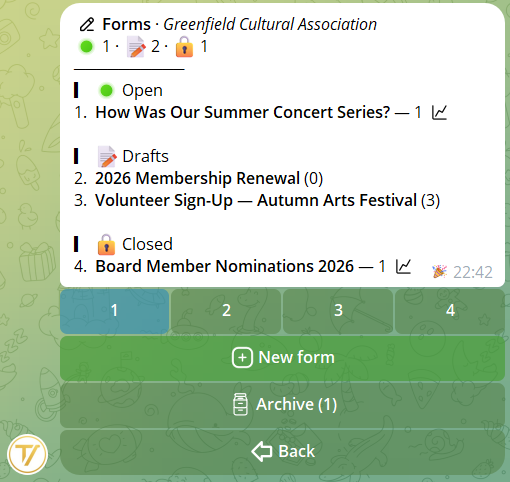
- 📝 Bản nháp — đang chuẩn bị, chưa hiển thị cho thành viên
- 🟢 Đang mở — đã đăng: các thành viên được phép có thể trả lời
- 🔒 Đã đóng — không còn nhận câu trả lời nữa, nhưng kết quả vẫn xem được
- 📦 Đã lưu trữ — chuyển vào Kho lưu trữ: rời khỏi danh sách chính nhưng kết quả vẫn xem được
Ai làm gì
Người sáng lập và quản trị viên tạo bảng câu hỏi, đăng chúng, đọc kết quả và đóng chúng. Tất cả thành viên được phép trả lời những bảng đang mở.
10Chia sẻ và thông báo
Khi một bảng câu hỏi 🟢 Đang mở, từ thẻ của nó nút 🔗 Chia sẻ cung cấp ba cách để đưa nó đến đúng người:
- 🔗 Liên kết — một liên kết để dán bất cứ đâu bạn muốn (cuộc trò chuyện, tiểu sử, nhóm khác). Ai mở nó sẽ được hướng dẫn điền riêng tư với bot; các hạn chế (vai trò, hạn chót) luôn còn hiệu lực
- 📢 Gửi vào các nhóm — đăng một thẻ kèm nút «Trả lời» trong các nhóm đã liên kết mà bạn chọn
- 🔔 Báo cho người có thể trả lời — một tin nhắn riêng tới mọi thành viên có quyền trả lời
Việc gửi tới thành viên và các nhóm chạy ở chế độ nền, kèm thanh tiến trình: chúng không làm nghẽn bot và tôn trọng các giới hạn của Telegram.
Bạn cũng có thể tùy chỉnh tin nhắn gửi đi — khác nhau cho các nhóm và cho thông báo riêng: viết nội dung của riêng bạn, hoặc đính kèm một ảnh, một video hay một tệp có chú thích. Tavora luôn thêm nút «Trả lời» bên dưới tin nhắn; và nếu muốn, bạn để mặc định.
11Kho lưu trữ và nhân bản
Kho lưu trữ
Một bảng câu hỏi đã đóng có thể được 📦 lưu trữ: nó rời khỏi danh sách chính và vào Kho lưu trữ, nơi kết quả của nó vẫn xem được. Bạn không bao giờ mất dữ liệu của các bảng cũ và giữ danh sách những bảng đang hoạt động gọn gàng.
Trong Kho lưu trữ, bạn tìm theo tiêu đề, lọc theo ngày và lật qua các trang — bạn tìm thấy ngay cả bảng câu hỏi từ hai năm trước. Bộ lọc ngày có các cài đặt sẵn nhanh (tuần qua, tháng, 3 tháng, năm) và một 🗓 ngày tùy chỉnh: nhập một năm, một tháng hoặc khoảng từ–đến.
Nhân bản
Từ một bảng câu hỏi đã đóng hoặc đã lưu trữ, 📋 Nhân bản tạo một bản nháp có thể chỉnh sửa mới với tiêu đề, thiết lập và câu hỏi đã sẵn sàng (không kèm các câu trả lời cũ). Hoàn hảo cho những gì lặp lại: đợt thu thập phản hồi hằng tháng, hồ sơ ứng tuyển mỗi năm, biểu mẫu đăng ký của mỗi sự kiện.