
1Là gì
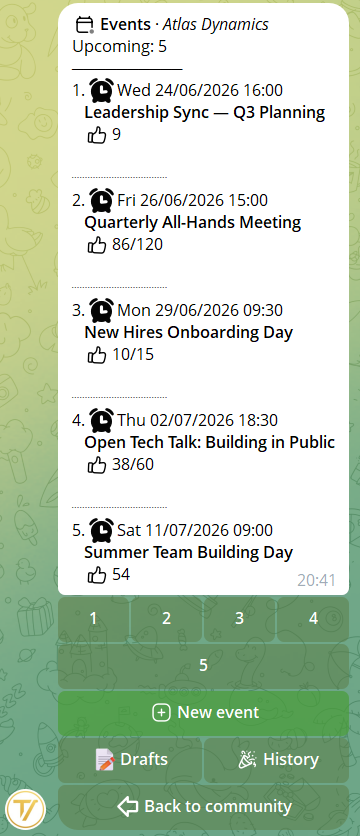
Bạn tìm thấy chúng trong menu riêng tư của cộng đồng → nút 📅 Sự kiện. Từ đây bạn tạo sự kiện, xem ai đã trả lời và tìm lại những sự kiện đã qua. Cũng có lệnh nhóm /events: bên trong một nhóm đã liên kết, mỗi thành viên đều thấy lịch các sự kiện sắp tới mà mình có thể tham gia.
2Tạo một sự kiện
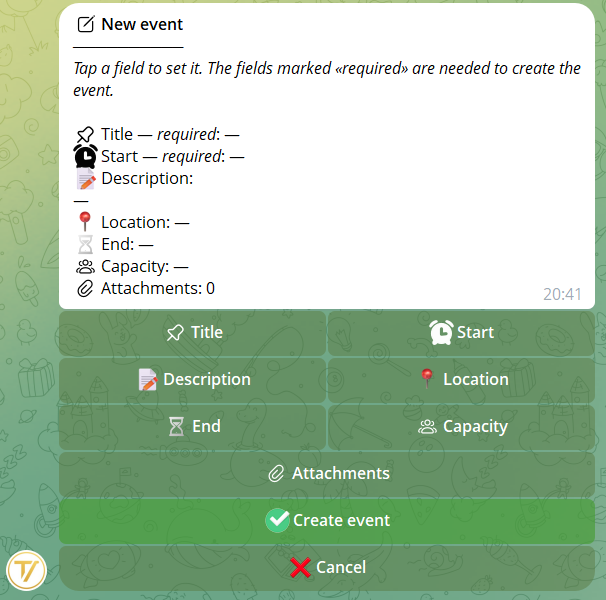
Sự kiện do người sáng lập và người có quyền «quản lý sự kiện» tạo (bạn có thể trao quyền này cho các vai trò bạn muốn). Từ menu 📅 Sự kiện → ➕ Sự kiện mới mở ra một thẻ, nơi bạn điền các trường theo thứ tự tùy thích, với phần tóm tắt luôn hiện trước mắt.
Những gì bạn có thể nhập
- Tiêu đề và ngày giờ — hai trường bắt buộc duy nhất
- Mô tả — về việc gì, chương trình nghị sự, cần mang theo gì
- Địa điểm — địa chỉ, phòng họp hay liên kết cuộc gọi video
- Sức chứa — số chỗ tối đa (tùy chọn)
- Tệp đính kèm — ảnh, tờ rơi, chương trình, bất kỳ tệp nào
- 🌍 Mở cho tất cả, kể cả người chưa là thành viên — bằng cách bật liên kết đăng ký mở trên sự kiện dành cho cả cộng đồng: ai mở liên kết sẽ vào cộng đồng và có thể trả lời ngay
Giờ giấc theo múi giờ của cộng đồng, nên ai cũng thấy sự kiện vào đúng giờ. Khi bạn chưa đăng, sự kiện vẫn là một bản nháp mà bạn có thể thong thả chỉnh sửa; khi đã sẵn sàng, chỉ một chạm là đăng được. Bạn có thể giữ tối đa 20 bản nháp, và mỗi sự kiện có thể có tối đa 5 tệp đính kèm.
3Chọn đối tượng
Trước khi đăng, bạn quyết định ai có thể thấy sự kiện và trả lời: toàn bộ cộng đồng, hoặc chỉ một số vai trò.
- Toàn bộ cộng đồng — sự kiện mở cho mọi thành viên
- Chỉ một số vai trò — bạn chọn các vai trò được phép (vd. chỉ ban điều hành, chỉ tình nguyện viên): chỉ họ thấy và trả lời
Như vậy đại hội chung đến với mọi người, còn cuộc họp ban điều hành vẫn dành riêng cho những ai trong ban. Lựa chọn này có hiệu lực ở mọi nơi bạn đăng sự kiện: ai không được phép thì không thấy và không thể trả lời.
4Thông báo và phân phối
Sau khi đăng, sự kiện được đưa đến đúng người theo hai cách, kể cả cùng lúc:
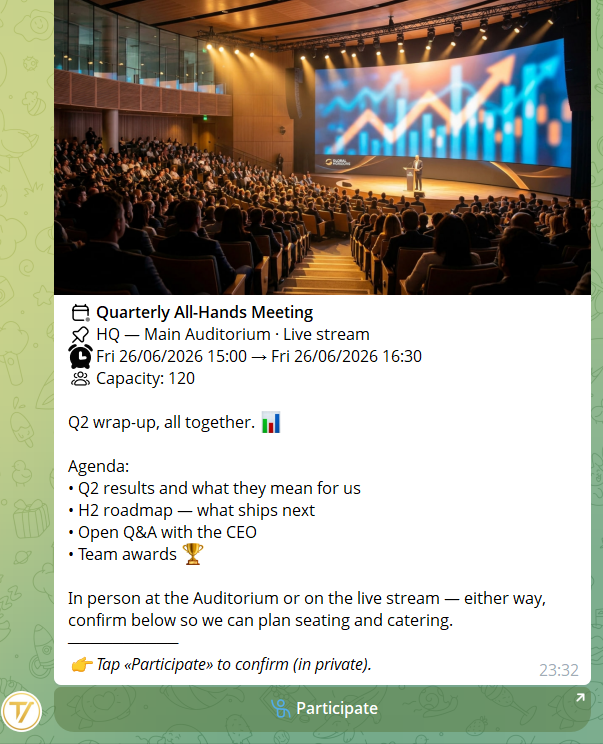
- 📢 Gửi vào nhóm — trong các nhóm đã liên kết của bạn hiện ra một thông báo gọn gàng với tiêu đề, ngày và địa điểm, kèm một nút 🙋 Tham gia duy nhất. Trong nhóm không bỏ phiếu và không hiện con số: người ta chạm «Tham gia» và xác nhận ở chế độ riêng tư
- 🔔 Báo cho người đủ điều kiện (DM) — một tin nhắn riêng tới mọi thành viên được phép, để họ có thể trả lời ngay và không ai bỏ lỡ sự kiện
Nhóm vẫn gọn gàng — một thông báo, không phải một cuộc thảo luận.
Một sự kiện mở cho toàn bộ cộng đồng cũng có thể có liên kết đăng ký mở: ai mở nó tự động gia nhập cộng đồng này, không cần phê duyệt, và có thể trả lời ngay. Đây là một cách đơn giản để phát triển các nhóm của bạn bằng cách chia sẻ sự kiện ra bên ngoài. Liên kết có thể thu hồi bất cứ lúc nào, và nó chỉ cho người ta vào cộng đồng này — không kèm quyền truy cập nào khác.
5Mọi người trả lời thế nào
Với người nhận được sự kiện, mọi việc diễn ra tức thì. Từ thông báo trong nhóm chỉ cần chạm 🙋 Tham gia: cuộc trò chuyện riêng tư với bot mở ra, nơi xác nhận chỉ bằng một lần chạm. Ai nhận được lời báo riêng thì trả lời thẳng tại đó. Câu trả lời mang tính cá nhân và không hiện trong nhóm.
- ✅ Tôi tham gia
- 🤔 Có thể
- ❌ Tôi không tham gia
Câu trả lời có thể được đổi bất cứ lúc nào, bằng cách chạm một nút khác. Và cũng có thể được hủy: ai đổi ý thì chạm lại đúng câu trả lời đó để rút lui, giải phóng chỗ của mình.
6Sức chứa và danh sách chờ
Nếu sự kiện có số chỗ tối đa, Tavora tự đếm chúng. Khi còn chỗ trống, ai trả lời «Tôi tham gia» sẽ vào nhóm người tham dự.
Khi hết chỗ, các đăng ký mới tự động vào danh sách chờ, theo thứ tự đến. Nếu ai đó rút lui, người đầu danh sách chuyển lên thành người tham dự và nhận được lời báo ngay. Không phải xoay xở thủ công: chỗ trống tự được giải phóng và phân bổ lại.
7Nhắc nhở và điểm danh
Nhắc nhở tự động
Ai đã trả lời «Tôi tham gia» hoặc «Có thể» sẽ nhận được nhắc nhở tự động ở chế độ riêng tư khi ngày đến gần — nên không cần nhắc mọi người bằng tay.
Điểm danh có mặt
Trong ngày diễn ra sự kiện, bạn có thể điểm danh: từ danh sách những người đã xác nhận, bạn đánh dấu ai thực sự có mặt, mỗi người một lần chạm. Bạn thấy số người có mặt cập nhật trong khi đánh dấu — tiện cho các đại hội, khóa học và buổi gặp mặt khi cần biết ai thực sự ở đó.
8Lặp lại, lịch và sự kiện của bạn
Sự kiện lặp lại
Cuộc họp hằng tháng hay buổi tập thứ Năm không cần tạo lại bằng tay: trong thẻ của sự kiện có trường «Lặp lại» — Hàng tuần, Mỗi 2 tuần hoặc Hàng tháng. Khi sự kiện bắt đầu, Tavora tự tạo lần lặp tiếp theo.
- Cùng cấu hình — đối tượng, sức chứa, tệp đính kèm: mọi thứ như bản gốc
- Câu trả lời được đặt lại và nhắc nhở mới — mỗi người xác nhận lại cho ngày mới
- Xác nhận riêng tư — người tạo nhận được tin nhắn ngay khi lần lặp mới được tạo
- Giờ địa phương không đổi — kể cả khi đổi giờ theo mùa, buổi hẹn vẫn giữ nguyên giờ
Để dừng chuỗi, chỉ cần bỏ phần lặp lại: các sự kiện đã tạo vẫn còn, nhưng không sinh thêm cái mới.
Thêm vào Google Calendar
Trên thẻ của sự kiện trong chat riêng và trong các nhắc nhở có nút 📅 Google Calendar: một lần chạm và sự kiện được điền sẵn vào lịch cá nhân của bạn — tiêu đề, ngày, địa điểm và mô tả đã đâu vào đấy.
Sự kiện của tôi
Trong menu 👤 Hồ sơ của tôi có 🎟 Sự kiện của tôi: danh sách phân trang mọi sự kiện bạn đã trả lời hoặc tham dự, trong tất cả cộng đồng của bạn, mỗi sự kiện kèm trạng thái (sẽ tham gia, có thể, trong danh sách chờ, có mặt, đã tham gia). Chạm vào một sự kiện và thẻ của nó mở lại.
9Hủy hoặc đưa về bản nháp
Nếu có gì thay đổi, bạn vẫn luôn nắm quyền kiểm soát sự kiện, ngay cả sau khi đã đăng.
Hủy một sự kiện
Với 🚫 Hủy sự kiện, sự kiện biến mất khỏi lịch và khỏi các nhóm, và các nhắc nhở dừng lại. Các câu trả lời và điểm danh đã thu thập vẫn được giữ lại: bạn không mất gì, và luôn có thể xem ai đã xác nhận.
Đưa về bản nháp
Một sự kiện đã hủy có thể được ♻️ đưa về bản nháp: nó lại có thể chỉnh sửa và sẵn sàng đăng lại, có thể với một ngày mới. Tiện khi một buổi gặp bị dời lại thay vì hủy hẳn.
10Ai đã trả lời và lịch sử
Ai đã trả lời
Bộ đếm người đăng ký dành riêng cho bạn, xem được từ thẻ của sự kiện trong menu riêng tư và trong bảng quản lý: bao nhiêu người đến, bao nhiêu chọn «Có thể», bao nhiêu không đến và ai đang trong danh sách chờ, luôn cập nhật. Bạn cũng có thể mở danh sách đầy đủ các tên, lọc theo loại câu trả lời — tiện để bố trí không gian hoặc để liên hệ.
Lịch sử các sự kiện đã qua
Các sự kiện đã qua không biến mất: chúng vào 📜 Lịch sử, nơi mọi thứ vẫn xem được — bạn có thể tìm theo tiêu đề và lọc theo ngày hoặc trạng thái. Từ đó bạn cũng có thể 📑 nhân bản một sự kiện cũ để tạo một cái mới đã sẵn sàng — hoàn hảo cho những gì lặp lại, như cuộc họp hằng tháng hay đại hội thường niên.