
1Nedir
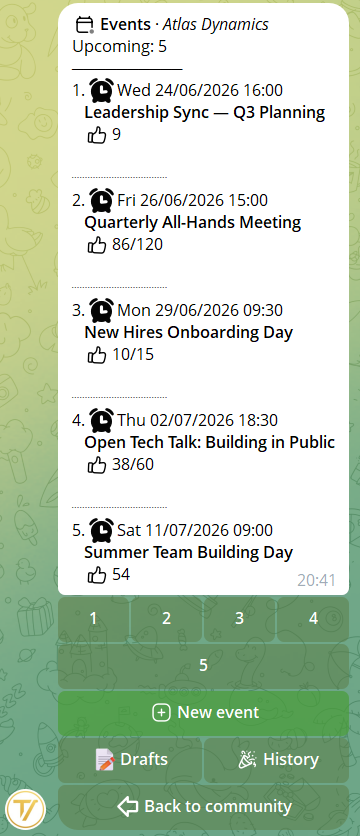
Topluluğun özel menüsünde → 📅 Etkinlikler düğmesinde bulunur. Buradan etkinlikleri oluşturur, kimin yanıtladığını görür ve geçmiş olanları yeniden bulursun. Bir de grup komutu /events var: bağlı bir grup içinde her üye, katılabileceği yaklaşan etkinliklerin gündemini görür.
2Bir etkinlik oluşturmak
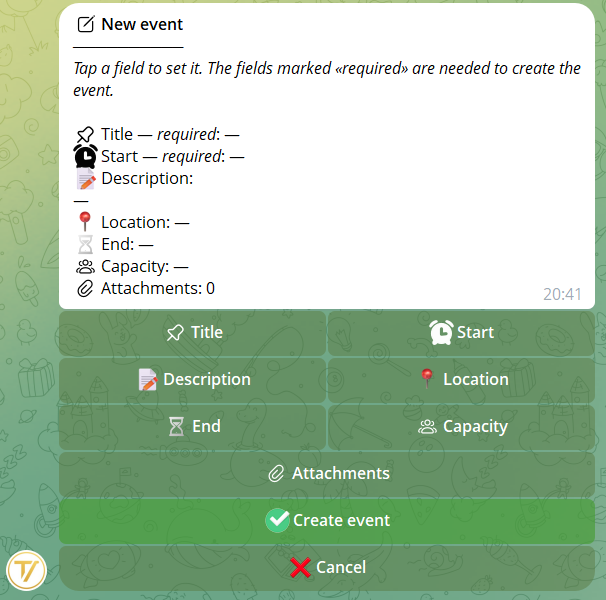
Etkinlikleri kurucu ve «etkinlikleri yönet» yetkisi olan kişi oluşturur (bu yetkiyi istediğin rollere verebilirsin). 📅 Etkinlikler menüsünden → ➕ Yeni etkinlik ile, alanları istediğin sırayla doldurduğun, özetin ise her zaman gözünün önünde olduğu bir kart açılır.
Neler girebilirsin
- Başlık ile tarih ve saat — zorunlu olan yalnızca bu iki alan
- Açıklama — neyle ilgili, gündem, neyin getirileceği
- Yer — adres, salon ya da görüntülü görüşme bağlantısı
- Kapasite — azami yer sayısı (isteğe bağlı)
- Ekler — fotoğraf, afiş, program, herhangi bir dosya
- 🌍 Herkese açık, üye olmayanlara bile — tüm topluluğa açık bir etkinlikte açık kayıt bağlantısını etkinleştirerek: bağlantıyı açan topluluğa katılır ve hemen yanıt verebilir
Saatler topluluğun saat dilimini izler, böylece herkes etkinliği doğru saatte görür. Yayınlamadığın sürece etkinlik, gönül rahatlığıyla düzenleyebileceğin bir taslak olarak kalır; hazır olduğunda yayınlamak için tek bir dokunuş yeter. En fazla 20 taslak tutabilirsin ve her etkinliğin en fazla 5 eki olabilir.
3Kitleyi seçmek
Yayınlamadan önce etkinliği kimin görüp yanıtlayabileceğine karar verirsin: tüm topluluk ya da yalnızca bazı roller.
- Tüm topluluk — etkinlik tüm üyelere açıktır
- Yalnızca bazı roller — izin verilen rolleri seçersin (örn. yalnızca yönetim kurulu, yalnızca gönüllüler): yalnızca onlar görür ve yanıtlar
Böylece genel kurul herkese ulaşır, yönetim kurulu toplantısı ise üyelerine ayrılmış kalır. Seçim, etkinliği nerede yayınlarsan orada geçerlidir: izin verilmeyen kişi onu görmez ve yanıtlayamaz.
4Duyurmak ve dağıtmak
Yayınlandıktan sonra, etkinlik doğru kişilere iki yolla, hatta birlikte ulaştırılır:
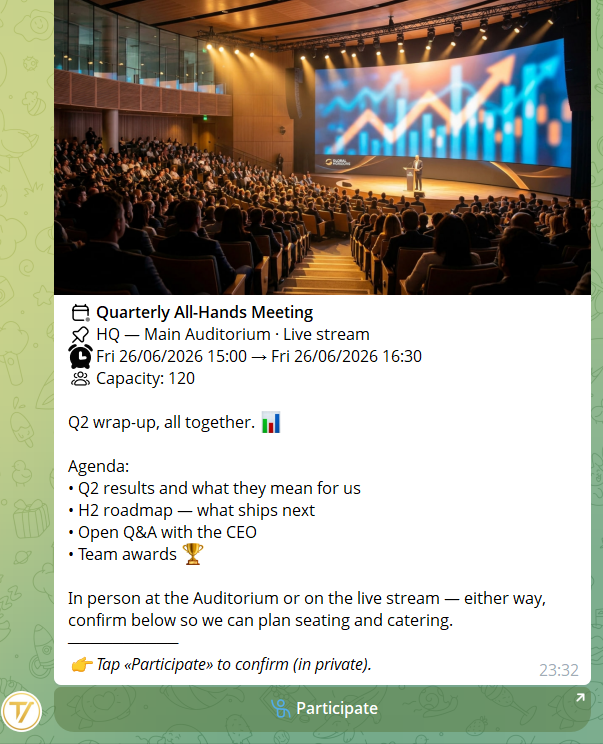
- 📢 Gruplara gönder — bağlı gruplarında başlık, tarih ve yer ile tek bir 🙋 Katıl düğmesi içeren temiz bir duyuru çıkar. Grupta oylama yapılmaz ve sayı görünmez: «Katıl»ya dokunulur ve özelde onaylanır
- 🔔 Uygunları bilgilendir (DM) — izin verilen tüm üyelere özel bir mesaj; hemen yanıtlayabilirler, kimse kaçırmasın diye
Grup düzenli kalır — bir duyuru, bir tartışma değil.
Tüm topluluğa açık bir etkinliğin açık kayıt bağlantısı da olabilir: onu açan, onay olmadan otomatik olarak bu topluluğa katılır ve hemen yanıtlayabilir. Etkinliği dışarıda paylaşarak gruplarını büyütmenin basit bir yolu. Bağlantı istediğin zaman iptal edilebilir ve yalnızca bu topluluğa giriş sağlar — başka hiçbir şeye erişim yok.
5İnsanlar nasıl yanıtlar
Etkinliği alan kişi için yanıtlamak anlıktır. Gruptaki duyurudan 🙋 Katıl'ya dokunmak yeter: botla özel sohbet açılır ve orada tek bir dokunuşla onaylanır. Özelden uyarı alan da doğrudan orada yanıtlar. Yanıt kişiseldir ve grupta görünmez.
- ✅ Katılıyorum
- 🤔 Belki
- ❌ Gelmiyorum
Yanıt istenildiği an, başka bir düğmeye dokunularak değiştirilebilir. Ve iptal de edilebilir: fikrini değiştiren aynı yanıta yeniden dokunup kaydını siler ve yerini boşaltır.
6Kapasite ve bekleme listesi
Etkinliğin azami yer sayısı varsa, Tavora bunları senin yerine sayar. Boş yer olduğu sürece «Katılıyorum» diyen herkes katılımcılar arasına girer.
Yerler bitince, yeni kayıtlar geldikleri sırayla otomatik olarak bekleme listesine gider. Biri kaydını silerse, listenin başındaki katılımcılara geçer ve hemen bir uyarı alır. Elle uğraşmak yok: yerler kendiliğinden boşalır ve yeniden atanır.
7Hatırlatmalar ve katılım yoklaması
Otomatik hatırlatmalar
«Katılıyorum» ya da «Belki» diyen, tarih yaklaştıkça özelde otomatik hatırlatmalar alır — böylece herkese elle hatırlatmaya gerek kalmaz.
Katılım yoklaması
Etkinlik günü katılım yoklaması yapabilirsin: onaylayanların listesinden, gerçekten gelen herkesi kişi başı tek dokunuşla işaretlersin. İşaretledikçe katılan sayısının güncellendiğini görürsün — kimin gerçekten orada olduğunu bilmenin gerektiği genel kurullar, kurslar ve buluşmalar için kullanışlı.
8Tekrar, takvim ve etkinliklerin
Tekrarlanan etkinlikler
Aylık toplantıyı ya da perşembe antrenmanını elle yeniden oluşturmana gerek yok: etkinliğin kartında «Tekrar» alanını bulursun — Haftalık, 2 haftada bir ya da Aylık. Etkinlik başladığında Tavora bir sonraki tekrarı kendiliğinden oluşturur.
- Aynı yapılandırma — kitle, kapasite, ekler: her şey orijinaldeki gibi
- Yanıtlar sıfırlanır, hatırlatmalar yenilenir — herkes yeni tarih için yeniden onaylar
- Özelden onay — yeni tekrar oluşur oluşmaz oluşturan kişi bir mesaj alır
- Yerel saat sabit kalır — saat değişiminde bile buluşma aynı saatte kalır
Seriyi durdurmak için tekrarı kaldırmak yeter: oluşturulmuş etkinlikler kalır, yenileri doğmaz.
Google Calendar'a ekleme
Özeldeki etkinlik kartında ve hatırlatmalarda 📅 Google Calendar düğmesi var: tek dokunuş ve etkinlik kişisel takviminde önceden doldurulmuş olur — başlık, tarih, yer ve açıklama çoktan yerli yerinde.
Etkinliklerim
👤 Profilim menüsünde 🎟 Etkinliklerim var: yanıtladığın ya da katıldığın tüm etkinliklerin sayfalı listesi, tüm topluluklarında, her biri durumuyla birlikte (katılıyorsun, belki, bekleme listesinde, check-in yapıldı, katıldın). Bir etkinliğe tek dokunuş ve kartı yeniden açılır.
9İptal etme ya da taslağa döndürme
Bir şey değişirse, yayınladıktan sonra bile etkinliğin denetimi her zaman sende kalır.
Bir etkinliği iptal etmek
🚫 Etkinliği iptal et ile etkinlik gündemden ve gruplardan kaybolur, hatırlatmalar durur. Daha önce toplanan yanıtlar ve yoklamalar saklanır: hiçbir şey kaybetmezsin ve kimin onayladığını her zaman görebilirsin.
Taslağa döndürme
İptal edilen bir etkinlik ♻️ taslağa döndürülebilir: yeniden düzenlenebilir ve belki yeni bir tarihle yeniden yayınlanmaya hazır hale gelir. Bir buluşma tümden iptal olmak yerine ertelendiğinde kullanışlıdır.
10Kim yanıtladı ve geçmiş
Kim yanıtladı
Kayıt sayacını sen görürsün, özel menüdeki etkinlik kartından ve yönetim panelinden: kaçı geliyor, kaçı belki, kaçı hayır ve kim bekleme listesinde, hepsi her zaman güncel. İsimlerin tam listesini de açabilirsin, yanıt türüne göre süzülmüş — mekânı düzenlemek ya da iletişim kurmak için kullanışlı.
Etkinlik geçmişi
Geçmiş etkinlikler kaybolmaz: 📜 Geçmiş'e gider, orada her şey görüntülenebilir kalır — başlığa göre arayabilir ve tarihe ya da duruma göre süzebilirsin. Oradan eski bir etkinliği 📑 çoğaltarak hazır yeni bir etkinlik de oluşturabilirsin — aylık toplantı ya da yıllık genel kurul gibi yinelenen şeyler için mükemmel.