
1Cosa sono
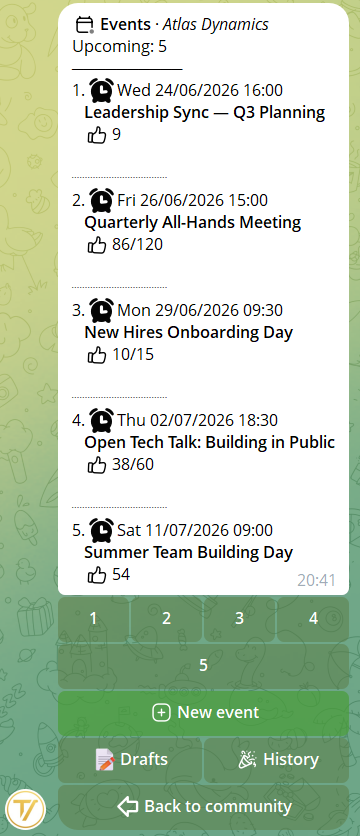
Si trovano nel menu privato della community → bottone 📅 Eventi. Da qui crei gli eventi, vedi chi ha risposto e ritrovi quelli passati. C'è anche il comando di gruppo /events: ogni membro, dentro un gruppo collegato, vede l'agenda degli eventi in arrivo a cui può partecipare.
2Creare un evento
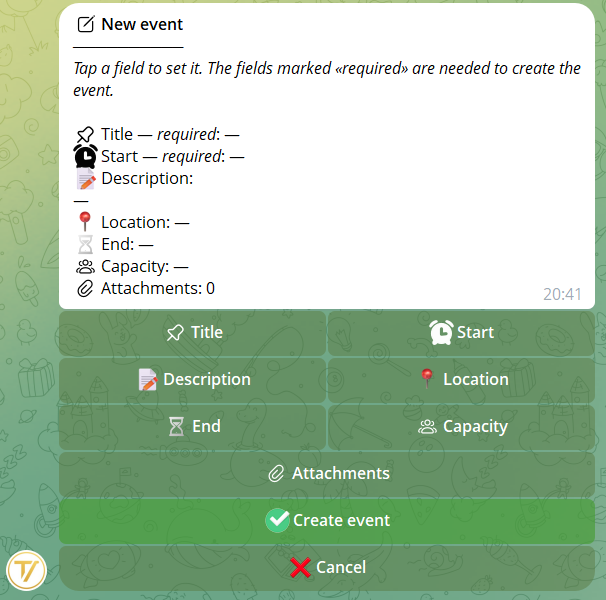
Creano gli eventi il fondatore e chi ha il permesso «gestire eventi» (lo puoi assegnare ai ruoli che vuoi). Dal menu 📅 Eventi → ➕ Nuovo evento si apre una scheda dove compili i campi nell'ordine che preferisci, con il riepilogo sempre sott'occhio.
Cosa puoi inserire
- Titolo e data e ora — gli unici due campi obbligatori
- Descrizione — di cosa si tratta, l'ordine del giorno, cosa portare
- Luogo — l'indirizzo, la sala o il link della videochiamata
- Capienza — un numero massimo di posti (facoltativo)
- Allegati — foto, volantino, programma, qualsiasi file
- 🌍 Aperto a tutti, anche ai non membri — attivando il link a iscrizione aperta su un evento per tutta la community: chi lo apre entra nella community e risponde subito
Gli orari seguono il fuso della community, così tutti vedono l'evento all'ora giusta. Finché non lo pubblichi, l'evento resta una bozza che puoi modificare con calma; quando è pronto, basta un tap per pubblicarlo. Puoi tenere fino a 20 bozze, e ogni evento può avere fino a 5 allegati.
3Scegliere il pubblico
Prima di pubblicare decidi chi può vedere l'evento e rispondere: tutta la community, oppure solo alcuni ruoli.
- Tutta la community — l'evento è aperto a tutti i membri
- Solo alcuni ruoli — scegli i ruoli ammessi (es. solo il direttivo, solo i volontari): vedono e rispondono solo loro
Così l'assemblea generale arriva a tutti, mentre la riunione del direttivo resta riservata a chi ne fa parte. La scelta vale ovunque pubblichi l'evento: chi non è ammesso non lo vede e non può rispondere.
4Annunciare e distribuire
Una volta pubblicato, l'evento si fa arrivare alle persone giuste in due modi, anche insieme:
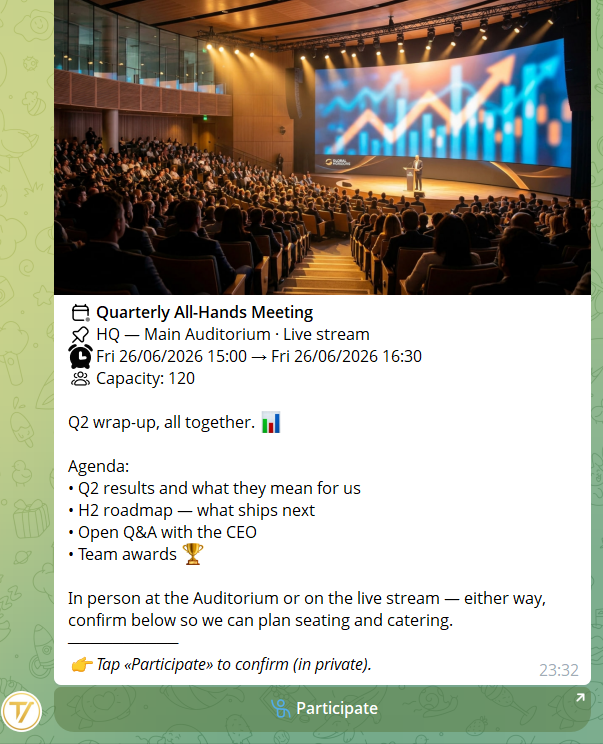
- 📢 Invia nei gruppi — nei tuoi gruppi collegati esce un annuncio pulito con titolo, data e luogo, e un solo bottone 🙋 Partecipa. Nel gruppo non si vota e non compaiono numeri: si tocca «Partecipa» e si conferma in privato
- 🔔 Avvisa idonei (DM) — un messaggio privato a tutti i membri ammessi, con cui possono rispondere subito, perché nessuno se lo perda
Il gruppo resta ordinato — un annuncio, non una discussione.
Un evento aperto a tutta la community può anche avere un link a iscrizione aperta: chi lo apre entra automaticamente in questa community, senza approvazione, e può rispondere subito. È un modo semplice per far crescere i tuoi gruppi condividendo l'evento all'esterno. Il link si può revocare quando vuoi, e fa entrare solo in questa community — nessun accesso ad altro.
5Come rispondono le persone
Per chi riceve l'evento è immediato. Dall'annuncio nel gruppo basta toccare 🙋 Partecipa: si apre la chat privata con il bot, dove si conferma con un solo tap. Chi riceve l'avviso in privato risponde direttamente lì. La risposta è personale e nel gruppo non si vede.
- ✅ Ci sono
- 🤔 Forse
- ❌ Non vengo
La risposta si può cambiare in qualsiasi momento, toccando un altro bottone. E si può anche annullare: chi cambia idea tocca di nuovo la stessa risposta e si disiscrive, liberando il suo posto.
6Capienza e lista d'attesa
Se l'evento ha un numero massimo di posti, Tavora li conta da solo. Finché ci sono posti liberi, chi risponde «Ci sono» entra tra i partecipanti.
Quando i posti finiscono, le nuove adesioni vanno automaticamente in lista d'attesa, nell'ordine in cui sono arrivate. Se qualcuno si disiscrive, il primo della lista passa tra i partecipanti e riceve subito un avviso. Nessuna gestione manuale: i posti si liberano e si riassegnano da soli.
7Promemoria e check-in
Promemoria automatici
Chi ha risposto «Ci sono» o «Forse» riceve dei promemoria automatici in privato man mano che si avvicina la data — così non serve ricordarlo a tutti a mano.
Check-in delle presenze
Il giorno dell'evento puoi fare il check-in: dalla lista di chi ha confermato spunti chi è effettivamente presente, con un tap a persona. Vedi il conteggio dei presenti aggiornarsi mentre spunti — comodo per assemblee, corsi e ritrovi dove serve sapere chi c'è davvero.
8Ricorrenza, calendario e i tuoi eventi
Eventi ricorrenti
La riunione mensile o l'allenamento del giovedì non vanno ricreati a mano: nella scheda dell'evento trovi il campo «Ricorrenza» — Settimanale, Ogni 2 settimane o Mensile. Quando l'evento inizia, Tavora crea da solo l'occorrenza successiva.
- Stessa configurazione — pubblico, capienza, allegati: tutto come l'originale
- Risposte azzerate e promemoria nuovi — ognuno riconferma per la nuova data
- Conferma in privato — appena nasce la nuova occorrenza, il creatore riceve un messaggio
- Orario locale costante — anche col cambio d'ora l'appuntamento resta alla stessa ora
Per fermare la serie basta togliere la ricorrenza: gli eventi già creati restano, ma non ne nascono di nuovi.
Aggiungi a Google Calendar
Sulla scheda dell'evento in privato e nei promemoria c'è il bottone 📅 Google Calendar: un tap e l'evento è precompilato nel tuo calendario personale — titolo, data, luogo e descrizione già al posto giusto.
I miei eventi
Nel menu 👤 Il mio profilo trovi 🎟 I miei eventi: la lista paginata di tutti gli eventi a cui hai risposto o partecipato, in tutte le tue community, ciascuno col suo stato (ci sarai, forse, in lista d'attesa, presente, partecipato). Un tap su un evento e la sua scheda si riapre.
9Annullare o rimettere in bozza
Se qualcosa cambia, hai sempre il controllo dell'evento, anche dopo averlo pubblicato.
Annullare un evento
Con 🚫 Annulla evento l'evento sparisce dall'agenda e dai gruppi e i promemoria si fermano. Le risposte e le presenze già raccolte restano conservate: non perdi nulla, e puoi sempre vedere chi aveva confermato.
Rimettere in bozza
Un evento annullato si può ♻️ riportare a bozza: torna modificabile e pronto da ripubblicare, magari con una nuova data. Utile quando un incontro slitta invece di saltare del tutto.
10Chi ha risposto e storico
Chi ha risposto
Il contatore degli iscritti lo vedi tu, dalla scheda dell'evento nel menu privato e nel pannello di gestione: quanti vengono, quanti forse, quanti no e chi è in lista d'attesa, sempre aggiornati. Puoi anche aprire l'elenco completo dei nomi, filtrato per tipo di risposta — utile per organizzare gli spazi o per i contatti.
Storico degli eventi passati
Gli eventi passati non spariscono: finiscono nello 📜 Storico, dove resta tutto consultabile — puoi cercare per titolo e filtrare per data o stato. Da lì puoi anche 📑 duplicare un vecchio evento per crearne uno nuovo già pronto — perfetto per ciò che si ripete, come la riunione mensile o l'assemblea annuale.