
1Creazione e visualizzazione
/newtask title
Crea un task con parametri inline opzionali:
!high/!medium/!low→ priorità@user→ assegnazioneDD/MMoppureDD/MM/YYYY→ scadenza (default 23:59)HH:MMdopo la data → orario scadenza
Le keyword di priorità sono solo in inglese: !high, !medium, !low.
Esempi:
/newtask Buy markers/newtask Monthly report !high @mario 15/04/newtask Customer call !high @mario 20/04 18:30/newtask Fix login bug !high
💡 Puoi anche rispondere a un messaggio con /newtask per trasformarlo in un task.
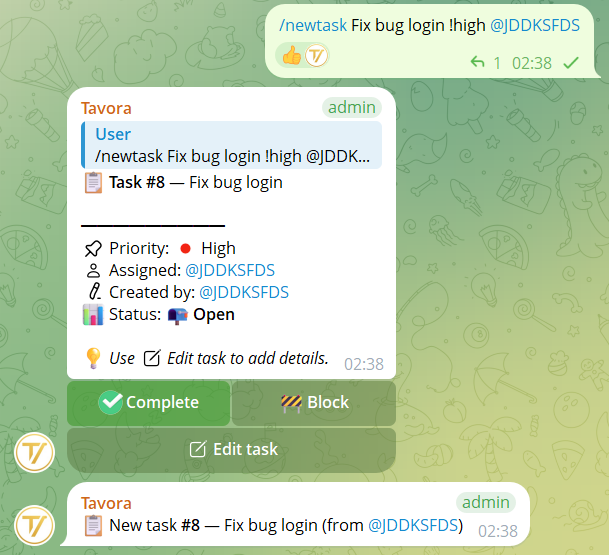
/totask
Converte un messaggio (replyando) in un task: la prima riga diventa il titolo, il resto la descrizione.
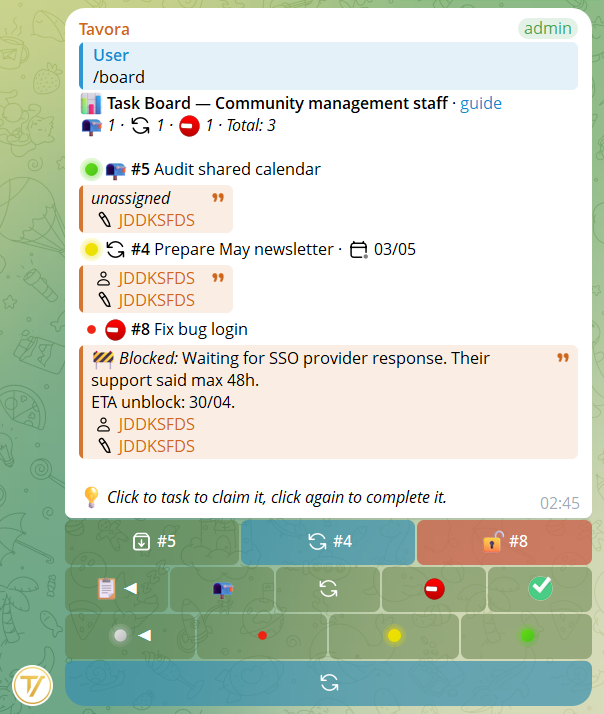
/board
Mostra la board interattiva (5 task per pagina nei gruppi), paginata e filtrabile per stato e priorità.
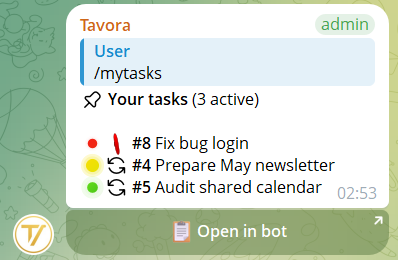
/task · /tasks · /mytask · /mytasks
/task (o l’alias /tasks) senza argomenti mostra i task assegnati a te. /task 5 mostra la card del task #5. /mytasks e /mytask sono alias.
I task bloccati mostrano il motivo del blocco direttamente nel blockquote, troncato a 100 caratteri se molto lungo (apri la card per vederlo intero).
2Gestione task
/done 5— Completa il task #5/reopen 5— Riapre il task #5/block 5 motivo— Blocca il task con motivo (max 1000 caratteri)/unblock 5— Sblocca il task #5/delete 5— Elimina il task (solo creatore o gestori)/claim 5— Prende in carico un task non ancora assegnato/assign 5 @user— Assegna il task a uno o più utenti/unassign 5 @user— Rimuove un assegnatario/due 5 25/04— Imposta o cambia la scadenza
3Funzionalità aggiuntive
/note 3 testo— Aggiunge una nota al task #3 (max 2000 caratteri)/notes 3— Visualizza tutte le note di un task. Le card mostrano un counter💬 (N)per le sole note pubbliche/checklist 5seguito da uno o più item — Aggiunge elementi alla checklist uno per riga (Shift+Invio per andare a capo). Le virgole nel testo non sono separatori. Max 30 item totali./find— Cerca task per titolo o numero (max 10 risultati)
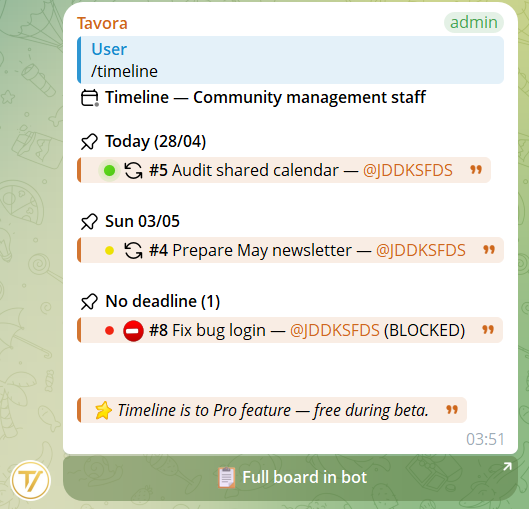
/timeline
Vista temporale dei task del gruppo ordinati per scadenza, paginata in finestre da 14 giorni. Ogni giorno ha un’intestazione fuori dal blockquote, e i task del giorno (con assegnatario, priorità, eventuale BLOCKED badge) sono raccolti dentro la citazione. Le sezioni sono separate da una riga vuota per leggibilità.
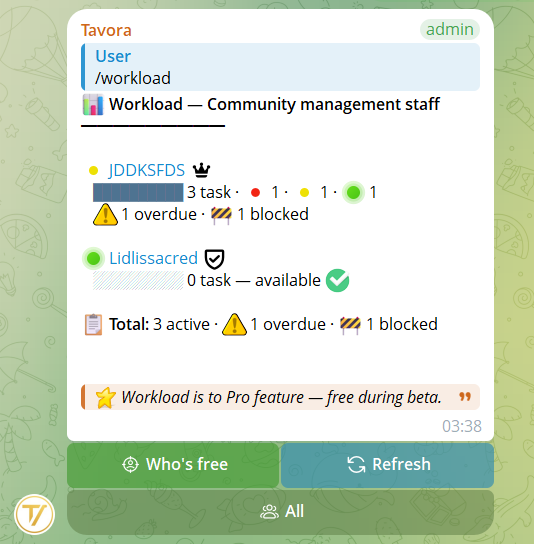
/workload
Solo per chi ha il permesso «Gestione task» (founder, admin o ruoli con manage_tasks). Mostra il carico di lavoro dei membri con:
- Semaforo assoluto 🟢 (0–2 task) · 🟡 (3–5) · 🔴 (6+)
- Barra relativa proporzionale al massimo di carico in vista
- Breakdown priorità: 🔴 high · 🟡 medium · 🟢 low per ogni membro
- Alert ⚠️ task in ritardo · 🚧 bloccati per membro
- Total della community a footer
Bottoni:
- 🎯 Chi è libero (verde) — switch: filtra ai soli membri con 0 task attivi. Click di nuovo per tornare alla vista completa.
- 🔄 Refresh (blu) — re-fetch con i filtri correnti
- Filtro ruolo ciclico — passa tra Tutti e i ruoli effettivamente presenti nella community (Founder, Admin, Member, custom). Niente bottoni inutili per ruoli che non esistono.
Paginazione automatica: 15 membri per pagina con bottoni ◀ Prec / N/M / Succ ▶. I totali mostrati sono sempre riferiti all’intera community (non solo alla pagina visibile).
4Dettagli importanti
- Tutti i comandi hanno cooldown anti-spam di 1-10 secondi a seconda dell’azione
- Le card dei task nei gruppi mostrano descrizioni troncate a 800 caratteri (clicca sulla card per vedere il testo completo, fino a 2000 caratteri)
- Le modifiche si sincronizzano automaticamente tra vista privata e vista gruppo: se cambi qualcosa in privata appare aggiornato anche nella card del gruppo
- Prendere in carico (claim): un task non assegnato può essere preso in carico da chi ha il permesso «Crea task» o «Gestione task» (oltre a founder/admin che possono sempre). Una volta preso, il task passa allo stato "In corso".
- Multi-assegnatari: un task può avere più persone responsabili. Nelle viste compatte (board, mytasks) sono mostrati al massimo 2 + un contatore
+Nper gli altri. - Motivo blocco visibile: quando un task è bloccato con
/block N motivo, il motivo appare direttamente nelle liste (board, timeline, mytasks) troncato a 100 caratteri. - Eliminazione: oltre al comando
/delete N, dalla card del task nel gruppo puoi premere Modifica e poi il bottone 🗑 Elimina (rosso). Sempre con uno step di conferma e cancellazione di reminder, note, checklist e card pubblicate negli altri gruppi.
/totask in risposta a un messaggio del gruppo per trasformare un’idea o una decisione in un task operativo, senza riscriverla.