
1Menu Task
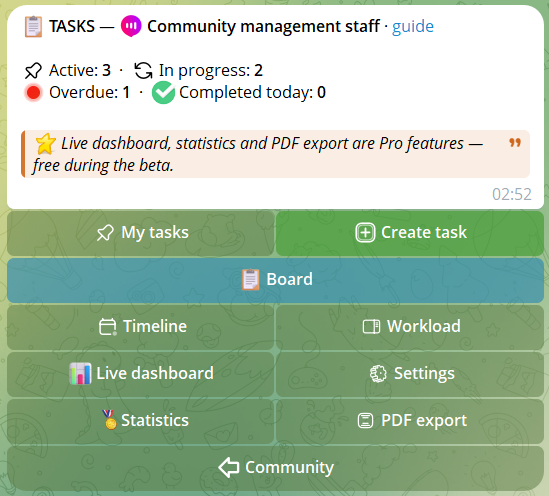
Dal menu della community, premi Task per accedere al modulo. La schermata principale mostra le statistiche live:
- Task attivi, in corso, in ritardo, completati oggi
E i pulsanti rapidi:
- I miei task — task assegnati a te
- Crea task — wizard di creazione
- Board — vista di tutti i task con filtri
- Timeline — task ordinati per scadenza in finestre da 14 giorni
- Workload — carico di lavoro dei membri (solo gestori task)
- Dashboard live — pannello di riepilogo aggiornato ogni 2 min
- Impostazioni — feed, notifiche, escalation
- Statistiche — le tue stats, ranking, indice organizzazione
- Export PDF — esporta report dei task
2Creare un task
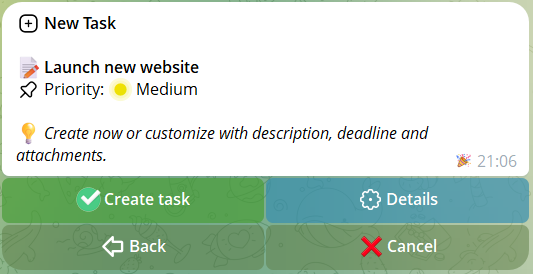
Premi Crea task e scrivi il titolo (massimo 300 caratteri). Subito dopo hai due strade:
- Crea task — crea subito con priorità media e senza scadenza
- Dettagli — personalizza con descrizione (max 2000 caratteri), priorità, scadenza, allegati
Priorità: Alta (🔴), Media (🟡), Bassa (🟢).
Scadenza: scegli tra preset rapidi (domani, tra 3 giorni, tra 1 settimana) o scrivi una data in formato DD/MM/YYYY oppure DD/MM/YYYY HH:MM per includere l’orario.
💡 Bottone «⬅️ Indietro» in ogni step del wizard: se sbagli a qualsiasi step (titolo, descrizione, priorità, scadenza, allegati) puoi tornare indietro senza perdere i dati già inseriti.
3La scheda task (card)
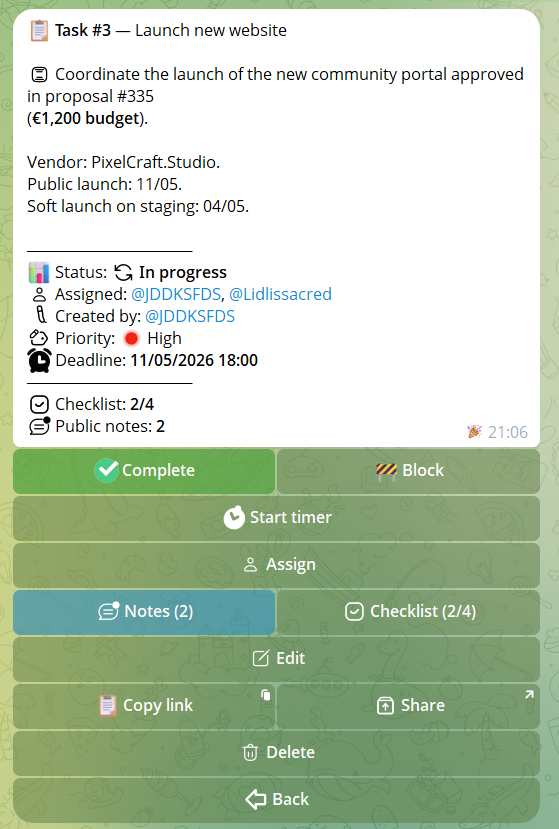
Ogni task è rappresentato da una scheda che mostra:
- Titolo e ID (es.
#42) - Descrizione (primi 1000 caratteri)
- Stato: 📭 Aperto, ▶️ In corso, 🚧 Bloccato (con motivo nelle liste compatte), ✅ Completato
- Priorità con colore
- Scadenza (con ⚠️ se scaduta)
- Assegnatari multipli — tutti elencati nella card. Nelle viste compatte (board, mytasks) max 2 +
+Ncontatore - Progresso checklist (es. 3/5) — visibile sia nel testo che sul bottone
- Counter note pubbliche 💬 (N) — indica quante note pubbliche ci sono (le private restano visibili solo all’autore)
- Numero di allegati
I pulsanti cambiano in base a stato e permessi:
- Aperto, senza assegnatario — Prendi in carico (richiede permesso «Crea task» o «Gestione task», oltre a founder/admin)
- Aperto, con assegnatario — Completa, Blocca
- In corso — Completa, Blocca, Cronometro
- Bloccato — Completa, Sblocca
- Completato — nessuna azione sullo stato
Sempre visibili (se hai i permessi):
- Note — aggiungi o leggi note
- Checklist — gestisci la checklist
- Modifica — cambia titolo, descrizione, priorità, scadenza
- Allegati — visualizza allegati
- Assegna — assegna ad altri membri
- Elimina — elimina task (solo creatore o gestori)
4Board
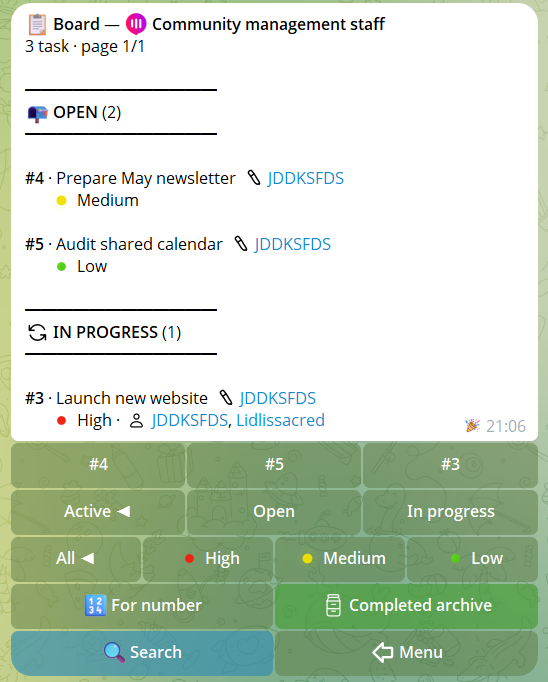
La board mostra tutti i task della community raggruppati per stato: 📭 Aperti, ▶️ In corso, 🚧 Bloccati, ✅ Completati.
Filtri: per stato (tutti attivi / solo aperti / solo in corso) e per priorità (tutti / alta / media / bassa).
8 task per pagina in privata. Premi l’ID di un task per aprire la card.
Motivo blocco visibile: i task in stato 🚧 Bloccato mostrano il motivo direttamente nella riga (troncato a 100 caratteri se molto lungo, apri la card per il testo completo).
5Timeline
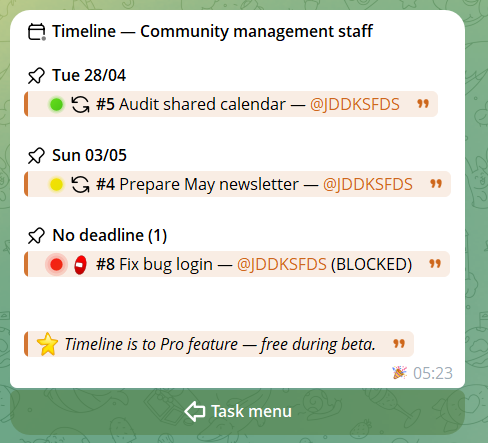
Vista temporale dei task della community, ordinati per scadenza. Disponibile sia in privata che nei gruppi (con il comando /timeline).
- Paginazione: 14 giorni per pagina, naviga con
◀ Prec / Succ ▶ - Layout pulito: ogni giorno ha un’intestazione fuori dalla citazione, e i task del giorno (con assegnatario e badge BLOCKED se rilevante) sono raccolti in blockquote sotto
- Sezione "No deadline": i task senza scadenza appaiono in coda con il loro proprio header
- Spazio tra categorie: una riga vuota separa ogni giorno e la sezione no-deadline per leggibilità
In privata, accedi a Timeline dal menu Task. Solo chi può creare task può vederla.
6Workload
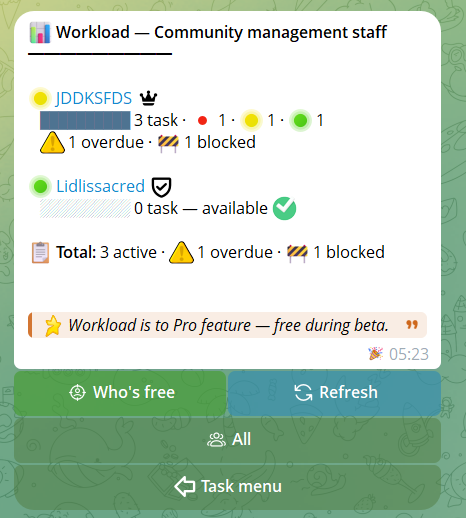
Pannello di carico di lavoro dei membri della community. Solo per chi ha il permesso «Gestione task» (founder, admin o ruoli con manage_tasks).
Per ogni membro mostra:
- Semaforo assoluto — 🟢 0–2 task · 🟡 3–5 · 🔴 6+ (carico effettivo, non relativo)
- Barra visiva proporzionale al massimo della community
- Breakdown priorità — quanti 🔴 high, 🟡 medium, 🟢 low
- Alert ⚠️ task in ritardo · 🚧 bloccati
- Badge ruolo 👑 founder · 🛡 admin · custom
Bottoni interattivi:
- 🎯 Chi è libero (verde) — switch filtro: mostra solo i membri con 0 task attivi. Click di nuovo per tornare alla vista completa.
- 🔄 Refresh (blu) — re-fetch con i filtri correnti
- Filtro ruolo ciclico — passa tra Tutti → Founder → Admin → Member → ruoli custom della community. Mostra solo i ruoli effettivamente presenti tra i membri.
Paginazione: 15 membri per pagina con bottoni ◀ Prec / N/M / Succ ▶. I totali in footer sono sempre riferiti all’intera community filtrata, non solo alla pagina visibile, per dare sempre il quadro completo.
7Dashboard live
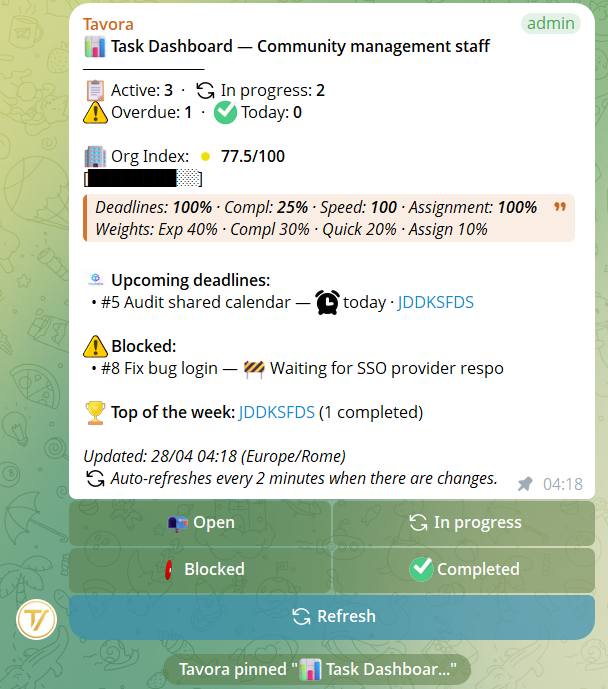
La dashboard è un pannello di riepilogo che si aggiorna automaticamente ogni 2 minuti. Mostra:
- Conteggio task: attivi, in corso, in ritardo, completati oggi
- Indice organizzazione (score 0-100) con barra visiva
- Prossime scadenze: i prossimi 3 task in scadenza
- Task bloccati: i primi 3 task bloccati con il motivo del blocco
- Top della settimana: chi ha completato più task
Puoi inviare la dashboard in un gruppo e fissarla in pin: si aggiorna automaticamente ogni 2 minuti, dando alla leadership una supervisione costante senza dover cercare manualmente.
8Checklist
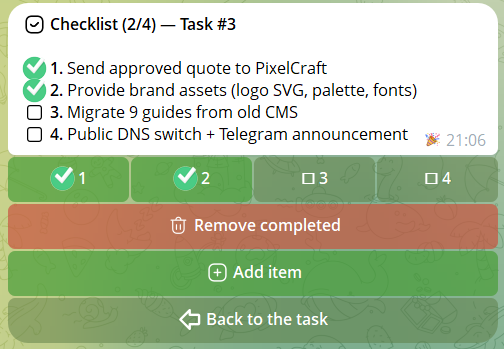
Ogni task può avere una checklist con massimo 30 elementi, ciascuno di max 500 caratteri.
- Aggiungi elemento: scrivi uno o più elementi, uno per riga (Shift+Invio per andare a capo). Le virgole nel testo NON sono separatori — una frase tipo "Send invoice, then ship" rimane un singolo item.
- Switch: premi un elemento per segnarlo completato/non completato
- Check/Uncheck all: pulsanti rapidi per spuntare tutto o niente
- Elimina elemento: apri il dettaglio dell’elemento e premi Elimina
Il progresso checklist (es. 4/6) è visibile sia nel testo della card sia sul bottone «Checklist (4/6)».
9Note
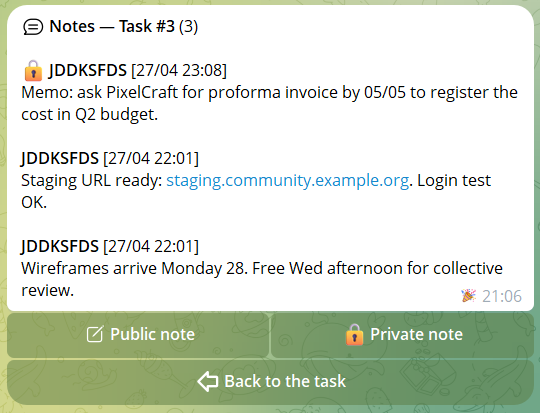
Ogni task può avere fino a 50 note, ciascuna di max 2000 caratteri. Due tipi:
- Nota pubblica — visibile a tutti i membri con accesso al task
- Nota privata 🔒 — visibile solo a chi l’ha scritta, nessun altro (nemmeno gestori o assegnatari)
Le note sono paginate (5 per pagina) e mostrano autore, data e tipo. La formattazione Telegram è supportata.
10Cronometro
Quando un task è "In corso", puoi avviare un cronometro per tracciare il tempo di lavoro effettivo:
- Avvia cronometro — inizia a contare
- Vedi tempo — mostra il tempo accumulato finora
- Stop — ferma il conteggio
Il tempo totale accumulato è visibile nella card del task. Utile per consuntivare e per le statistiche di velocità di completamento.

11Statistiche
Dal menu Statistiche accedi a tre viste:
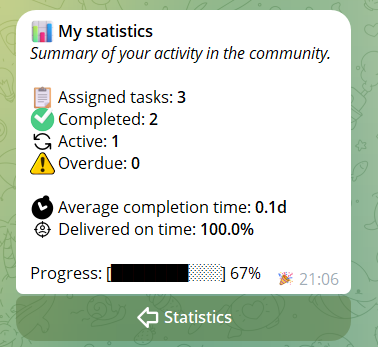
- Le mie stats: task assegnati, completati, attivi, in ritardo, tempo medio di completamento, percentuale di consegna in tempo
- Ranking settimanale: classifica dei membri per task completati negli ultimi 7 giorni. 🥇🥈🥉 ai primi tre
- Indice organizzazione: score 0-100 con pesi: 40% rispetto delle scadenze, 30% task completati, 20% velocità di completamento, 10% task con assegnatario
12Export PDF
Se hai il permesso Export dati, puoi esportare i task in PDF. Scegli il tipo di export:
- Task attive
- Task completate
- Report completo
Seleziona un range di ID (max 20 task per volta). Il PDF include il dettaglio completo di ogni task e una firma digitale RSA SHA-256 per garantirne l’integrità e l’autenticità.
Esempio reale
Ecco un export ZIP completo che genera il bot per i task. Scaricalo per vedere il PDF, la struttura del report e la firma digitale RSA.
13Impostazioni Task
Dal menu Impostazioni (accessibile a chi ha il permesso Gestione task) gestisci tutto ciò che riguarda notifiche, feed nei gruppi e avvisi automatici.
📢 Notifiche personali (DM in privata)
Controllano cosa il bot ti scrive in privata sui tuoi task. Tre modalità a rotazione:
- 📰 Digest — un solo messaggio al giorno alle 8:00 ora locale della community con il riepilogo (vedi sotto)
- ⚡ Immediata — un DM per ogni evento sui tuoi task: nuova assegnazione, completamento, blocco/sblocco, modifica scadenza, nota aggiunta, escalation
- 🔇 Off — nessun DM automatico. Vedi gli aggiornamenti solo aprendo il bot manualmente
📡 Feed nei gruppi
Decide cosa il bot pubblica automaticamente nei gruppi collegati alla community. Tre modalità:
- 📌 Importanti — solo eventi salienti: creazione task, completamento, blocco con motivo, eliminazione
- 📢 Tutti — ogni update finisce nel gruppo (modifiche descrizione, priorità, scadenza, note, checklist)
- 🔇 Off — il bot non posta nulla automaticamente nei gruppi. Le card task si vedono solo richiedendole con
/board,/task,/timeline
🚨 Avvisi scadenze (escalation)
Switch on/off per la community. Quando attivo, il bot invia avvisi progressivi sui task in ritardo:
- Task in ritardo da 24 ore → avviso pubblicato nel gruppo collegato
- Task in ritardo da 3 giorni → DM ai gestori task della community con la lista dei task scaduti
Quando disattivato, nessun avviso automatico: i task in ritardo si vedono solo aprendo /board o /workload.
📅 Cosa contiene il digest giornaliero
Se hai le notifiche su Digest, ogni mattina alle 8:00 locali della community ricevi un riepilogo (max 5 elementi per categoria):
- 📥 Nuovi task assegnati a te dall’ultimo digest
- ✅ Task che hai completato il giorno precedente
- ⚠️ Task in scadenza oggi
- 🔥 Task già scaduti
- 📅 Le 3 prossime scadenze imminenti
Se non ci sono novità in nessuna categoria, il digest non viene inviato (zero spam nei giorni tranquilli).
⏰ Promemoria personali per singolo task
Oltre alle notifiche di sistema, su ogni singolo task puoi impostare promemoria personali. Apri la card del task → bottone ⏰ Promemoria → scegli:
- 1 giorno prima della scadenza
- All’orario di scadenza esatto
- 24h dopo la scadenza (escalation personale)
- Custom — data e ora a tua scelta
I promemoria sono personali: li ricevi solo tu. Si cancellano automaticamente se il task viene eliminato o se la sua scadenza viene rimossa.