
1منوی وظایف
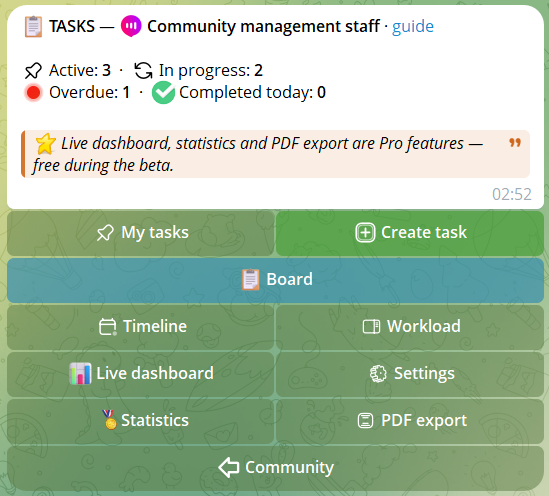
از منوی جامعه، وظایف را بزنید تا به ماژول دسترسی پیدا کنید. صفحهٔ اصلی آمار زنده را نشان میدهد:
- وظایف فعال، در حال انجام، عقبافتاده، تکمیلشده امروز
و دکمههای سریع:
- وظایف من — وظایف محولشده به شما
- ایجاد وظیفه — جادوگر ایجاد
- Board — نمای همهٔ وظایف با فیلترها
- Timeline — وظایف مرتبشده بر اساس موعد در پنجرههای ۱۴ روزه
- Workload — حجم کار اعضا (فقط مدیران وظایف)
- داشبورد زنده — پنل خلاصه که هر ۲ دقیقه بهروز میشود
- تنظیمات — فید، اعلانها، تشدید
- آمار — آمار شما، رتبهبندی، شاخص سازماندهی
- خروجی PDF — گزارش وظایف را خروجی بگیرید
2ایجاد وظیفه
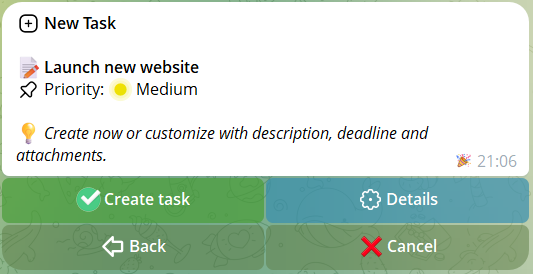
ایجاد وظیفه را بزنید و عنوان را بنویسید (حداکثر ۳۰۰ کاراکتر). بلافاصله پس از آن دو راه دارید:
- ایجاد وظیفه — فوراً با اولویت متوسط و بدون موعد ایجاد کنید
- جزئیات — با توضیحات (حداکثر ۲۰۰۰ کاراکتر)، اولویت، موعد، پیوستها سفارشی کنید
اولویت: بالا (🔴)، متوسط (🟡)، پایین (🟢).
موعد: از پیشتنظیمهای سریع (فردا، تا ۳ روز، تا ۱ هفته) انتخاب کنید یا تاریخی را در قالب DD/MM/YYYY یا DD/MM/YYYY HH:MM برای گنجاندن ساعت بنویسید.
💡 دکمهٔ «⬅️ بازگشت» در هر مرحله از جادوگر: اگر در هر مرحله اشتباه کنید (عنوان، توضیحات، اولویت، موعد، پیوستها) میتوانید بدون از دست دادن دادههای واردشده بازگردید.
3کارت وظیفه
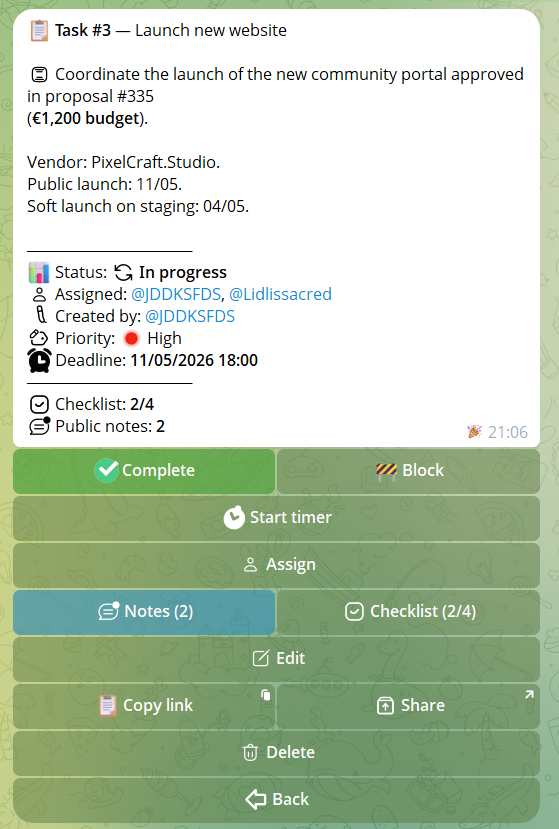
هر وظیفه با کارتی نمایش داده میشود که نشان میدهد:
- عنوان و شناسه (مثل
#42) - توضیحات (۱۰۰۰ کاراکتر اول)
- وضعیت: 📭 باز، ▶️ در حال انجام، 🚧 مسدود (با دلیل در فهرستهای فشرده)، ✅ تکمیلشده
- اولویت با رنگ
- موعد (با ⚠️ اگر گذشته باشد)
- چند محولالیه — همه در کارت فهرست میشوند. در نماهای فشرده (board، mytasks) حداکثر ۲ + شمارندهٔ
+N - پیشرفت چکلیست (مثل 3/5) — هم در متن و هم روی دکمه دیده میشود
- شمارندهٔ یادداشتهای عمومی 💬 (N) — نشان میدهد چند یادداشت عمومی وجود دارد (خصوصیها فقط برای نویسنده دیده میمانند)
- تعداد پیوستها
دکمهها بر اساس وضعیت و مجوزها تغییر میکنند:
- باز، بدون محولالیه — تحویل گرفتن (نیازمند مجوز «ایجاد وظایف» یا «مدیریت وظایف»، علاوه بر founder/admin)
- باز، با محولالیه — تکمیل، مسدودسازی
- در حال انجام — تکمیل، مسدودسازی، کرنومتر
- مسدود — تکمیل، رفع مسدودی
- تکمیلشده — بدون عمل روی وضعیت
همیشه قابل مشاهده (اگر مجوزها را دارید):
- یادداشتها — یادداشت اضافه یا بخوانید
- چکلیست — چکلیست را مدیریت کنید
- ویرایش — عنوان، توضیحات، اولویت، موعد را تغییر دهید
- پیوستها — پیوستها را ببینید
- محول کردن — به اعضای دیگر محول کنید
- حذف — وظیفه را حذف کنید (فقط سازنده یا مدیران)
4Board
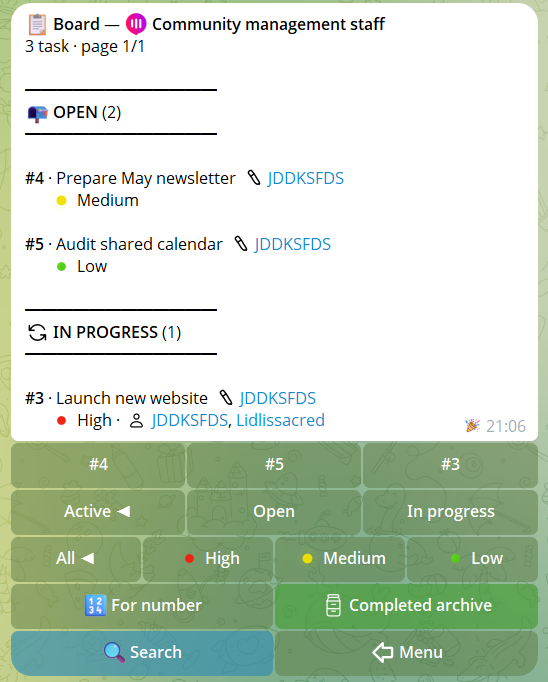
Board همهٔ وظایف جامعه را گروهبندیشده بر اساس وضعیت نشان میدهد: 📭 باز، ▶️ در حال انجام، 🚧 مسدود، ✅ تکمیلشده.
فیلترها: بر اساس وضعیت (همهٔ فعال / فقط باز / فقط در حال انجام) و بر اساس اولویت (همه / بالا / متوسط / پایین).
در خصوصی ۸ وظیفه در هر صفحه. شناسهٔ یک وظیفه را بزنید تا کارت باز شود.
دلیل مسدودی قابل مشاهده: وظایف در وضعیت 🚧 مسدود دلیل را مستقیماً در سطر نشان میدهند (اگر خیلی طولانی باشد در ۱۰۰ کاراکتر کوتاه میشود، برای متن کامل کارت را باز کنید).
5Timeline
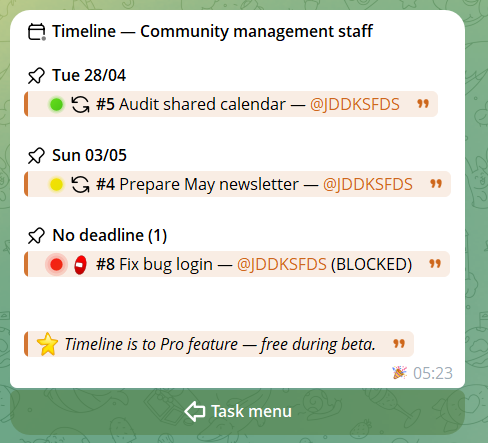
نمای زمانی وظایف جامعه، مرتبشده بر اساس موعد. هم در خصوصی و هم در گروهها در دسترس است (با دستور /timeline).
- صفحهبندی: ۱۴ روز در هر صفحه، با
◀ قبلی / بعدی ▶پیمایش کنید - چیدمان تمیز: هر روز عنوانی بیرون از نقلقول دارد و وظایف آن روز (با محولالیه و نشان BLOCKED در صورت لزوم) در blockquote زیر آن جمع میشوند
- بخش "بدون موعد": وظایف بدون موعد در انتها با عنوان خاص خود ظاهر میشوند
- فاصله بین دستهها: یک خط خالی هر روز و بخش بدون موعد را برای خوانایی جدا میکند
در خصوصی، از منوی وظایف به Timeline دسترسی پیدا کنید. فقط کسانی که میتوانند وظیفه ایجاد کنند آن را میبینند.
6Workload
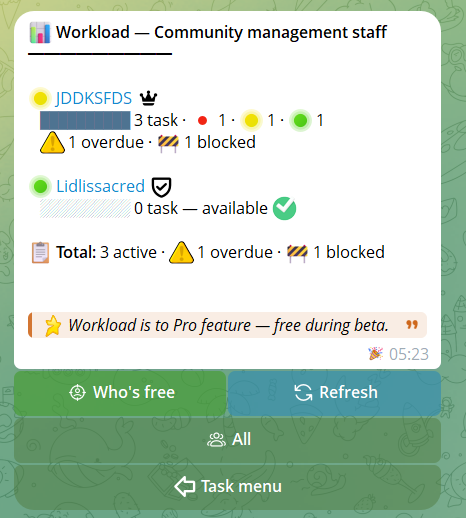
پنل حجم کار اعضای جامعه. فقط برای کسانی که مجوز «مدیریت وظایف» دارند (founder، admin یا نقشهای دارای manage_tasks).
برای هر عضو نشان میدهد:
- چراغ راهنمای مطلق — 🟢 ۰–۲ وظیفه · 🟡 ۳–۵ · 🔴 ۶+ (بار مؤثر، نه نسبی)
- نوار بصری متناسب با حداکثر جامعه
- تفکیک بر اساس اولویت — چند تا 🔴 high، 🟡 medium، 🟢 low
- هشدارها ⚠️ وظایف عقبافتاده · 🚧 مسدود
- نشان نقش 👑 founder · 🛡 admin · سفارشی
دکمههای تعاملی:
- 🎯 چه کسی آزاد است (سبز) — کلید فیلتر: فقط اعضای با ۰ وظیفهٔ فعال را نشان میدهد. برای بازگشت به نمای کامل دوباره کلیک کنید.
- 🔄 Refresh (آبی) — واکشی مجدد با فیلترهای جاری
- فیلتر نقش چرخهای — بین همه ← Founder ← Admin ← Member ← نقشهای سفارشی جامعه جابهجا میشود. فقط نقشهایی را که واقعاً میان اعضا وجود دارند نشان میدهد.
صفحهبندی: ۱۵ عضو در هر صفحه با دکمههای ◀ قبلی / N/M / بعدی ▶. مجموعهای پاورقی همیشه به کل جامعهٔ فیلترشده اشاره دارند، نه فقط صفحهٔ قابل مشاهده.
7داشبورد زنده
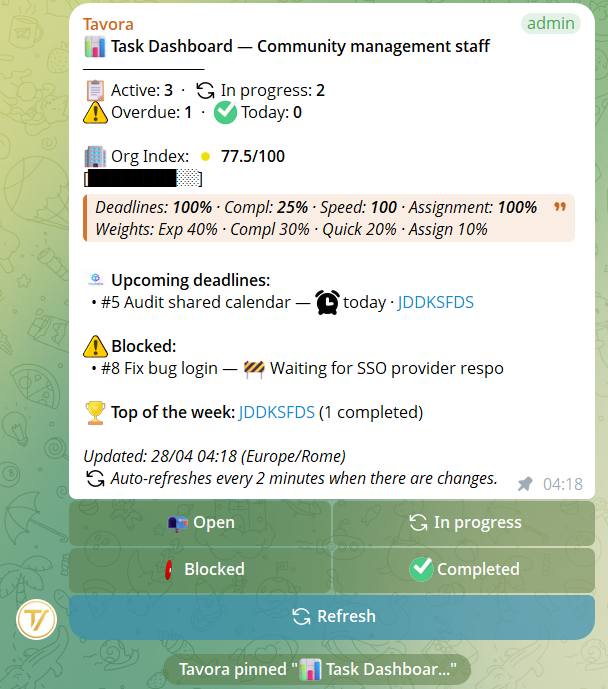
داشبورد یک پنل خلاصه است که بهطور خودکار هر ۲ دقیقه بهروز میشود. نشان میدهد:
- شمارش وظایف: فعال، در حال انجام، عقبافتاده، تکمیلشده امروز
- شاخص سازماندهی (امتیاز ۰-۱۰۰) با نوار بصری
- موعدهای پیشرو: ۳ وظیفهٔ بعدی که موعدشان نزدیک است
- وظایف مسدود: ۳ وظیفهٔ مسدود اول با دلیل مسدودی
- برترین هفته: چه کسی بیشترین وظیفه را تکمیل کرده
میتوانید داشبورد را در یک گروه بفرستید و سنجاق کنید: هر ۲ دقیقه بهطور خودکار بهروز میشود و به رهبری نظارت مداوم بدون جستجوی دستی میدهد.
8چکلیست
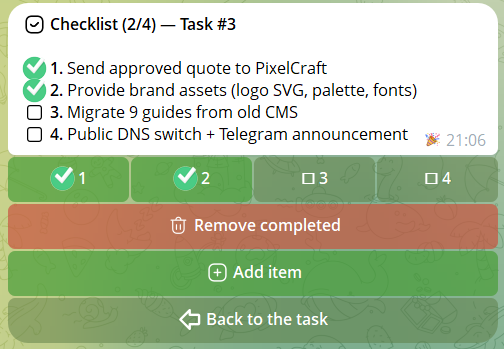
هر وظیفه میتواند چکلیستی با حداکثر ۳۰ مورد داشته باشد، هر کدام حداکثر ۵۰۰ کاراکتر.
- افزودن مورد: یک یا چند مورد بنویسید، هر مورد در یک خط (Shift+Enter برای خط جدید). ویرگولها در متن جداکننده نیستند — جملهای مانند "Send invoice, then ship" یک مورد واحد باقی میماند.
- تغییر وضعیت: روی یک مورد بزنید تا تکمیلشده/تکمیلنشده علامت بخورد
- علامتزدن/برداشتن همه: دکمههای سریع برای علامتزدن همه یا هیچکدام
- حذف مورد: جزئیات مورد را باز کنید و حذف را بزنید
پیشرفت چکلیست (مثل 4/6) هم در متن کارت و هم روی دکمهٔ «چکلیست (4/6)» دیده میشود.
9یادداشتها
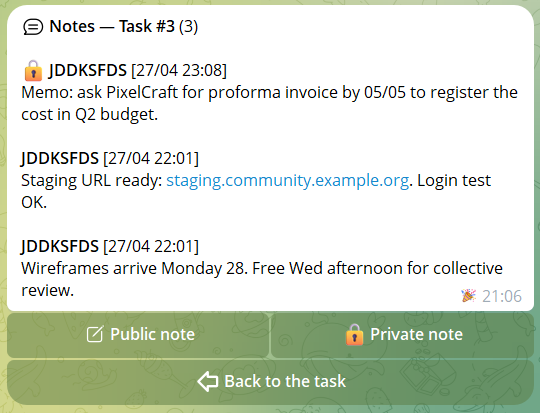
هر وظیفه میتواند تا ۵۰ یادداشت داشته باشد، هر کدام حداکثر ۲۰۰۰ کاراکتر. دو نوع:
- یادداشت عمومی — برای همهٔ اعضای دارای دسترسی به وظیفه قابل مشاهده است
- یادداشت خصوصی 🔒 — فقط برای نویسندهاش قابل مشاهده است، هیچکس دیگر (حتی مدیران یا محولالیهها)
یادداشتها صفحهبندی میشوند (۵ در هر صفحه) و نویسنده، تاریخ و نوع را نشان میدهند. قالببندی تلگرام پشتیبانی میشود.
10کرنومتر
وقتی وظیفهای "در حال انجام" است، میتوانید کرنومتری برای ردیابی زمان کار واقعی شروع کنید:
- شروع کرنومتر — شمارش را آغاز میکند
- دیدن زمان — زمان انباشتهشده تا کنون را نشان میدهد
- توقف — شمارش را متوقف میکند
زمان کل انباشتهشده در کارت وظیفه دیده میشود. برای جمعبندی و برای آمار سرعت تکمیل مفید است.

11آمار
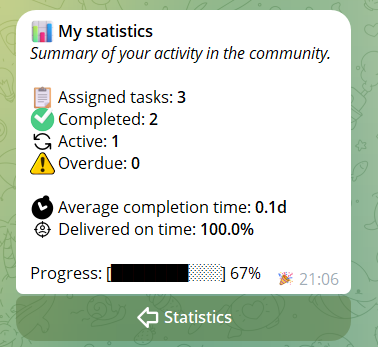
از منوی آمار به سه نما دسترسی پیدا میکنید:
- آمار من: وظایف محولشده، تکمیلشده، فعال، عقبافتاده، میانگین زمان تکمیل، درصد تحویل بهموقع
- رتبهبندی هفتگی: رتبهبندی اعضا بر اساس وظایف تکمیلشده در ۷ روز گذشته. 🥇🥈🥉 برای سه نفر اول
- شاخص سازماندهی: امتیاز ۰-۱۰۰ با وزنها: ۴۰٪ رعایت موعد، ۳۰٪ وظایف تکمیلشده، ۲۰٪ سرعت تکمیل، ۱۰٪ وظایف دارای محولالیه
12خروجی PDF
اگر مجوز خروجی دادهها را دارید، میتوانید وظایف را به PDF خروجی بگیرید. نوع خروجی را انتخاب کنید:
- وظایف فعال
- وظایف تکمیلشده
- گزارش کامل
یک بازهٔ شناسه انتخاب کنید (حداکثر ۲۰ وظیفه در هر خروجی). PDF شامل جزئیات کامل هر وظیفه و یک امضای دیجیتال RSA SHA-256 برای تضمین یکپارچگی و اصالت است.
نمونهٔ واقعی
این یک خروجی ZIP کامل است که بات برای وظایف تولید میکند. آن را دانلود کنید تا PDF، ساختار گزارش و امضای دیجیتال RSA را ببینید.
13تنظیمات وظایف
از منوی تنظیمات (در دسترس برای کسانی که مجوز مدیریت وظایف دارند) همهٔ آنچه را به اعلانها، فید در گروهها و هشدارهای خودکار مربوط است مدیریت میکنید.
📢 اعلانهای شخصی (DM در خصوصی)
کنترل میکند بات بهصورت خصوصی دربارهٔ وظایفتان چه چیزی برایتان مینویسد. سه حالت چرخشی:
- 📰 چکیده — یک پیام در روز در ساعت ۸:۰۰ به وقت محلی جامعه همراه خلاصه (پایین را ببینید)
- ⚡ فوری — یک DM برای هر رویداد روی وظایفتان: محولسازی جدید، تکمیل، مسدودسازی/رفع مسدودی، تغییر موعد، افزودن یادداشت، تشدید
- 🔇 خاموش — هیچ DM خودکاری نیست. بهروزرسانیها را فقط با باز کردن دستی بات میبینید
📡 فید در گروهها
تصمیم میگیرد بات در گروههای پیوندخورده به جامعه بهطور خودکار چه چیزی منتشر کند. سه حالت:
- 📌 مهم — فقط رویدادهای اصلی: ایجاد وظیفه، تکمیل، مسدودسازی با دلیل، حذف
- 📢 همه — هر بهروزرسانی به گروه میرود (تغییر توضیحات، اولویت، موعد، یادداشتها، چکلیست)
- 🔇 خاموش — بات هیچ چیز را بهطور خودکار در گروهها پست نمیکند. کارتهای وظیفه فقط با درخواست از طریق
/board،/task،/timelineدیده میشوند
🚨 هشدارهای موعد (تشدید)
کلید روشن/خاموش در سطح جامعه. وقتی روشن باشد، بات هشدارهای تدریجی دربارهٔ وظایف عقبافتاده میفرستد:
- وظیفهٔ عقبافتاده از ۲۴ ساعت ← هشدار در گروه پیوندخورده منتشر میشود
- وظیفهٔ عقبافتاده از ۳ روز ← DM به مدیران وظایف جامعه همراه فهرست وظایف عقبافتاده
وقتی خاموش باشد، هیچ هشدار خودکاری نیست: وظایف عقبافتاده فقط با باز کردن /board یا /workload دیده میشوند.
📅 چکیدهٔ روزانه چه چیزی دارد
اگر اعلانهای چکیده دارید، هر صبح در ساعت ۸:۰۰ به وقت محلی جامعه یک خلاصه دریافت میکنید (حداکثر ۵ مورد در هر دسته):
- 📥 وظایف جدید محولشده به شما از آخرین چکیده
- ✅ وظایفی که روز قبل تکمیل کردید
- ⚠️ وظایفی که امروز موعدشان است
- 🔥 وظایفی که از پیش عقب افتادهاند
- 📅 ۳ موعد نزدیک پیشرو
اگر در هیچ دستهای خبر تازهای نباشد، چکیده فرستاده نمیشود (در روزهای آرام هیچ هرزنامهای نیست).
⏰ یادآورهای شخصی برای هر وظیفه
علاوه بر اعلانهای سیستمی، روی هر وظیفهٔ منفرد میتوانید یادآورهای شخصی تنظیم کنید. کارت وظیفه را باز کنید ← دکمهٔ ⏰ یادآور ← انتخاب کنید:
- ۱ روز پیش از موعد
- در زمان دقیق موعد
- ۲۴ ساعت پس از موعد (تشدید شخصی)
- سفارشی — تاریخ و ساعت به انتخاب شما
یادآورها شخصی هستند: فقط شما آنها را دریافت میکنید. اگر وظیفه حذف شود یا موعدش برداشته شود، بهطور خودکار حذف میشوند.