
1Menu Tarefas
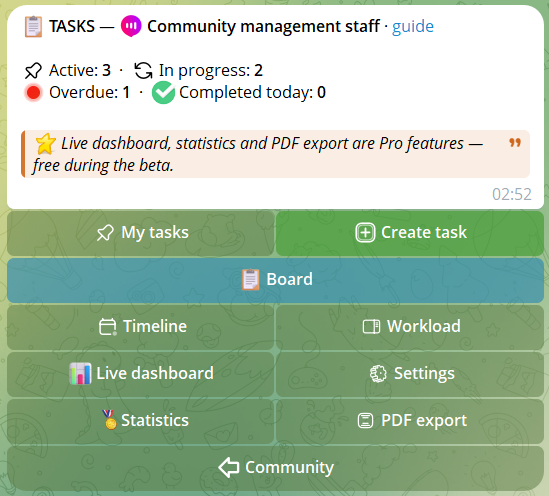
Pelo menu da comunidade, pressione Tarefas para acessar o módulo. A tela principal mostra estatísticas ao vivo:
- Tarefas ativas, em andamento, atrasadas, concluídas hoje
E os botões rápidos:
- Minhas tarefas — tarefas atribuídas a você
- Criar tarefa — assistente de criação
- Board — visão de todas as tarefas com filtros
- Timeline — tarefas ordenadas por prazo em janelas de 14 dias
- Workload — carga de trabalho dos membros (apenas gestores de tarefas)
- Dashboard ao vivo — painel de resumo atualizado a cada 2 min
- Configurações — feed, notificações, escalonamento
- Estatísticas — suas stats, ranking, índice de organização
- Exportação PDF — exporta relatórios das tarefas
2Criar uma tarefa
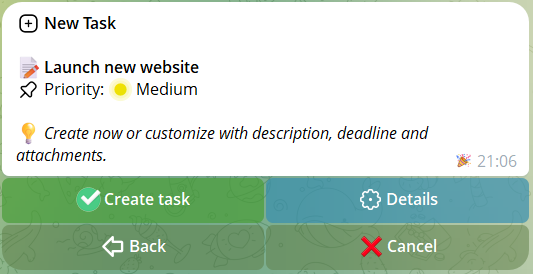
Pressione Criar tarefa e escreva o título (máximo 300 caracteres). Logo depois há dois caminhos:
- Criar tarefa — cria já com prioridade média e sem prazo
- Detalhes — personalize com descrição (máx. 2000 caracteres), prioridade, prazo, anexos
Prioridade: Alta (🔴), Média (🟡), Baixa (🟢).
Prazo: escolha entre presets rápidos (amanhã, em 3 dias, em 1 semana) ou escreva uma data no formato DD/MM/YYYY ou DD/MM/YYYY HH:MM para incluir o horário.
💡 Botão «⬅️ Voltar» em cada passo do assistente: se errar em qualquer passo (título, descrição, prioridade, prazo, anexos) você pode voltar sem perder os dados já inseridos.
3O cartão de tarefa
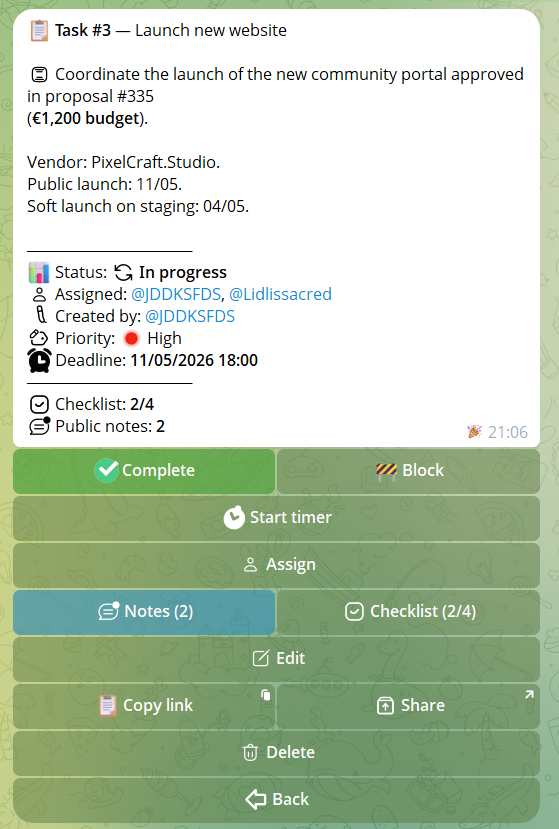
Cada tarefa é representada por um cartão que mostra:
- Título e ID (ex.
#42) - Descrição (primeiros 1000 caracteres)
- Estado: 📭 Aberta, ▶️ Em andamento, 🚧 Bloqueada (com motivo nas listas compactas), ✅ Concluída
- Prioridade com cor
- Prazo (com ⚠️ se vencido)
- Múltiplos responsáveis — todos listados no cartão. Em vistas compactas (board, mytasks) máx. 2 + contador
+N - Progresso checklist (ex. 3/5) — visível tanto no texto quanto no botão
- Contador de notas públicas 💬 (N) — indica quantas notas públicas existem (as privadas continuam visíveis apenas para o autor)
- Número de anexos
Os botões mudam conforme estado e permissões:
- Aberta, sem responsável — Assumir (requer permissão «Criar tarefas» ou «Gestão de tarefas», além de founder/admin)
- Aberta, com responsável — Concluir, Bloquear
- Em andamento — Concluir, Bloquear, Cronômetro
- Bloqueada — Concluir, Desbloquear
- Concluída — sem ação de estado
Sempre visíveis (se você tem as permissões):
- Notas — adicione ou leia notas
- Checklist — gerencie a checklist
- Editar — altere título, descrição, prioridade, prazo
- Anexos — visualize os anexos
- Atribuir — atribua a outros membros
- Excluir — exclua a tarefa (apenas criador ou gestores)
4Board
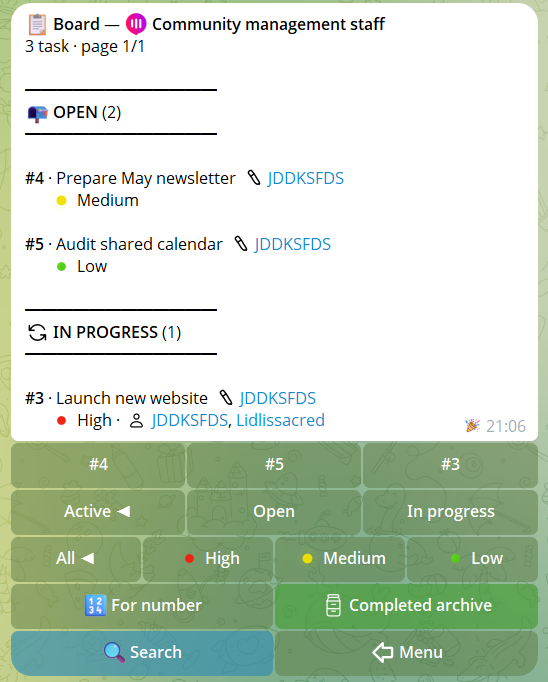
O board mostra todas as tarefas da comunidade agrupadas por estado: 📭 Abertas, ▶️ Em andamento, 🚧 Bloqueadas, ✅ Concluídas.
Filtros: por estado (todas ativas / só abertas / só em andamento) e por prioridade (todas / alta / média / baixa).
8 tarefas por página no privado. Pressione o ID de uma tarefa para abrir o cartão.
Motivo do bloqueio visível: as tarefas em estado 🚧 Bloqueada mostram o motivo diretamente na linha (cortado a 100 caracteres se for muito longo, abra o cartão para ver o texto completo).
5Timeline
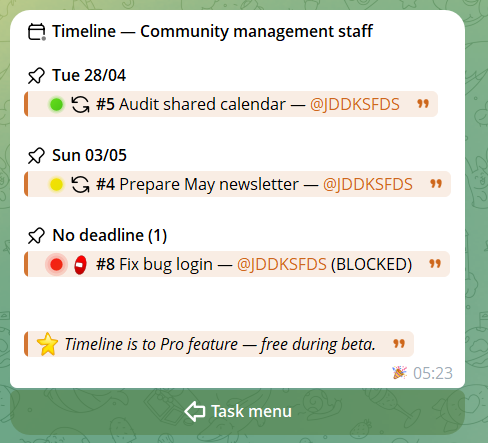
Vista temporal das tarefas da comunidade, ordenadas por prazo. Disponível tanto no privado quanto nos grupos (com o comando /timeline).
- Paginação: 14 dias por página, navegue com
◀ Ant. / Próx. ▶ - Layout limpo: cada dia tem um cabeçalho fora do blockquote, e as tarefas do dia (com responsável e badge BLOCKED se relevante) ficam reunidas no blockquote abaixo
- Seção "Sem prazo": as tarefas sem prazo aparecem no fim com seu próprio cabeçalho
- Espaço entre categorias: uma linha vazia separa cada dia e a seção sem prazo para legibilidade
No privado, acesse a Timeline pelo menu Tarefas. Apenas quem pode criar tarefas pode vê-la.
6Workload
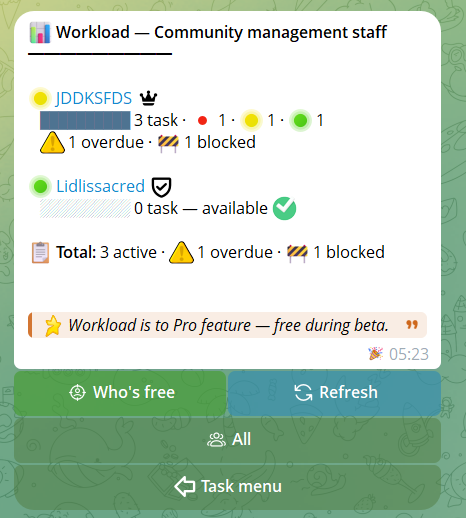
Painel de carga de trabalho dos membros da comunidade. Apenas para quem tem a permissão «Gestão de tarefas» (founder, admin ou funções com manage_tasks).
Para cada membro mostra:
- Semáforo absoluto — 🟢 0–2 tarefas · 🟡 3–5 · 🔴 6+ (carga efetiva, não relativa)
- Barra visual proporcional ao máximo da comunidade
- Detalhamento por prioridade — quantas 🔴 high, 🟡 medium, 🟢 low
- Alertas ⚠️ tarefas atrasadas · 🚧 bloqueadas
- Selo de função 👑 founder · 🛡 admin · personalizada
Botões interativos:
- 🎯 Quem está livre (verde) — interruptor de filtro: mostra apenas membros com 0 tarefas ativas. Clique de novo para voltar à vista completa.
- 🔄 Refresh (azul) — re-fetch com os filtros atuais
- Filtro por função cíclico — alterna entre Todos → Founder → Admin → Member → funções personalizadas da comunidade. Mostra apenas as funções realmente presentes entre os membros.
Paginação: 15 membros por página com botões ◀ Ant. / N/M / Próx. ▶. Os totais no rodapé sempre se referem à comunidade inteira filtrada, não apenas à página visível.
7Dashboard ao vivo
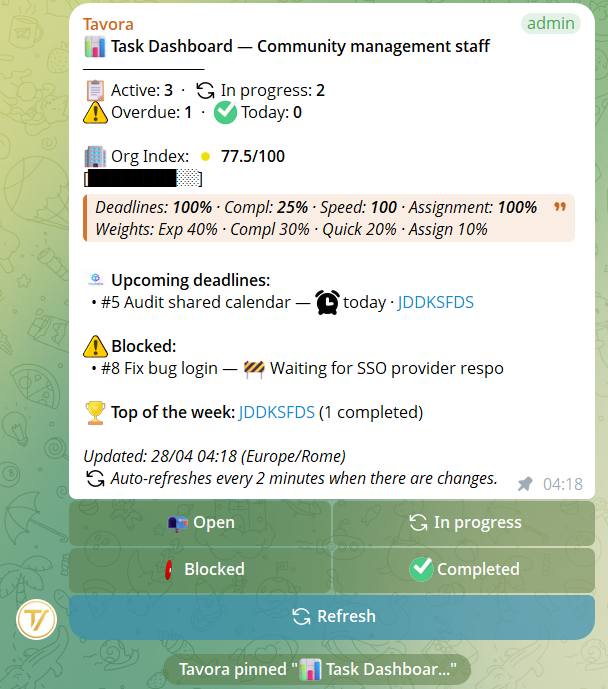
O dashboard é um painel de resumo que se atualiza automaticamente a cada 2 minutos. Mostra:
- Contagem de tarefas: ativas, em andamento, atrasadas, concluídas hoje
- Índice de organização (pontuação 0-100) com barra visual
- Próximos prazos: as próximas 3 tarefas em vencimento
- Tarefas bloqueadas: as 3 primeiras tarefas bloqueadas com o motivo do bloqueio
- Top da semana: quem completou mais tarefas
Você pode enviar o dashboard a um grupo e fixar: ele se atualiza automaticamente a cada 2 minutos, dando à liderança supervisão constante sem precisar buscar manualmente.
8Checklist
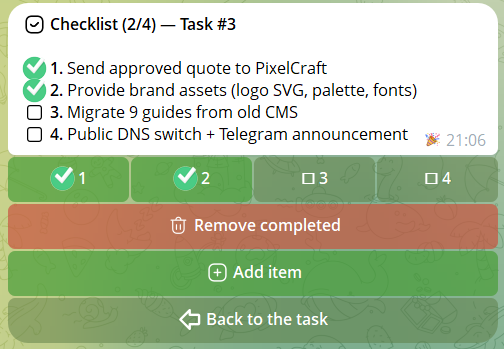
Cada tarefa pode ter uma checklist com máximo 30 itens, cada um de máx. 500 caracteres.
- Adicionar item: escreva um ou mais itens, um por linha (Shift+Enter para nova linha). Vírgulas no texto NÃO são separadores — uma frase como "Send invoice, then ship" permanece como um único item.
- Switch: pressione um item para marcá-lo concluído/não concluído
- Marcar/Desmarcar todos: botões rápidos para marcar tudo ou nada
- Excluir item: abra o detalhe do item e pressione Excluir
O progresso da checklist (ex. 4/6) é visível tanto no texto do cartão quanto no botão «Checklist (4/6)».
9Notas
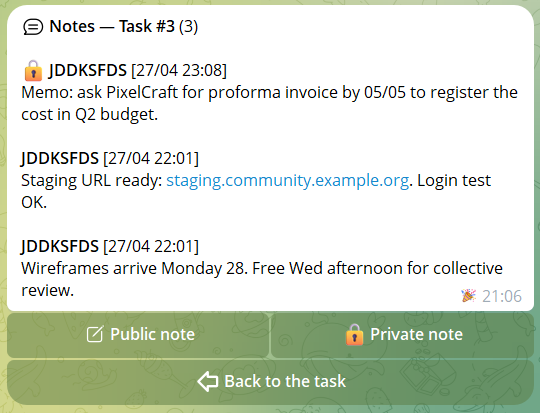
Cada tarefa pode ter até 50 notas, cada uma de máx. 2000 caracteres. Dois tipos:
- Nota pública — visível a todos os membros com acesso à tarefa
- Nota privada 🔒 — visível apenas para quem a escreveu, mais ninguém (nem gestores nem responsáveis)
As notas são paginadas (5 por página) e mostram autor, data e tipo. A formatação Telegram é suportada.
10Cronômetro
Quando uma tarefa está "Em andamento", você pode iniciar um cronômetro para registrar o tempo de trabalho efetivo:
- Iniciar cronômetro — começa a contar
- Ver tempo — mostra o tempo acumulado até agora
- Stop — para a contagem
O tempo total acumulado é visível no cartão da tarefa. Útil para balanços e para as estatísticas de velocidade de conclusão.

11Estatísticas
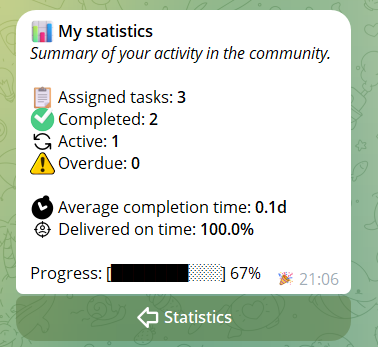
Pelo menu Estatísticas você acessa três visões:
- Minhas stats: tarefas atribuídas, concluídas, ativas, atrasadas, tempo médio de conclusão, percentual de entrega no prazo
- Ranking semanal: classificação dos membros por tarefas concluídas nos últimos 7 dias. 🥇🥈🥉 aos três primeiros
- Índice de organização: pontuação 0-100 com pesos: 40% respeito a prazos, 30% tarefas concluídas, 20% velocidade de conclusão, 10% tarefas com responsável
12Exportação PDF
Se tiver a permissão Exportação de dados, você pode exportar as tarefas em PDF. Escolha o tipo de exportação:
- Tarefas ativas
- Tarefas concluídas
- Relatório completo
Selecione um intervalo de IDs (máx. 20 tarefas por exportação). O PDF inclui o detalhe completo de cada tarefa e uma assinatura digital RSA SHA-256 para garantir sua integridade e autenticidade.
Real sample
Here's a full ZIP export the bot produces for tasks. Download it to see the PDF, the report structure and the RSA digital signature.
13Configurações de Tarefas
Pelo menu Configurações (acessível a quem tem a permissão Gestão de tarefas) você gerencia tudo relacionado a notificações, feed nos grupos e avisos automáticos.
📢 Notificações pessoais (DM no privado)
Controlam o que o bot te escreve no privado sobre suas tarefas. Três modos em ciclo:
- 📰 Resumo — uma única mensagem por dia às 8:00 hora local da comunidade com o resumo (ver abaixo)
- ⚡ Imediata — um DM para cada evento nas suas tarefas: nova atribuição, conclusão, bloqueio/desbloqueio, alteração de prazo, nota adicionada, escalonamento
- 🔇 Off — sem DMs automáticos. Você vê atualizações apenas abrindo o bot manualmente
📡 Feed nos grupos
Decide o que o bot publica automaticamente nos grupos vinculados à comunidade. Três modos:
- 📌 Importantes — apenas eventos relevantes: criação de tarefa, conclusão, bloqueio com motivo, exclusão
- 📢 Tudo — cada atualização vai para o grupo (alterações de descrição, prioridade, prazo, notas, checklist)
- 🔇 Off — o bot não publica nada automaticamente nos grupos. Os cards aparecem só ao solicitá-los com
/board,/task,/timeline
🚨 Avisos de prazo (escalonamento)
Interruptor on/off para a comunidade. Quando ativo, o bot envia avisos progressivos sobre tarefas vencidas:
- Tarefa vencida há 24 horas → aviso publicado no grupo vinculado
- Tarefa vencida há 3 dias → DM aos gestores de tarefas da comunidade com a lista de tarefas vencidas
Quando desativado, nenhum aviso automático: as tarefas vencidas só aparecem ao abrir /board ou /workload.
📅 O que contém o resumo diário
Se você tem as notificações em Resumo, toda manhã às 8:00 hora local da comunidade recebe um resumo (máx. 5 itens por categoria):
- 📥 Novas tarefas atribuídas a você desde o último resumo
- ✅ Tarefas que você concluiu no dia anterior
- ⚠️ Tarefas que vencem hoje
- 🔥 Tarefas já vencidas
- 📅 Os próximos 3 prazos
Se não houver novidades em nenhuma categoria, o resumo não é enviado (zero spam em dias tranquilos).
⏰ Lembretes pessoais por tarefa
Além das notificações do sistema, em cada tarefa individual você pode definir lembretes pessoais. Abra o card da tarefa → botão ⏰ Lembrete → escolha:
- 1 dia antes do prazo
- No horário exato do prazo
- 24h depois do prazo (escalonamento pessoal)
- Personalizado — data e hora à sua escolha
Os lembretes são pessoais: só você os recebe. São excluídos automaticamente se a tarefa for removida ou seu prazo for retirado.