
1Imagem da comunidade
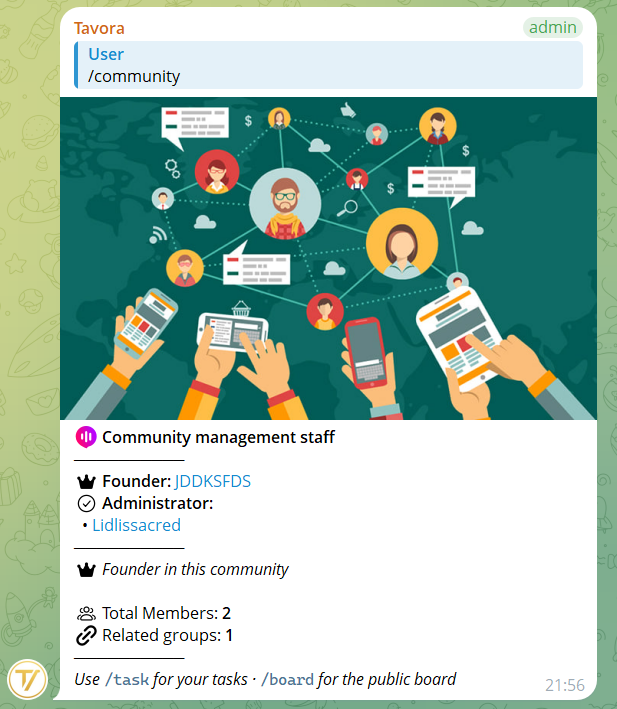
Em Gestão → Personalizar, você pode definir uma imagem representativa que aparece quando alguém usa o comando /community no grupo. Funciona como um avatar de grupo, mas no nível da comunidade inteira.
Você pode remover esta imagem a qualquer momento.
2Emoji da comunidade
Você pode associar uma emoji à sua comunidade. Essa emoji aparece ao lado do nome da comunidade em toda a interface do bot e também suporta emojis premium do Telegram (animados).
A emoji premium personalizada é salva como ID numérico (custom emoji ID) e re-renderizada corretamente em cada mensagem em que aparece o nome da comunidade, preservando a animação.
3Idioma de publicação
A comunidade tem um idioma de publicação (configurável pelo Founder em Gestão → Configurações → Idioma) que determina o idioma das mensagens publicadas nos grupos: cards das propostas, resultados de votações, anúncios de tarefas, broadcasts.
Esse idioma é diferente do idioma pessoal de cada usuário: você vê o bot no privado no seu idioma, mas as mensagens nos grupos seguem o idioma decidido para a comunidade. Consistência para todos os membros.
4Outras configurações
Em Gestão → Configurações:
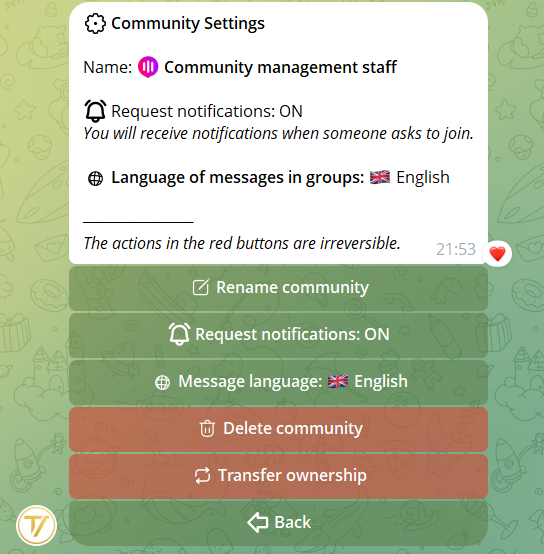
- Renomear comunidade — mude o nome a qualquer momento
- Notificações de solicitações — interruptor: ativa/desativa notificações periódicas para solicitações de adesão pendentes
- Idioma das mensagens nos grupos (apenas Founder) — o idioma que o bot usa para publicar nos grupos (veja passo anterior)
- Transferir propriedade (apenas Founder) — passa a comunidade a outro usuário. O destinatário precisa aceitar
- Excluir comunidade (apenas Founder) — veja próximo passo para o fluxo de segurança com período de carência de 10 dias
5Excluir a comunidade
Somente o Founder pode excluir uma comunidade. Quando você faz isso, a comunidade entra em um período de espera de 10 dias antes da exclusão definitiva.
Durante esses 10 dias:
- Os membros já foram removidos e não veem mais a comunidade
- Os dados (propostas, votos, tarefas) ainda estão no banco
- Você pode solicitar por email a recuperação da comunidade
Passados os 10 dias, a comunidade e todos os dados associados são excluídos definitiva e automaticamente. Não há recuperação posterior.