
1Community-Bild
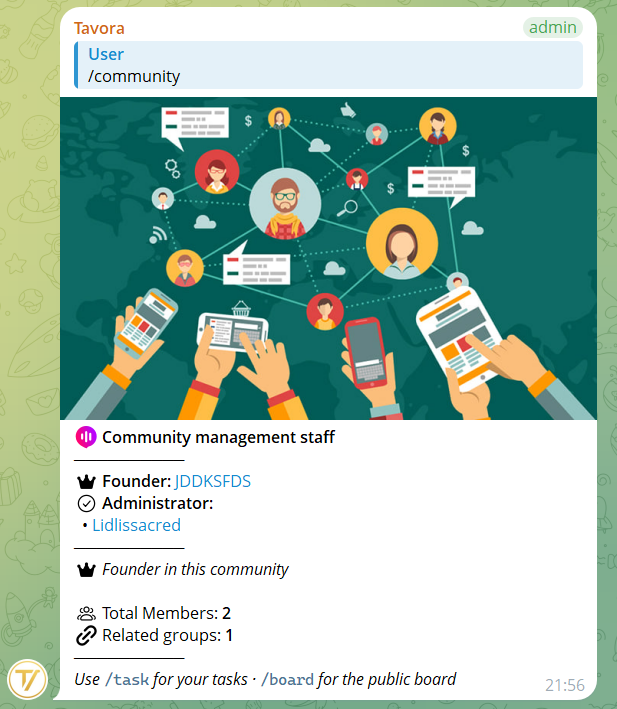
Unter Verwaltung → Anpassen kannst du ein repräsentatives Bild festlegen, das angezeigt wird, wenn jemand den Befehl /community in der Gruppe verwendet. Funktioniert wie ein Gruppenavatar, aber auf Ebene der gesamten Community.
Du kannst dieses Bild jederzeit entfernen.
2Community-Emoji
Du kannst deiner Community ein Emoji zuordnen. Dieses Emoji erscheint neben dem Community-Namen in der gesamten Bot-Oberfläche und unterstützt auch Telegram-Premium-Emojis (animiert).
Das benutzerdefinierte Premium-Emoji wird als numerische ID (custom emoji ID) gespeichert und in jeder Nachricht, in der der Community-Name erscheint, korrekt neu gerendert, wobei die Animation erhalten bleibt.
3Veröffentlichungssprache
Die Community hat eine Veröffentlichungssprache (vom Founder unter Verwaltung → Einstellungen → Sprache einstellbar), die die Sprache der in Gruppen veröffentlichten Nachrichten bestimmt: Vorschlagskarten, Abstimmungsergebnisse, Aufgabenankündigungen, Broadcasts.
Diese Sprache ist unabhängig von der persönlichen Sprache jedes Nutzers: du siehst den Bot im privaten Chat in deiner eigenen Sprache, aber Nachrichten in Gruppen folgen der für die Community gewählten Sprache. Konsistenz für alle Mitglieder.
4Weitere Einstellungen
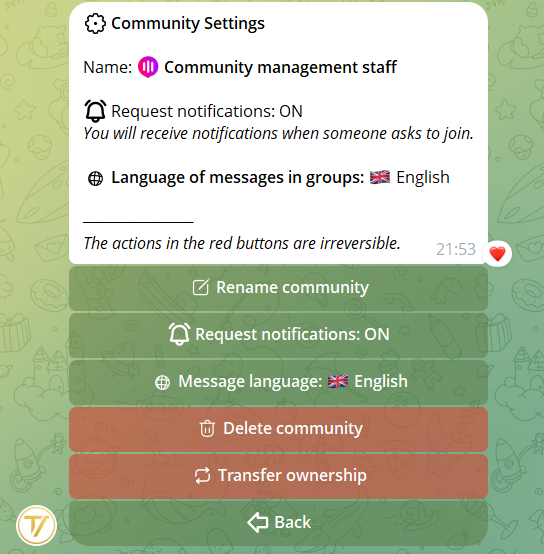
Unter Verwaltung → Einstellungen:
- Community umbenennen — ändere den Namen jederzeit
- Anfrage-Benachrichtigungen — Schalter: aktiviert/deaktiviert periodische Benachrichtigungen für ausstehende Beitrittsanfragen
- Sprache der Nachrichten in Gruppen (nur Founder) — die Sprache, in der der Bot in Gruppen veröffentlicht (siehe vorheriger Schritt)
- Eigentümerschaft übertragen (nur Founder) — übergebe die Community an einen anderen Nutzer. Der Empfänger muss annehmen
- Community löschen (nur Founder) — siehe nächster Schritt für den Sicherheitsablauf mit 10 Tagen Schonfrist
5Community löschen
Nur der Founder kann eine Community löschen. Wenn du das tust, tritt die Community in eine Wartezeit von 10 Tagen ein, bevor sie endgültig gelöscht wird.
Während dieser 10 Tage:
- Mitglieder wurden bereits entfernt und sehen die Community nicht mehr
- Daten (Vorschläge, Stimmen, Aufgaben) sind noch in der Datenbank
- Du kannst per E-Mail die Wiederherstellung der Community anfragen
Nach 10 Tagen werden die Community und alle zugehörigen Daten endgültig und automatisch gelöscht. Eine spätere Wiederherstellung ist nicht möglich.